

Les Outil de création de médias Windows est un logiciel officiel de Microsoft conçu pour faciliter l'installation et la mise à niveau de Windows. Grâce à cet outil, vous pouvez mettre à jour votre PC directement, créer un lecteur USB amorçable ou télécharger un fichier ISO pour une installation ultérieure. Avant d'aller de l'avant, il est essentiel de vérifier que votre appareil répond aux prescriptions minimales du système pour Windows 11.
Télécharger et installer Windows 11 avec Media Creation Tool
1. Télécharger l'outil
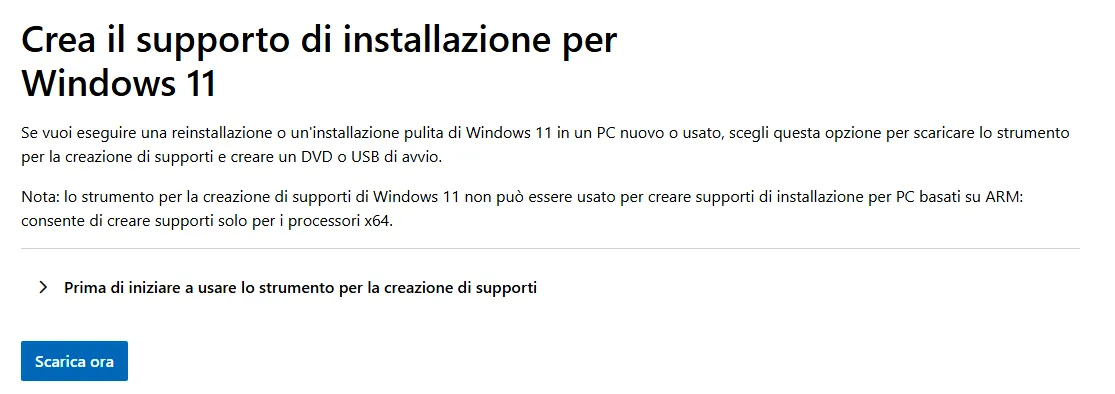
Pour commencer, vous devez télécharger Outil de création de médias Windows directement de Site officiel de Microsoft.
2. Lancez l'outil
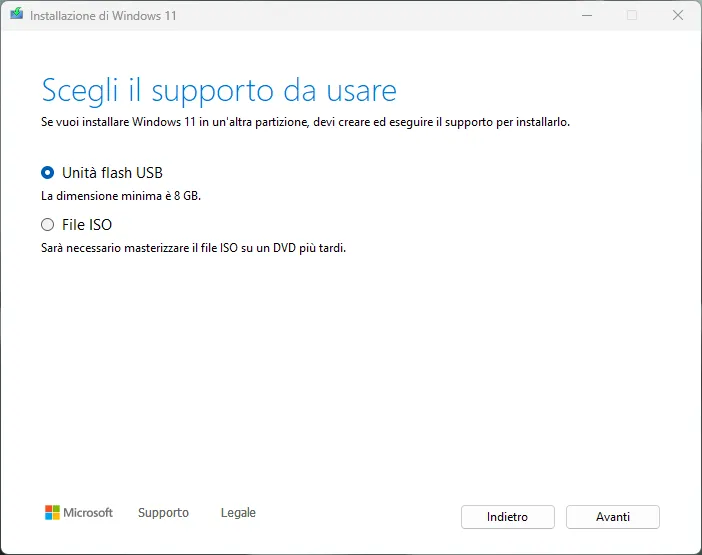
Une fois le téléchargement terminé, démarrez le fichier exécutable. À ce stade, un écran avec différentes options apparaîtra. Vous devez sélectionner le support d'installation (USB flash drive, DVD ou fichier ISO) pour un autre PC et cliquer sur le bouton Suivant.
3. Sélectionnez les paramètres
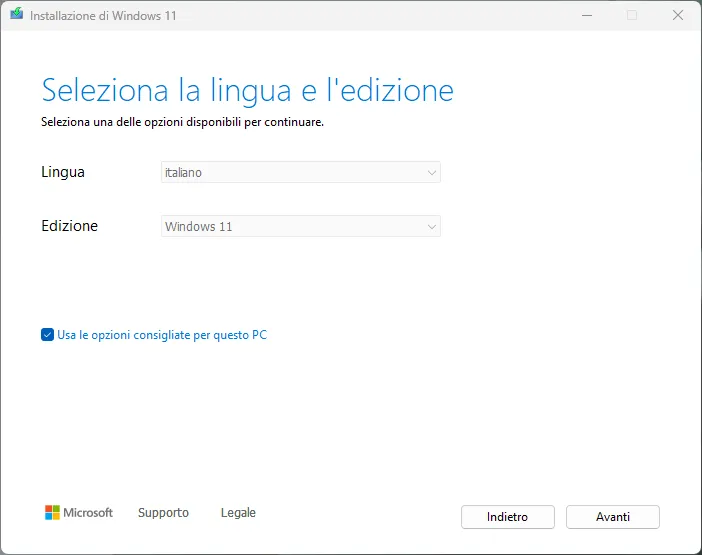
Ensuite, on vous demandera de choisir la langue, l'édition et l'architecture de Windows 11. Si vous n'avez pas de besoins spéciaux, vous pouvez conserver les paramètres par défaut proposés par l'outil.
4. Choisissez le support d'installation
Après avoir choisi les paramètres, sélectionnez le support sur lequel l'installation sera créée. Si vous avez une clé USB avec au moins 8 Go d'espace libre, c'est l'option recommandée. Vous pouvez également télécharger un fichier ISO pour graver sur un DVD.
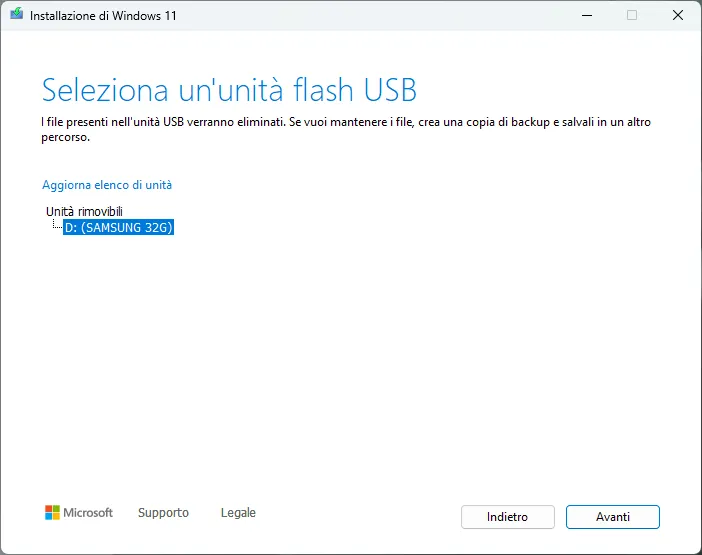
5. Création d'un support d'installation
Une fois le support d'installation créé, vous devez attendre l'outil pour terminer l'opération. Lorsque vous avez choisi l'option USB, vous pouvez l'utiliser directement pour installer Windows 11.
6. Installer Windows 11
À ce stade, insérez la clé USB dans le PC que vous souhaitez installer Windows 11, redémarrez l'ordinateur et accédez au BIOS ou au menu Démarrer (souvent accessible en appuyant sur F2, F12, DEL ou ESC au démarrage). Ici, vous devez sélectionner le lecteur USB comme périphérique de démarrage et suivre les instructions à l'écran pour terminer l'installation.


