

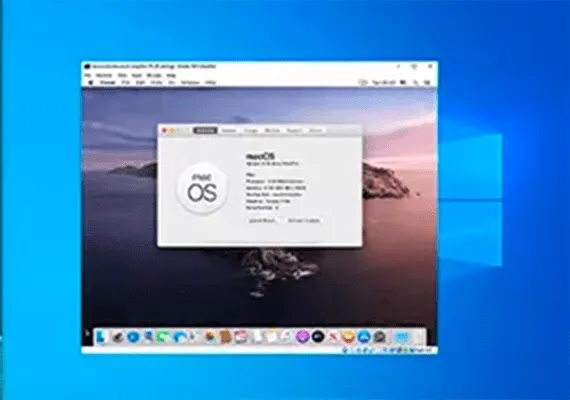
Vous voulez essayer macOS sans dépenser une fortune ? Suivez ce guide et je vous dirai comment émuler macOS sur les fenêtres via VirtualBox (j'en ai déjà parlé dans un article précédent), un logiciel de machine virtuelle.
Téléchargement requis
Avant d'approfondir la façon de faire, vous devez télécharger et installer les outils essentiels. Le tutoriel explique comment créer macOS machine virtuelle en utilisant Oracle VirtualBox Manager (VirtualBox).
Vous avez besoin d'une copie de macOS. Catalina est la dernière version de macOS. Vous pouvez trouver des liens pour télécharger macOS Catalina dans la section suivante.
Ce tutoriel se concentrera sur l'installation de macOS Catalina dans une machine virtuelle fonctionnant sur du matériel Intel, en utilisant VirtualBox ou VMware Player.
Création de machines virtuelles
Téléchargez la dernière version de VirtualBox. Le tutoriel utilise Virtualbox 6.14
Téléchargement de l'image virtuelle
Utilisez le lien suivant pour télécharger macOS Catalina pour VirtualBox.
Si Google Drive atteint la limite de téléchargement, faites un clic droit sur le fichier et sélectionnez Copier pour créer une copie dans votre Google Drive. Vous pouvez ensuite télécharger l'image virtuelle de macOS Catalina à partir de là.
Images de machine virtuelle macOS Catalina (passe: Geekrar.com) Le tutoriel utilise Virtualbox 6.14
Après avoir téléchargé l'image virtuelle, faites un clic droit et extrait le fichier en utilisant l'outil de stockage préféré. Par exemple, faites un clic droit, puis sélectionnez 7-Zip> Extraire dans --macOS Catalina.
Télécharger le pack Extension
Avant de créer la machine virtuelle macOS, vous devez installer le paquet Extension VirtualBox. Comprend les corrections pour le support USB 3.0, le support de souris et de clavier et d'autres correctifs VirtualBox utiles.
Téléchargement: Pack Extension VirtualBox pour Windows (gratuit)
Faites défiler vers le bas, sélectionnez Toutes les plateformes prises en charge à télécharger, puis double-cliquez pour installer.
Création de machines virtuelles
Ouvrez VirtualBox. Sélectionnez Nouveau Digita macOS.
VirtualBox détecte le système d'exploitation lors de la saisie et du passage à Mac OS X par défaut. Vous pouvez la laisser telle quelle.
Quant au nom de la machine virtuelle, faites-le quelque chose de mémorable mais facile à taper. Vous devrez entrer ce nom dans une série de commandes et il est frustrant de taper un nom compliqué plusieurs fois !
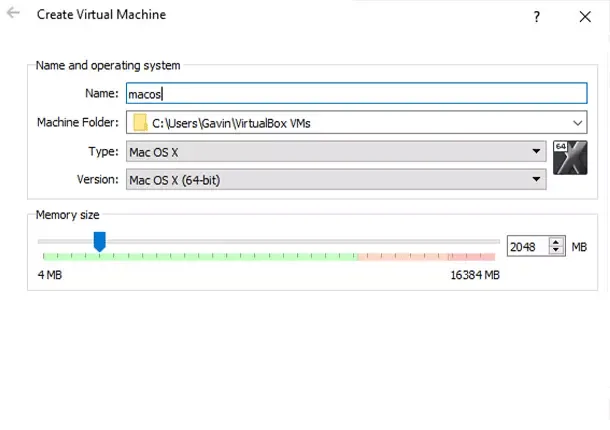
Ensuite, définissez la quantité de RAM que la machine virtuelle macOS peut utiliser. Je suggère un minimum de 4 Go, mais plus vous pouvez donner du système hôte, plus votre expérience est bonne.
Rappelez-vous que vous ne pouvez pas attribuer plus de RAM que celle disponible dans votre système et vous devez laisser une certaine mémoire disponible pour le système d'exploitation hôte.
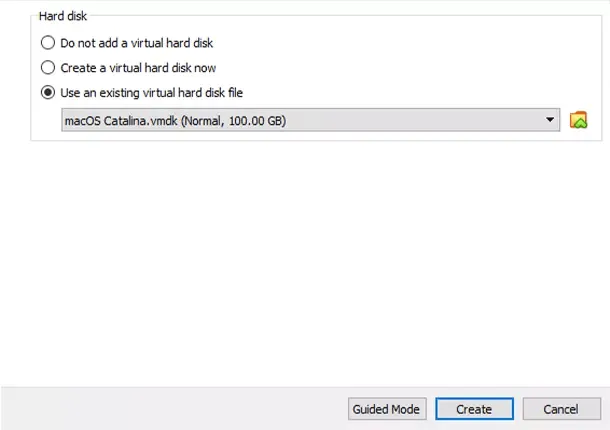
Maintenant, vous devez assigner un disque dur, qui est l'image virtuelle précédemment téléchargée. Sélectionnez Utilisez un fichier de disque dur virtuel existant, puis sélectionnez l'icône du dossier. Passez au fichier VMDK, puis sélectionnez Créer.
Modifier le réglage de la machine virtuelle
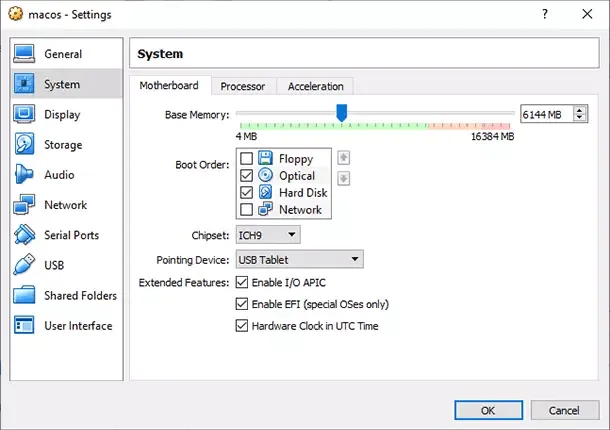
N'essayez pas encore de démarrer votre machine virtuelle macOS Catalina. Avant de démarrer la machine virtuelle, vous devez apporter quelques modifications aux paramètres. Faites un clic droit sur la machine virtuelle macOS et sélectionnez Paramètres.
Dans Système, supprimer Floppy de l'ordre de départ. Assurez-vous que le chipset est réglé sur ICH9
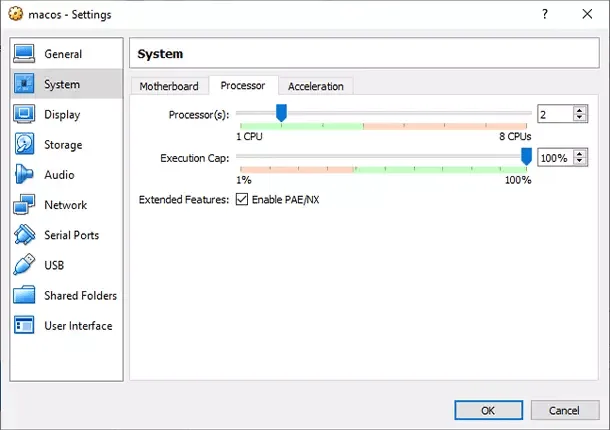
Sélectionnez l'onglet Processeur. Attribuer deux processeurs. Si vous avez un processeur avec de l'énergie de sauvegarde (comme un Intel Core i7 ou i9 avec plusieurs cœurs supplémentaires), envisagez d'attribuer plus. Cependant, cela n'est pas vital.
Assurez-vous que la boîte Activer PAE/NX est sélectionnée.
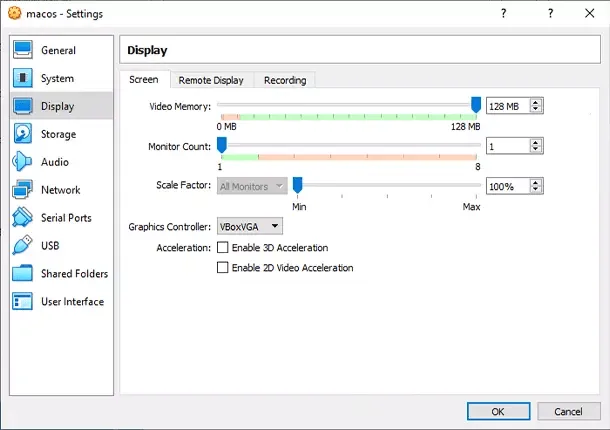
Dans Affichage, définir la mémoire vidéo sur 128 Mo.
Maintenant, dans Archive, sélectionnez la case à côté de Utiliser le cache hôte E/S.
Enfin, allez sur la carte USB et sélectionnez USB 3.0, puis appuyez sur OK.
Code personnalisé
Il n'est pas encore temps d'allumer votre machine virtuelle macOS Catalina. Dans sa configuration actuelle, VirtualBox ne fonctionne pas avec macOS VMDK.
Pour le faire fonctionner, vous patchez essentiellement VirtualBox avant que la machine virtuelle macOS ne fonctionne. Pour ce faire, vous devez saisir un code en utilisant la Demande de commande. Tous les détails sont ci-dessous.
Commencez par fermer VirtualBox. Les commandes ne seront pas exécutées correctement si VirtualBox ou l'un des processus associés sont en cours d'exécution.
Une fois fermé, appuyez sur le bouton Windows + X, puis sélectionnez Command Prompt (administrateur) dans le menu.
Si votre menu affiche uniquement l'option PowerShell, tapez la commande dans la barre de recherche du menu Démarrer. Puis faites un clic droit sur le meilleur match et sélectionnez Exécuter en tant qu'administrateur.
Le code suivant fonctionne pour VirtualBox 5.x et 6.x.
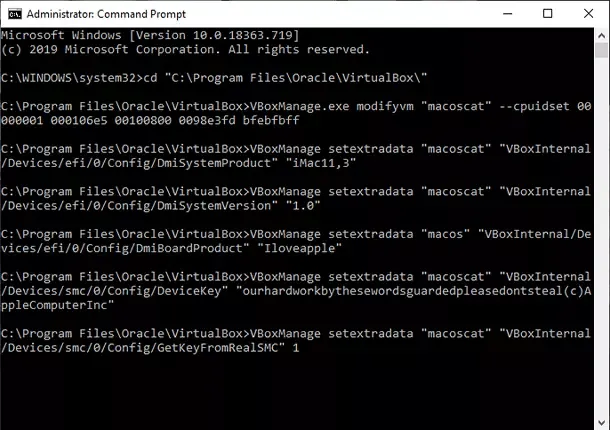
Utilisez la commande suivante pour localiser le répertoire Oracle VirtualBox :
cd "C:Program FilesOracleVirtualBox"
Maintenant, entrez les commandes suivantes, une par une. Réglez la commande pour correspondre au nom de votre machine virtuelle. Par exemple, mon nom de machine virtuelle est "Macoscat". Voici les commandes :
VBoxManage.exe modifyvm "macoscat" --cpuidset 00000001 000106e5 00100800 0098e3fd bfebfbff VBoxManage setextradata "macoscat" "VBoxInternal/Devices/efi/0/Config/DmiSystemProduct" "iMac11,3" VBoxManage setextradata "macoscat" "VBoxInternal/Devices/efi/0/Config/DmiSystemVersion" "1.0" VBoxManage setextradata "macoscat" "VBoxInternal/Devices/efi/0/Config/DmiBoardProduct" "Iloveapple" VBoxManage setextradata "macoscat" "VBoxInternal/Devices/smc/0/Config/DeviceKey" "ourhardworkbythesewordsguardedpleasedontsteal(c)AppleComputerInc" VBoxManage setextradata "macoscat" "VBoxInternal/Devices/smc/0/Config/GetKeyFromRealSMC" 1
Une fois les commandes terminées et en supposant qu'aucune erreur n'a été commise, fermez l'invite de commande.
Démarrer une machine virtuelle
Ouvrez VirtualBox. Double-cliquez sur la machine virtuelle macOS pour la démarrer. Vous verrez un long flux de texte, suivi d'un écran gris.
L'écran gris peut prendre un moment ou deux pour annuler, mais ne paniquez pas. Une fois l'écran supprimé, macOS Catalina commencera l'installation. Lorsque vous le réparez, vous arrivez à l'écran de bienvenue macOS.
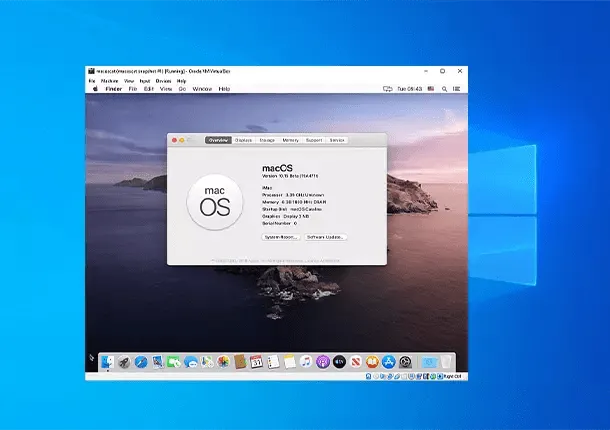
De là, vous pouvez configurer votre machine virtuelle macOS Mojave comme vous voulez.
Conseil pro : cliquez sur un instantané de votre machine virtuelle une fois l'écran gris passé. Si quelque chose ne va pas, vous pouvez retourner à l'écran d'accueil et redémarrer le processus.
Une fois macOS installé, prenez-en un autre pour que vous puissiez sauter directement à l'installation de macOS. Aller à Machine> Shot instantané, donnez un nom à votre instant et attendez qu'il soit traité.


