

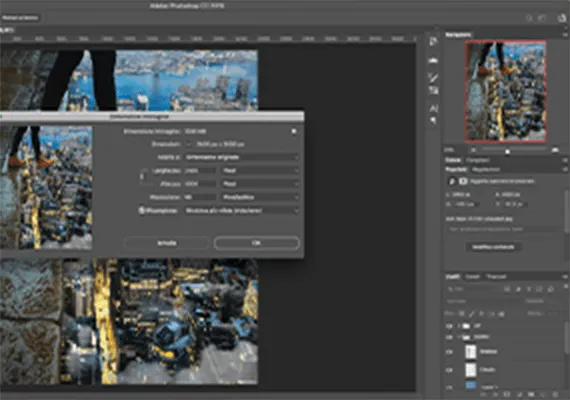
Si vous cherchez une solution pour changer la taille d'une image facilement, rapidement et professionnellement, Photoshop est certainement l'une des solutions valides possibles. Que vous souhaitiez agrandir ou diminuer la taille d'une image, Photoshop vous permet de le faire en quelques étapes simples.
Savoir redimensionner des photos avec Photoshop est d'une importance fondamentale car c'est l'une des activités les plus courantes à effectuer sur des fichiers image. Comme les images sont redimensionnées, il est important parce que, le faisant incorrectement, il pourrait compromettre la qualité de votre travail et le résultat final après redimensionnement pourrait ne pas respecter vos attentes. Cependant, ne vous inquiétez pas, car maîtriser le processus de redimensionnement est quelque chose que vous apprenez en peu de temps: voyons ensemble comment le faire!
Résolution (DPI) et taille (Pixels) d'une image
Lors de la création d'un fichier image avec un appareil photo numérique ou un scanner, une certaine quantité d'information est capturée, y compris la taille du fichier en pixels et la résolution. Ce sont souvent des paramètres que vous pouvez personnaliser au moment de la capture de l'image : il est important de connaître la différence entre les pixels et la résolution, car ils sont principalement liés à l'utilisation finale que vous voulez faire de l'image.
Ce sont des sujets graphiques et techniques qui mériteraient une étude détaillée, mais ce n'est pas l'endroit le plus approprié. J'essaie également de simplifier les concepts pour vous donner une idée des différences entre ces deux paramètres importants.
Résolution
La Résolution (ou DPI) d'une image, également définie comme =densité=, fait référence à la quantité de points d'encre qu'une imprimante peut déposer dans un pouce. Si, par exemple, l'image sur laquelle vous travaillez est destinée à l'impression, considérez que l'idéal est toujours d'avoir une résolution de 300 EPI ou plus.
Pixel
Les Pixels d'une image définissent plutôt la quantité de points – pixels – dont l'image est composée en hauteur et en largeur, définissant ainsi sa taille dans l'écran.
Les deux paramètres peuvent être reliés les uns aux autres : si nous avons une image de 1920×1080 pixels avec une résolution de 300 DPI, si nous abaissons la résolution à 96 DPI, même ses tailles de pixel changeront en proportion. Si vous voulez modifier uniquement la résolution de l'image, en maintenant sa taille inchangée, vous pouvez le faire sans réamplifier l'image : elle changera la quantité de données à l'intérieur (diminution de son poids en KB), mais elle restera inchangée (Pixel).
Mais maintenant nous venons à l'entraînement.
Redimensionner une image
- Dans Photoshop, sélectionnez dans la barre d'outils Image -> Taille d'image.
- Utilisez la boîte de dialogue Taille d'image pour redimensionner l'image comme vous voulez. Cette fenêtre contient les paramètres de taille pixel, la résolution et les options de rééchantillonnage :
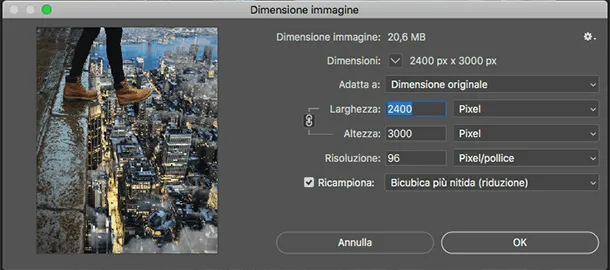
- Acceptez dans les champs Largeur et Hauteur de modifier la taille de votre image. L'icône "Catena" à côté de Largeur et Hauteur, indique si la redimension de l'une des deux valeurs conservera automatiquement les proportions originales de l'image. Si vous voulez changer la taille sans garder la proportion initiale, cliquez sur l'icône chaîne pour désactiver la fonction.
- Vous pouvez changer l'unité de mesure de la taille, en choisissant entre Pixel, Pourcentage, Pollyci, Centimètres, Millimètres, Points, Pica et Colonnes. Cliquez simplement sur le menu déroulant pour sélectionner celui que vous préférez.
- Demandez à la résolution si vous voulez changer la densité de l'image.
- Options de rééchantillonnage, demandez à Photoshop ce qu'il faut faire si vous supprimez des pixels (réduction de la taille de l'image) ou créez des pixels (augmentation de la taille).
- Une fois que vous définissez la taille souhaitée pour redimensionner l'image, cliquez sur OK pour confirmer les modifications.


