

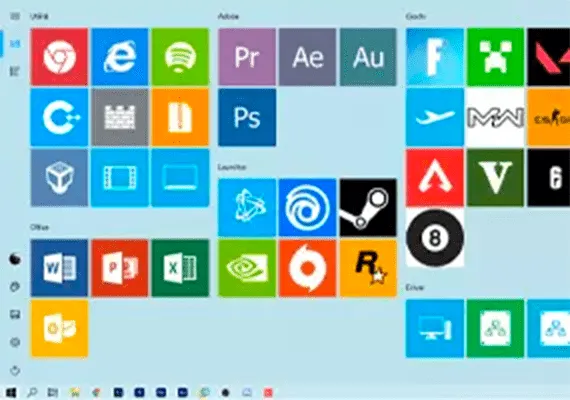
Dans cet article, je vais décrire les opérations pour personnaliser votre menu Windows 10 étoiles. Tout n'a pas besoin d'une grande expérience technique, dit ceci, bonne lecture.
Télécharger
Pour changer le menu, nous avons besoin de deux applications : Better StartMenu et Better StartMenu Helper le premier peut facilement le télécharger depuis magasin de fenêtres, tandis que la seconde vous pouvez le trouver à ce lien. Une fois que vous téléchargez tout ce dont vous avez besoin, nous allons analyser les deux programmes.
Le premier Better Startmenu sert à positionner les applications dans le menu étoile, tandis que le meilleur helper de startmenu sert à créer / personnaliser nos icônes que nous positionnerons ensuite.
Opération App
Meilleur aide au menu de démarrage
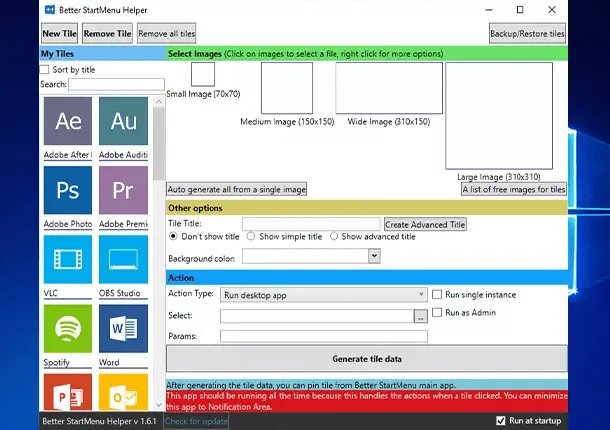
Son utilisation est très facile grâce à des indications visuelles.
Commencez par cliquer sur le nouveau titre, vous trouverez donc un ensemble de paramètres que vous pouvez personnaliser :
Sélectionner
il suffit de cliquer à l'intérieur du cadre puis sélectionnez l'image choisie (les tailles écrites sont celles recommandées);
Autres options
ici, dans la ligne de date, vous écrivez le titre que vous voulez donner à l'icône et si vous voulez le rendre visible (vous pouvez utiliser des polices créatives allant vers vous) Dans la section Couleur de fond, nous pouvons choisir l'arrière-plan de l'icône, mais celle-ci doit être au format png
Décision
Dans cette section, vous pouvez dire quel type de démarrage vous avez besoin, si vous le démarrez en tant qu'administrateur, sélectionnez le chemin/app pour démarrer dans la section sélectionnée. À la fin, juste un clic sur la date de la tuile de génération et le jeu est fait
*Pour faire fonctionner votre menu, sélectionnez la vérification sur -Run au démarrage de s'assurer que Better StartMenu Helper démarre minimisé dans la zone de notification lorsque le PC démarre
Mieux démarrerMenu
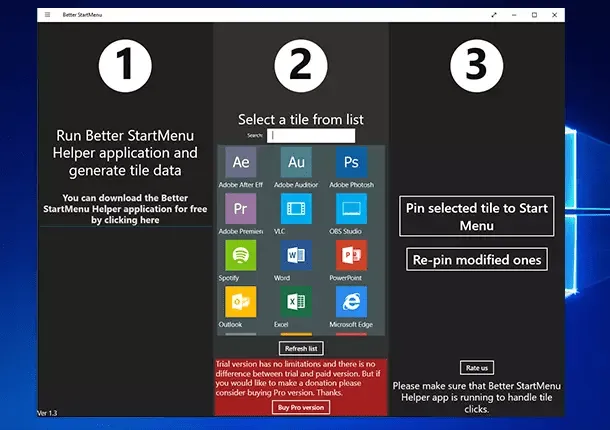
Ici, l'application une fois commencée est très basique. Ici, en cliquant sur la liste « rafraîchie » apparaîtront des icônes de cire sur Better StartMenu Helper. Pour les ajouter au menu de démarrage, il suffit de le sélectionner à partir de la zone centrale et de cliquer sur le bouton "Pin" sélectionné dans le menu de démarrage.
Créer / trouver des icônes
Pour créer des icônes, il est très simple que vous puissiez utiliser des programmes gratuits comme notre bien-aimé Paint ou utiliser des logiciels premium (comme photoshop), mais si vous voulez voir des icônes déjà prêtes, vous pouvez voir site Web qui a une grande variété.


