

Dans ce guide nous utiliserons Python 3. Vous pouvez télécharger gratuitement la dernière version de Python 3 (3.5 au moment de l'écriture) du site officiel.
Python sous Windows
Sur la page de téléchargement, vous trouverez le fichier .exe pour Windows 32bit et 64bit. Il suffit de le lancer et de suivre les différentes étapes, en se souvenant de sélectionner l'entrée Ajouter Python 3.X à PATH au début de l'installation. Après l'installation, par défaut Python sera placé dans C:Python3X (par exemple) C:Python35 pour la version 3.5). À ce stade, il est déjà possible de l'utiliser, via Start -> Tous les programmes -> Python3.5 -> Python.
Après avoir sélectionné Ajouter Python 3.X à PATH pendant l'installation, il devrait être possible de démarrer Python à partir de l'invite de commande en tapant simplement la commande py ou py -3.
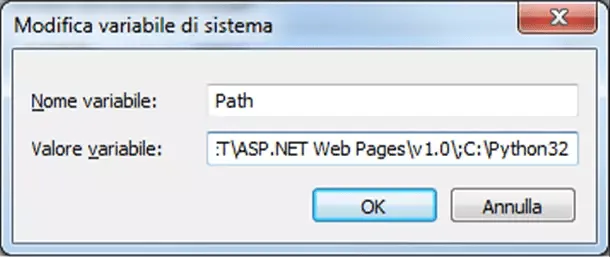
Si nous n'avions pas sélectionné cette option pendant l'installation, vous pouvez ajouter Python à la variable d'environnement PATH manuellement, en suivant les étapes suivantes. Tout d'abord, montons Panneau de commande -> Système -> Paramètres avancés du système -> Variables environnementales. Nous modifions ensuite la variable PATH entre les variables du système en ajoutant C:Python3X (où le X correspond à la version installée).
Changement de la variable de chemin
Pour vérifier que tout s'est bien passé, nous commençons l'invite de commande (Démarrer -> Exécuter -> cmd) et nous tapons:
echo %PATH%
Si la sortie inclut la chaîne C:Python3X, vous pouvez démarrer Python en tapant simplement py, py -3, o python:
Début de Python
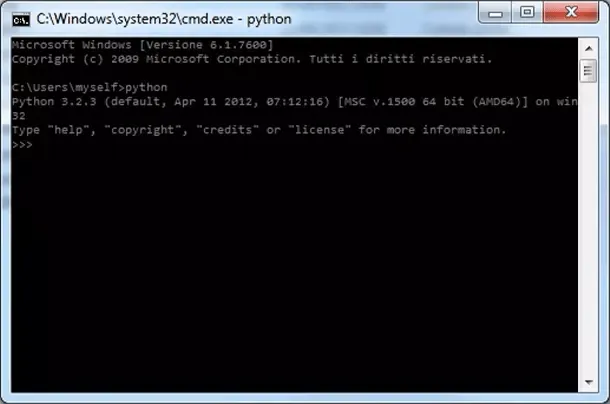
Si Python a été installé correctement, un court message sera affiché indiquant la version de l'interpréteur Python, suivi de l'invite ( >>> ).
Sur le site officiel est également disponible installation et utilisation de Python sur Windows.
Installer Python sur Linux
Python est déjà dans la configuration de base dans les systèmes Linux. Il est cependant possible de vérifier s'il y a et quelles versions sont présentes. Pour ce faire, nous tapons le shell suivant:
$ python
ou:
$ python3
Si les deux commandes échouent, Python n'est pas installé. Si python démarre Python 2 et la commande python3 n'est pas présent, seul Python 2 est installé. Si à la place la commande python ou python3 Démarrer Python 3, puis Python 3 est installé.
Si Python 3 n'est pas installé, vous devrez l'installer en utilisant le gestionnaire de paquets système Linux: apt pour les distributions basées sur Debian, rpm pour les distributions Red Hat. Sinon, vous pouvez télécharger et remplir les sources Python manuellement.
$ yum install python3
Pour les distributions basées sur des paquets rpm, tels que Red Hat, Fedora, Centos
$ apt-get install python3
Pour les distributions basées sur Debian, comme Ubuntu
Enfin, voyons comment installer Python en remplissant les sources.
Premièrement, nous devons vérifier la dernière version des sources du site, puis nous lançons les commandes suivantes:
$ cd /tmp
$ wget http://www.python.org/ftp/python/3.x/python-3.x.tar.bz2
Ce faisant, nous avons téléchargé une archive .tar.bz2 contenant des sources Python. Extrayons le contenu maintenant :
$ tar -xjf python-3.x.tar.bz2
$ cd python-3.x
Il suffit de démarrer l'installation :
$ ./configure
$ make
$ sudo make install
Remarque: Vous pouvez utiliser make altinstall au lieu de make install pour empêcher que la version nouvellement installée soit associée à la commande python.
Installer Python sur Mac
Comme dans les systèmes Linux, même dans les Macs, nous devrions trouver Python prêt à utiliser. Pour le vérifier, il suffit de lancer une fenêtre de terminal et de saisir python. Probablement la version 2.7 sera affichée, mais nous voulons utiliser le 3.X. Ensuite, vous devrez visiter le site et télécharger la version pour Mac OS plus adapté à nos besoins. Enfin, nous pouvons procéder à l'installation.
À la fin de l'installation, le lancement du python à partir du terminal apparaîtra toujours dans l'ancienne version. Par conséquent, vous devez ouvrir le terminal et taper:
vim ~/.bash_profile
Une fois le fichier ouvert, nous ajoutons la ligne suivante :
alias python="python3"
Maintenant, en essayant à nouveau de lancer python à partir du terminal, par défaut démarrera la version 3.X.


