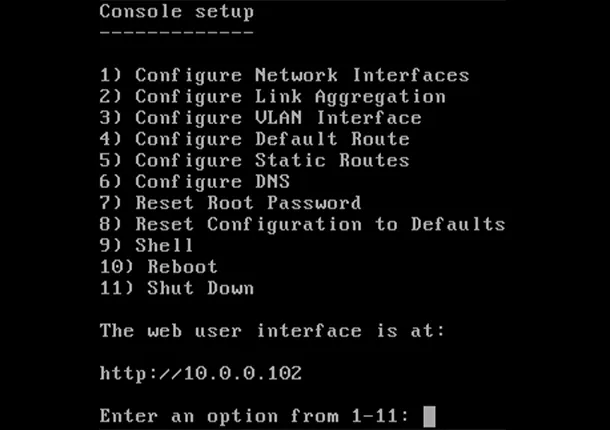
Ci-dessous, je liste les différents points à installer FreeNAS sur votre propre matériel. Vous n'avez pas besoin d'une machine super puissante, vous avez aussi besoin d'un petit ordinateur daté, mais vous devez vous rappeler qu'il prend au moins 8Gb RAM.
Télécharger ISO
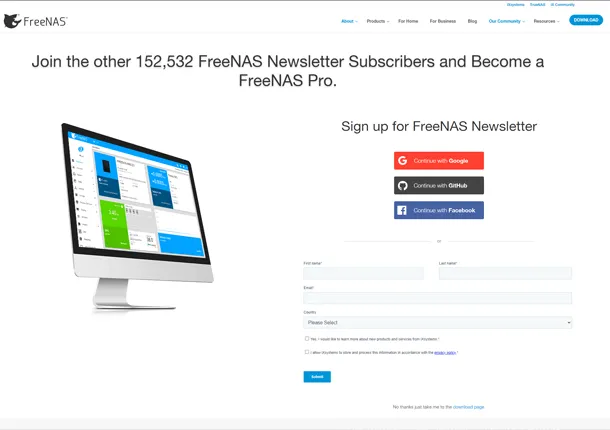
La première étape est très simple pour aller sur le site Numéro d'identification, inscrivez-vous pour accéder au téléchargement gratuit du fichier ISO.
Création USB
Terminé le téléchargement nous allons sur le site de Rufus et nous téléchargeons la dernière version (aucune installation requise), ce programme servira à créer un support USB de FreeNAS.
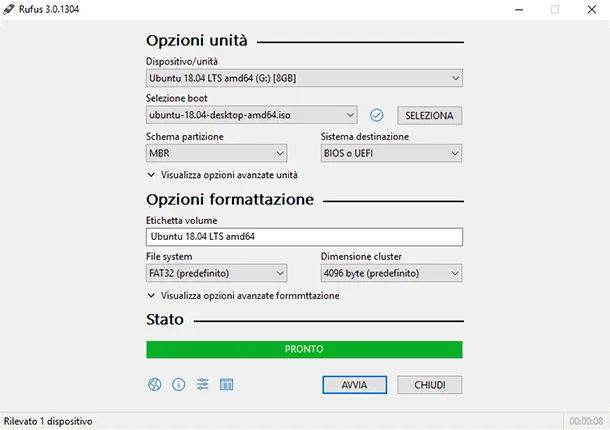
Une fois que nous commençons Rufus, nous choisissons l'appareil qui est notre USB et Boot (c'est-à-dire le fichier ISO Freenas), que nous cliqueons sur le démarrage et nous attendons qu'il finisse le processus, à la fin il suffira de déconnecter notre USB.
Installation
Avec le support installé inséré, démarrez le système à partir de ce support. Le menu de démarrage du programme d'installation FreeNAS s'affiche
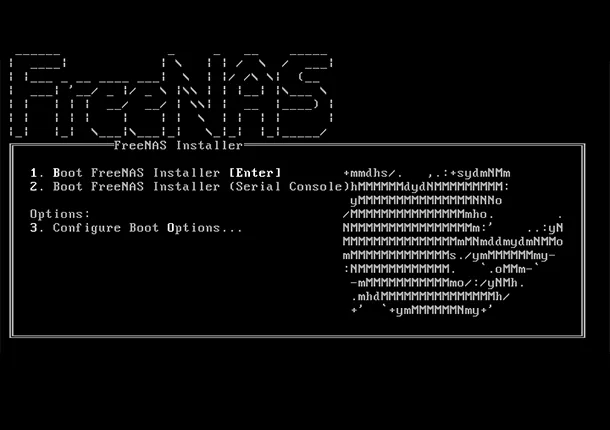
L'installateur FreeNAS démarre automatiquement dans l'option par défaut après dix secondes. Si nécessaire, choisissez une autre option de démarrage en appuyant sur la barre d'espace pour arrêter le minuteur, puis saisissez le numéro de l'option souhaitée.
Une fois le démarrage terminé, le menu d'installation s'affiche.
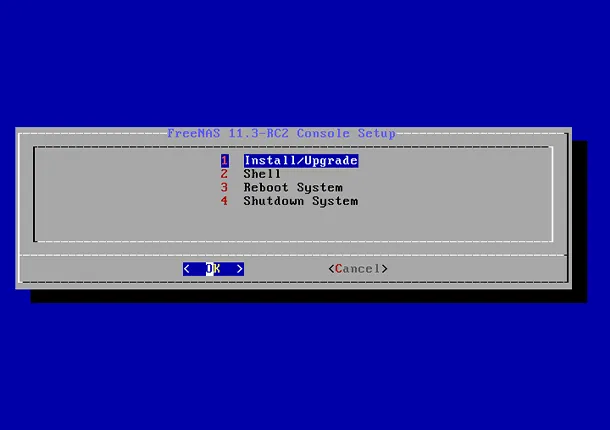
Maintenant, vous devez choisir d'installer le système d'exploitation FreeNas sur un USB externe ou sur un hardisk SATA interne, si vous voulez l'installer sur un USB externe il est temps de l'insérer. Appuyez ensuite sur Entrée pour sélectionner l'option par défaut, 1 Installer/Mettre à jour. Le menu suivant liste toutes les unités disponibles. Cela inclut tous les appareils du système d'exploitation insérés, dont les noms commencent par
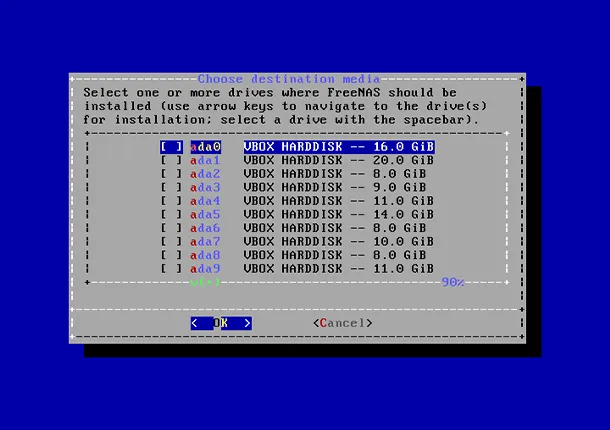
Utilisez les touches fléchées pour mettre en évidence la cible SSD, disque dur, clé USB ou disque virtuel. Appuyez sur la barre d'espace pour la sélectionner.
Pour refléter le dispositif du système d'exploitation, passez à des dispositifs supplémentaires et appuyez sur la barre d'espace pour les sélectionner aussi. Si tous les appareils sélectionnés sont de plus de 64 Gb et que personne n'est connecté par USB, une partition d'échange de 16 Gb est également créée.
Après avoir sélectionné, appuyez sur Entrée. L'avis est affiché, un rappel de ne pas installer le système d'exploitation sur une unité de stockage. Appuyez sur Entrée pour passer à l'écran pour définir un mot de passe.
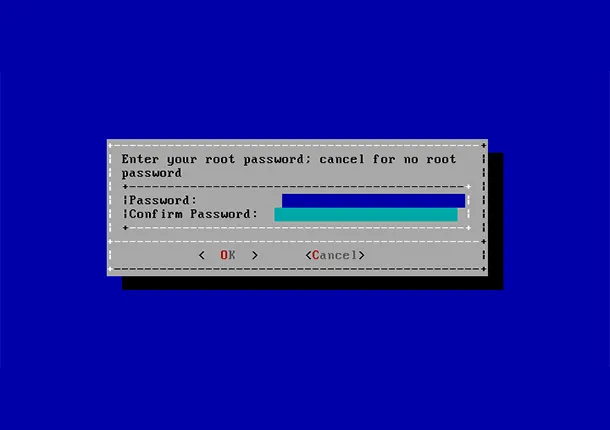
Le réglage d'un mot de passe est obligatoire et le mot de passe ne peut pas être vide. Comme ce mot de passe donne accès à l'interface web, il doit être difficile à deviner. Saisissez le mot de passe, appuyez sur la touche flèche vers le bas et validez le mot de passe. Appuyez ensuite sur Entrée pour poursuivre l'installation. Le choix annule le paramétrage d'un mot de passe root lors de l'installation, mais l'interface web nécessite le paramétrage d'un mot de passe root lors de l'accès pour la première fois.
FreeNAS peut être configuré pour démarrer avec le mécanisme de démarrage BIOS standard ou le démarrage UEFI. Le démarrage du BIOS est recommandé pour le matériel et les entreprises. L'UEFI est utilisée sur les nouvelles cartes mères de consommateurs.
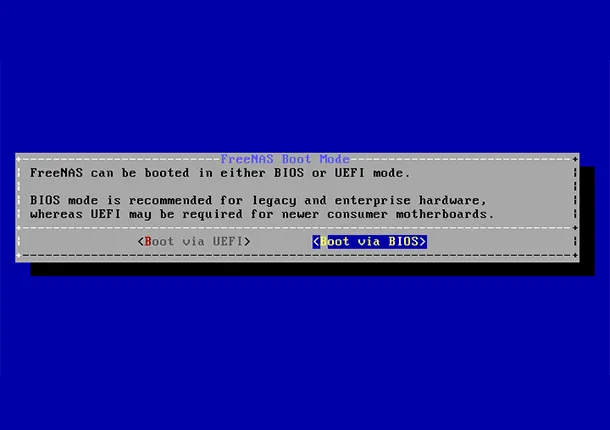
À la fin de l'installation, le message Done apparaît.
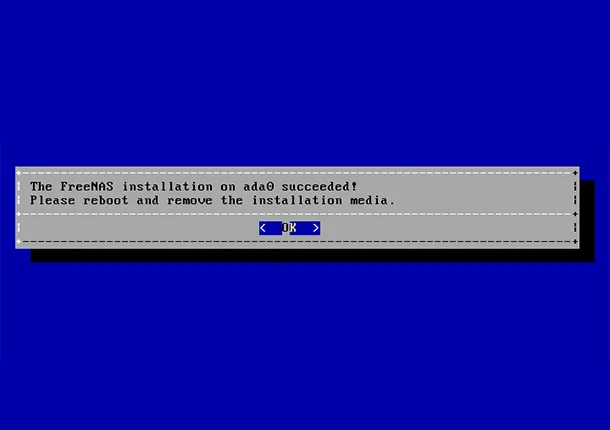
Appuyez sur Entrée pour revenir au menu Installateur. Si vous commencez à partir du CD, supprimez le CDROM. Lorsque le système redémarre, assurez-vous que le périphérique sur lequel FreeNAS a été installé est listé comme la première entrée de démarrage dans le BIOS afin que le système commence à partir de celui-ci.
Accès au WebGUI
Pour accéder au webGUI d'où commander notre FreeNAS il suffit d'entrer l'adresse sur le moniteur connecté au FreeNAS dans un moteur de recherche.