

Dans l'article suivant, je vais décrire comment enregistrer votre bureau à travers un logiciel libre communément appelé OBS. Bonne lecture
OBS Linux/MacOS/Windows
OBS est totalement libre, open source et sans limitation. Pour utiliser OBS, dans tous les cas, il y a des exigences que votre ordinateur doit respecter: vous devez avoir un ordinateur avec Windows 7 ou plus, avec macOS 10.13 ou plus, ou avec une distribution Linux entre ceux compatibles. Côté matériel, il n'y a pas d'exigences particulières à satisfaire; en tout cas, il est clair que plus les composants du PC (en particulier le processeur et la carte graphique) sont puissants et moins de risque de décalage et de ralentissement dans les enregistrements que vous exécutez.
OBS Studio est un logiciel à fonctions multiples. En plus de permettre l'enregistrement d'écran PC, il permet également la transmission en direct sur des plateformes telles que YouTube et Twitch.
Il vous permet également de gérer de nombreuses sources vidéo et audio, même en les mélangeant. Si vous voulez, vous pouvez, par exemple, rejoindre la vidéo de votre webcam à l'enregistrement de votre écran, ou l'enregistrer à partir de votre microphone tout en faisant les étapes sur votre PC.
Télécharger OBS
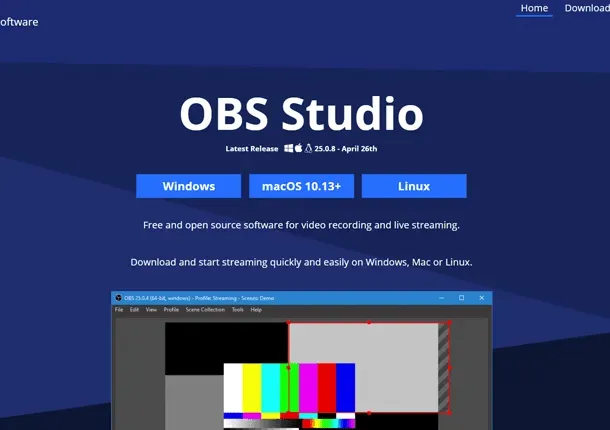
Pour télécharger OBS, vous devez d'abord aller sur le site officiel du programme. Si vous utilisez Windows, appuyez sur le bouton Windows pour télécharger le logiciel, tandis que si vous êtes un utilisateur Mac, appuyez sur le bouton MacOS 10.13+.
Après le téléchargement, démarrez le paquet d'installation OBS-Studio-x.x.x-Full-Installer-64.exe pour la version Windows ou obs-mac-x.x.x.dmg.
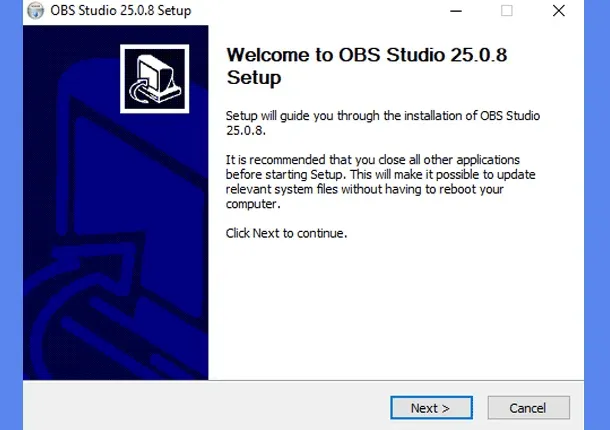
Si vous utilisez Windows, appuyez maintenant sur le bouton Suivant pour procéder. Appuyez de nouveau sur le bouton Suivant pour accepter les conditions d'utilisation du logiciel, puis appuyez sur le bouton Installer pour démarrer le processus d'installation. À la fin du processus, appuyez sur le bouton Terminer pour terminer l'installation et démarrer OBS Studio automatiquement.
Si vous utilisez un Mac à la place, vous devez simplement faire glisser l'icône OBS Studio dans le dossier Applications MacOS et démarrer le programme en double-clic (répondant Ouvrir à l'alerte de premier démarrage). Faites ceci, vous êtes prêt à enregistrer votre écran d'ordinateur: voyons comment tout de suite.
Comment s'inscrire à OBS Studio
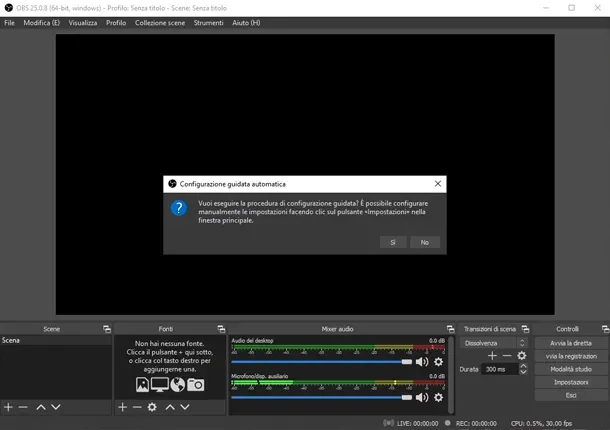
Maintenant que OBS est installé et démarré, il est temps de le configurer pour permettre l'enregistrement d'écran et, si vous le souhaitez, l'enregistrement audio du microphone. Sachez que les instructions que je suis sur le point de vous donner valent à la fois pour Windows et macOS, donc je suis sûr que vous n'aurez aucun problème à les suivre.
Dans un premier temps, appuyez sur le bouton Si en réponse au message qui propose la configuration de l'assistant pour lancer la procédure automatique. Maintenant, sélectionnez l'option Optimiser uniquement pour les enregistrements, je ne fais pas directement (dans l'exemple d'aujourd'hui, je vais prendre soin des vidéos pour enregistrer localement et non des flux en direct) et appuyez sur le bouton Suivant.
Sur l'écran suivant, conservez les options proposées, ce qui vous permettra d'enregistrer l'ensemble de l'écran, et appuyez sur le bouton Suivant. Pour terminer, appuyez sur le bouton Appliquer les paramètres, donc remplissez l'assistant de configuration.
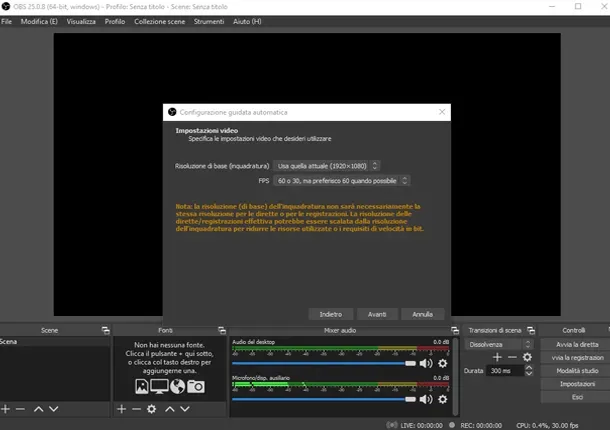
Maintenant que OBS est configuré et prêt à utiliser, voici ce que vous devez faire pour enregistrer votre écran PC.
Appuyez sur le bouton + dans la fenêtre Fonti, en bas à gauche, pour ouvrir le menu source. Dans ce menu, vous pouvez décider de ce que l'OSB devra enregistrer. Dans votre cas, choisissez l'élément de menu Capturer l'écran, pour ajouter votre écran comme source d'enregistrement, et appuyez sur le bouton OK, pour confirmer.
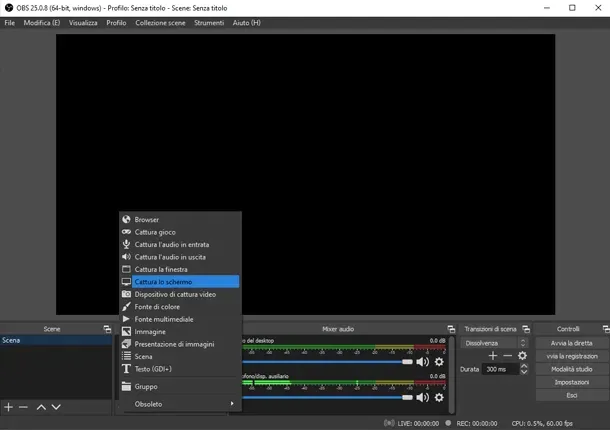
Dans l'écran de prévisualisation qui apparaît, vous pouvez décider d'exclure le pointeur de la souris de l'enregistrement, en supprimant la vérification de l'onglet Capture le curseur. Si vous avez plus d'un écran, vous pouvez également sélectionner l'écran à enregistrer, via le menu déroulant placé à côté de l'écriture Schermo. Lorsque vous êtes satisfait du résultat, appuyez à nouveau sur OK pour compléter l'ajout de la source vidéo.
Vous pouvez également décider d'enregistrer une seule fenêtre, comme votre programme de présentation. Pour ce faire, appuyez sur le bouton + dans la fenêtre Polices située en bas à gauche, pour ouvrir le menu source, et choisissez l'élément de menu Capturer la fenêtre.
Appuyez sur le bouton OK. Maintenant, vous pouvez choisir la fenêtre à saisir dans le menu Fenêtre et vous pouvez décider d'exclure le pointeur de la souris de l'enregistrement, en supprimant la case Capturer le curseur. Une fois que vous avez choisi la fenêtre pour vous inscrire, appuyez sur le bouton OK.
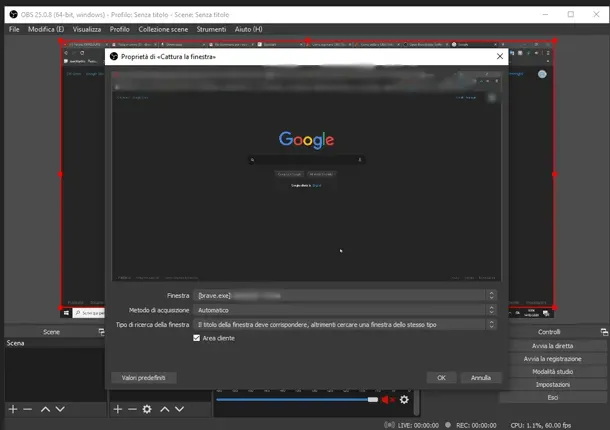
Comme vous l'avez déjà remarqué, la capture de l'image de l'écran entier, OBS va également essayer de capturer l'image du logiciel lui-même, produisant un résultat quelque peu particulier. Ne vous inquiétez pas, cependant: cet effet disparaîtra dès que vous changerez de fenêtre.
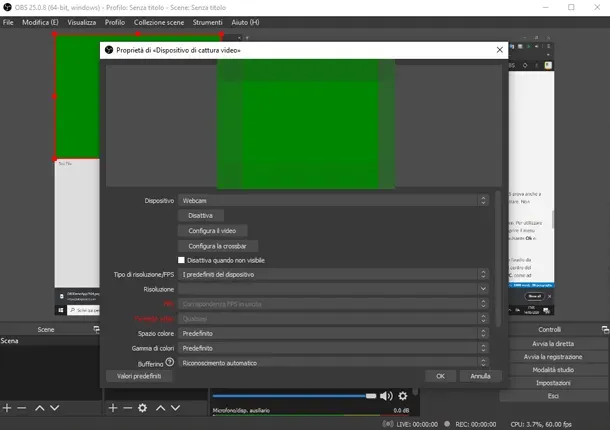
OBS Studio, comme mentionné précédemment, vous permet même d'insérer un panneau contenant la reprise de votre webcam. Pour utiliser cette fonctionnalité, appuyez sur le bouton + dans la fenêtre Polices, en bas à gauche, et choisissez l'élément de menu Video Capture Device.
Appuyez maintenant sur le bouton OK et, dans l'écran de prévisualisation, sélectionnez dans le menu Device l'élément correspondant à votre webcam. Appuyez maintenant sur le bouton OK pour ajouter la webcam à votre liste de sources.
Vous pouvez déplacer la source vidéo de la webcam en maintenant la boîte contenant la vidéo transmise depuis l'appareil et en la faisant glisser à l'emplacement désiré. De même, vous pouvez redimensionner la vidéo webcam en appuyant sur des points rouges sur le bord de la vidéo elle-même.
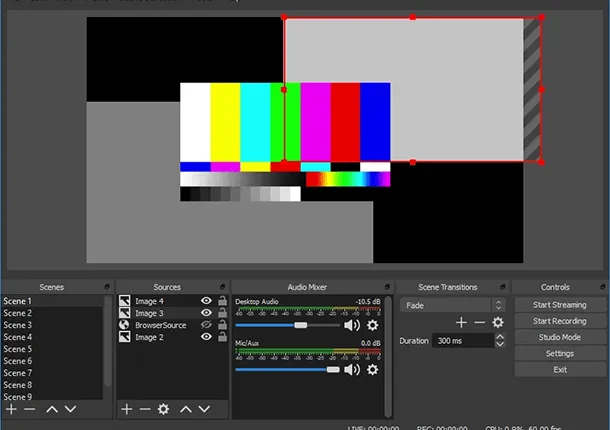
Avant de commencer l'enregistrement, je veux expliquer comment configurer l'audio pour enregistrer. Dans la section Audio Mixer, placée dans la partie inférieure au centre du logiciel, il y a quelques canaux.
Ces canaux représentent l'audio du PC, comme la musique ou l'audio d'une vidéo, et l'audio du microphone (si connecté à l'ordinateur).
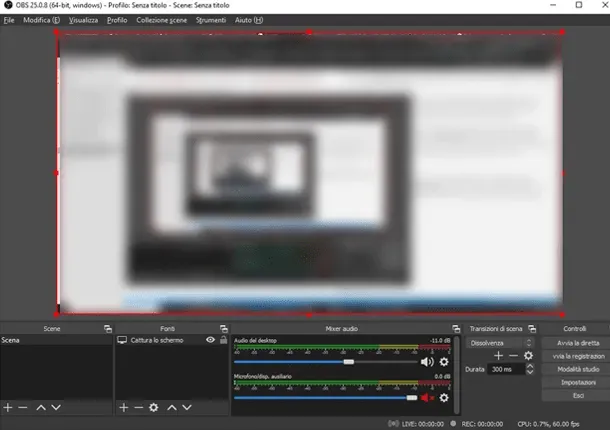
Pour désactiver ou réactiver l'un ou l'autre, appuyez simplement sur l'image avec le symbole de l'enceinte placé sous le canal pour changer. Par la ligne bleue à gauche de l'icône, vous pouvez également ajuster le volume du canal correspondant.
Comme dernière étape, vous devez définir la qualité d'enregistrement et décider où enregistrer le fichier obtenu. Appuyez ensuite sur le bouton Paramètres en bas à droite et choisissez l'entrée du menu de gauche.
Dans la section Enregistrements, vous pouvez choisir l'emplacement pour enregistrer tous les enregistrements futurs, en appuyant sur le bouton Parcourir. Vous pouvez également définir la qualité de l'enregistrement dans le menu relatif : mon conseil est de maintenir la valeur proposée, c'est-à-dire : Haute qualité, taille moyenne du fichier, et de le diminuer seulement en cas d'enregistrements très longs ou manque d'espace disque.
Enfin, vous pouvez choisir le format d'inscription dans le menu avec le même nom. Dans ce cas, je vous suggère de choisir le format mp4, car il est compatible avec presque tous les appareils: vous n'aurez aucun problème dans l'envoi et le partage de votre inscription.
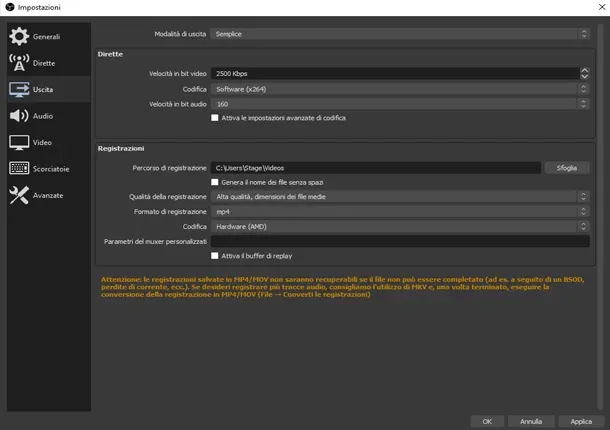
Une fois les modifications apportées aux paramètres terminées, appuyez sur le bouton OK pour revenir à l'écran principal. Maintenant que tout est prêt pour l'enregistrement, appuyez sur le bouton Démarrer l'enregistrement, pour commencer l'enregistrement.
Lorsque vous voulez arrêter l'enregistrement, retournez à l'écran OBS et appuyez sur Terminer l'enregistrement. Vous trouverez ensuite le fichier contenant la vidéo enregistrée dans le dossier précédemment sélectionné. Simple, n'est-ce pas ?


