

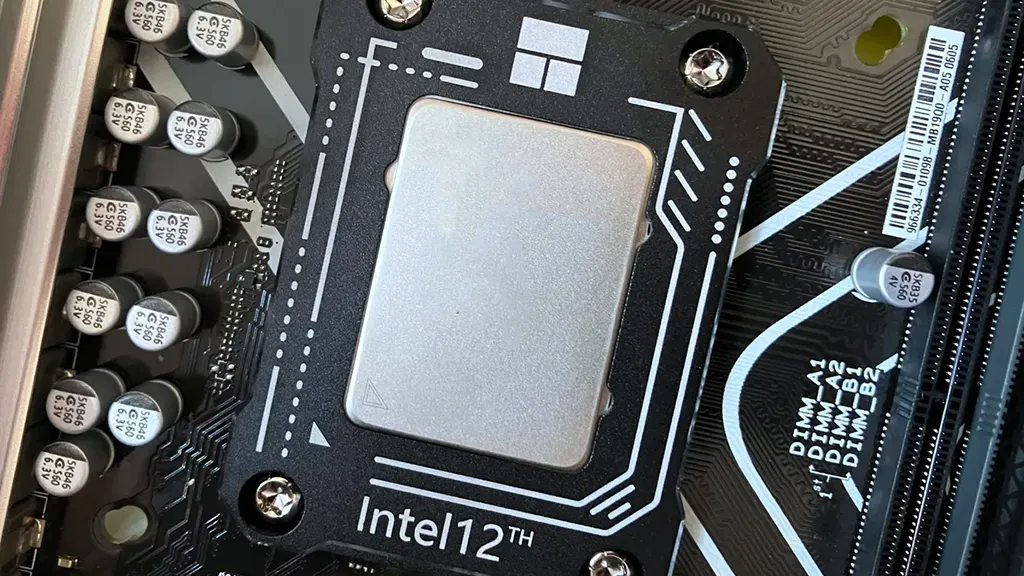
Changer le nom du processeur affiché dans le système d'exploitation Windows 11 peut être utile pour diverses raisons, telles que la personnalisation de votre PC ou à des fins de présentation. Bien que Windows 11 n'offre pas d'option directe pour changer le nom du CPU, il est possible de le faire via l'Éditeur du Registre (Éditeur du Registre). Voici les étapes détaillées pour modifier le nom du processeur affiché dans le système.
Avis important
L'éditeur de registre est un outil puissant et une modification incorrecte peut causer des problèmes importants au système d'exploitation. Il est fortement recommandé de sauvegarder le registre ou de créer un point de restauration du système avant de procéder aux modifications.
Étapes à suivre pour modifier le nom du processeur
- Ouvrir l'éditeur de registre
- Appuyez sur
Win + Rpour ouvrir la boîte de dialogue « Exécuter ». - Type
regeditet appuyezInvioouvrir l'éditeur du registre. Si le contrôle de compte utilisateur (CAU) l'exige, cliquez sur « Oui » pour confirmer.
- Naviguez vers la clé de registre Dans l'Éditeur du Registre, naviguez sur la touche suivante :
HKEY_LOCAL_MACHINE\HARDWARE\DESCRIPTION\System\CentralProcessor\0
- Modifier le nom du processeur
- Dans le dossier
0, identifier la valeurProcessorNameString. - Double-cliquez
ProcessorNameStringpour ouvrir la fenêtre de modification. - Dans la fenêtre "Edit String", changez le texte dans le champ "Date Value" avec le nouveau nom souhaité pour le CPU.
- Cliquez sur "OK" pour enregistrer les modifications.
- Redémarrage du système Pour faire des changements efficaces, vous devez redémarrer votre ordinateur.
Vérification de l'édition
Après le redémarrage, vous pouvez vérifier le nouveau nom du CPU de différentes manières :
- Utilisation du gestionnaire de tâches
Appuyez surCtrl + Shift + Escouvrir le gestionnaire de tâches.
Cliquez sur l'onglet « Prestations ».
Sélectionnez le code CPU pour voir le nouveau nom CPU en haut de la fenêtre. - Utilisation des paramètres du système
Appuyez surWin + Id'ouvrir les paramètres.
Cliquez sur Système, puis sur Informations.
Dans la section "Caractéristiques de l'appareil", le nouveau nom du processeur sera affiché à côté de "Processeur".
Considérations finales
Changer le nom du processeur est essentiellement un changement esthétique et n'affecte pas les performances réelles du processeur. Il est utile à des fins de personnalisation ou de démonstration, mais ne fournira aucune amélioration tangible à votre matériel informatique. N'oubliez pas toujours d'être prudent lors des modifications dans le registre, car les erreurs peuvent causer de graves problèmes au système.
Après ces étapes, vous serez en mesure de personnaliser votre nom CPU dans Windows 11 facilement et en toute sécurité.


