

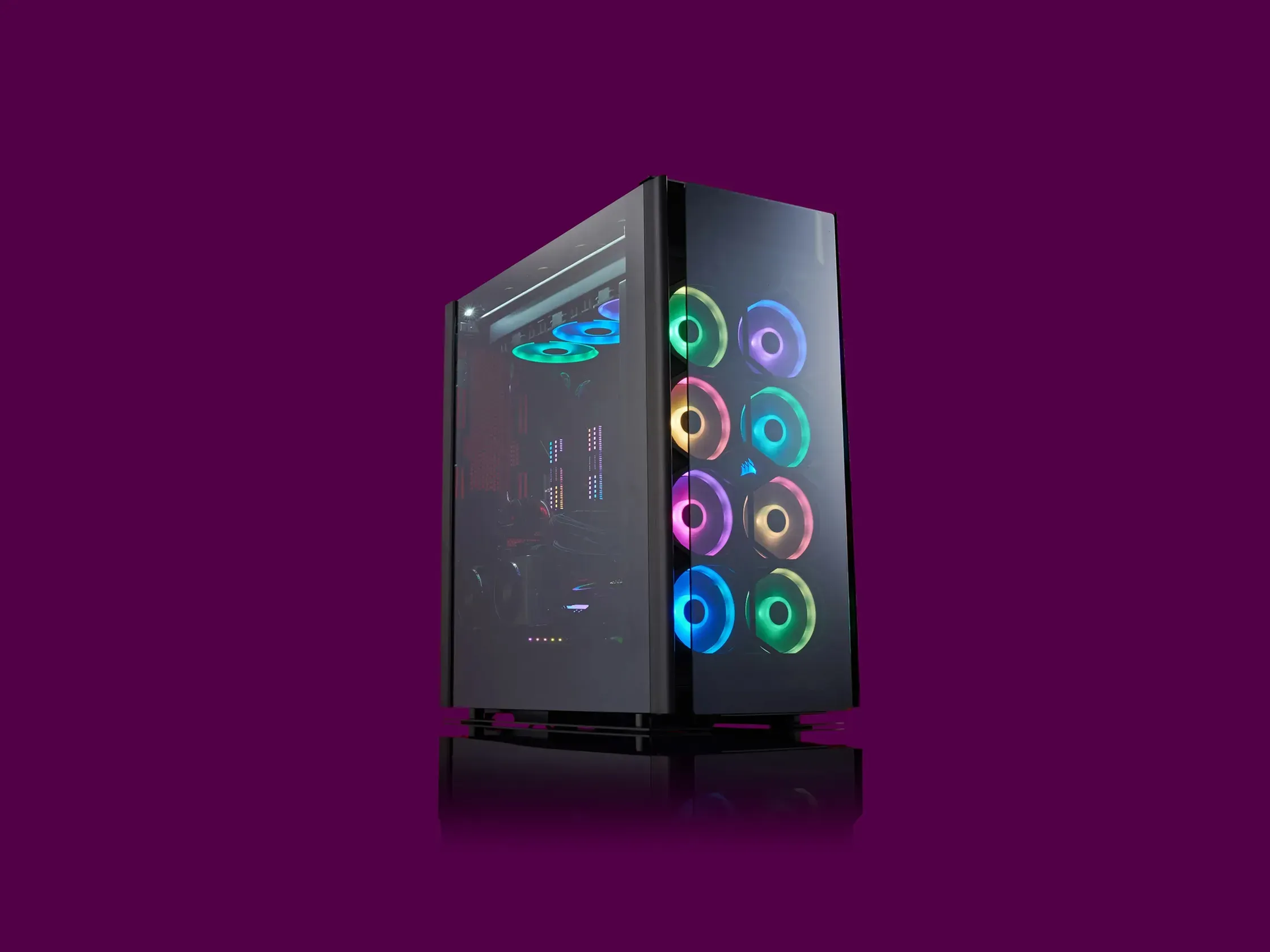
Presque tout le monde utilise des ordinateurs, mais nous entrons rarement dans les détails de leur fonctionnement. Parfois, il est agréable de créer quelque chose de vos propres mains que vous utiliserez tous les jours. Voici ce qu'est ce guide : comment construire un PC à partir de zéro en utilisant des parties séparées.
Cela peut sembler intimidant pour de nombreuses raisons: il est cher, il est complexe, il peut devenir désordonné. Mais je veux être clair: si vous pouvez monter une table Ikea, une bibliothèque, un lit ou quoi que ce soit vient dans ces paquets plats trompeurs, vous pouvez construire un PC. La partie compliquée ? Je ne peux pas vous dire comment construire votre PC. Pas vraiment. Sauf si je sais exactement quels composants vous utilisez. Je peux toutefois expliquer ce que chaque composante fait et formuler des recommandations pour chaque catégorie.
De quoi as-tu besoin ? Pour compiler une liste de composants, quelle que soit votre expérience, vous devez utiliser PCPartPicker. Non seulement il a tout ce dont vous avez besoin pour acheter, mais il vous permet également de construire votre PC pièce par pièce directement sur le site Web et assure que tout le matériel convient bien. Il a également quelques configurations d'exemple que vous pouvez personnaliser à votre convenance. Je recommande également de tenir une liste de ce que vous voulez, de ce que vous avez et de votre budget. Il est utile de suivre les choses.
Quel que soit le type de PC que vous construisez (pour le bureau ou le jeu), les composants dont vous avez besoin seront les mêmes. Aux fins de ce guide, vous verrez de nombreuses abréviations, mais cette section sert de glossaire.
Tout d'abord, vous aurez besoin d'une carte mère, d'un processeur (CPU), d'un disque dur (SSD) ou d'un disque dur (HDD) pour le stockage, la mémoire (RAM), une alimentation (PSU), un boîtier et un moniteur. La seule chose dont vous n'avez pas besoin si vous utilisez principalement ce PC pour des tâches de bureau est une carte graphique (ou GPU), mais il est nécessaire pour éditer des photos ou des vidéos et le jeu. C'est beaucoup de choses ! Sans parler d'autres accessoires comme les claviers et la souris. Voici une petite subdivision de ce que chaque composant fait, ainsi que quelques recommandations matérielles.
Composantes
Carte mère
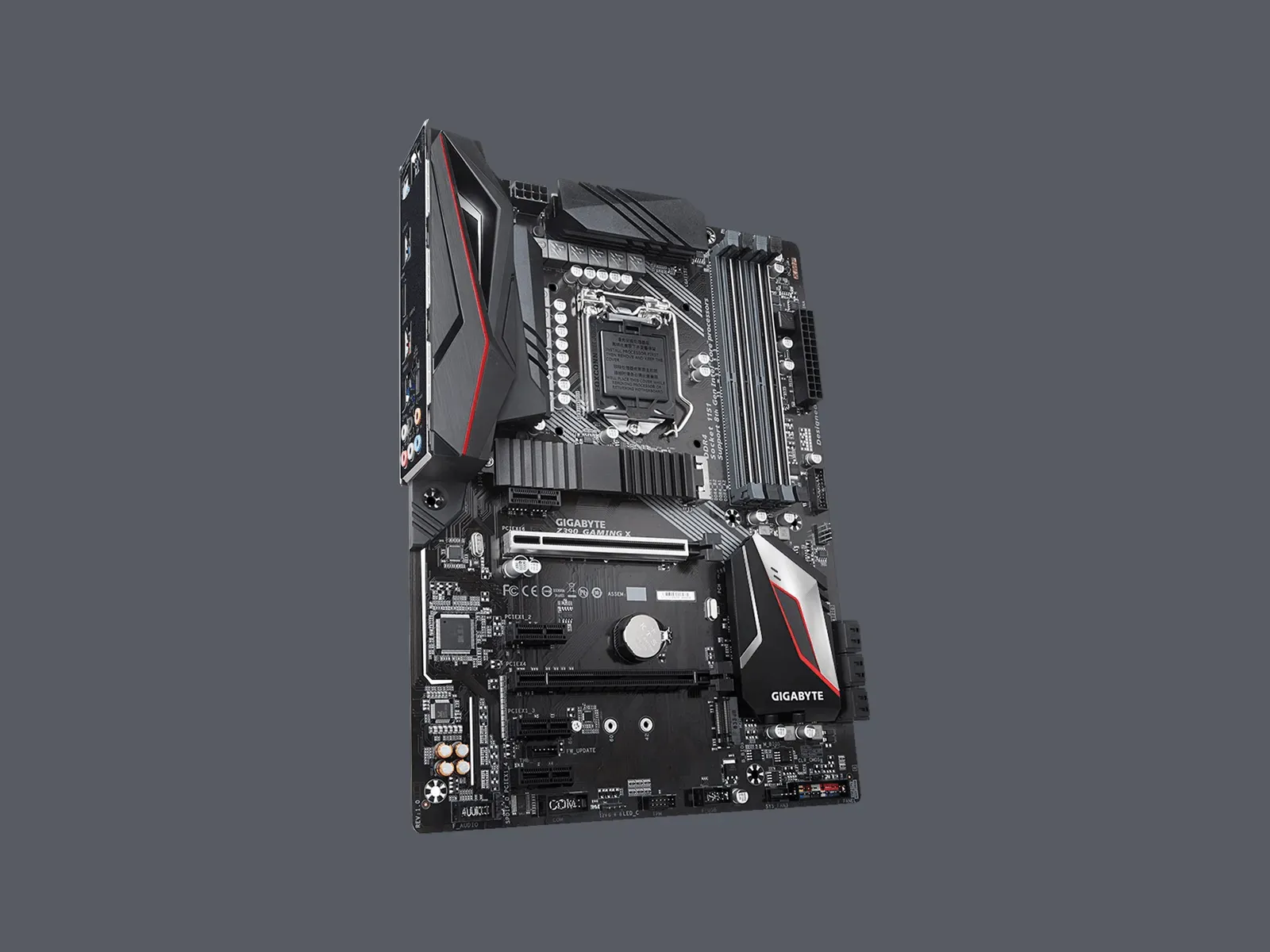
Chaque autre composant se connecte à cette carte mère. C'est la route qu'ils utilisent pour communiquer et collaborer. Ils viennent dans différentes tailles et configurations, mais ils ont tous la même fonction. Assurez-vous de savoir quel processeur vous voulez avant d'acheter une carte mère.
Les cartes mères apparaissent dans quelques variations, mais la chose la plus importante à savoir est quel type de socket il a. Fondamentalement, il y en a deux: LGA et AM. Vous les verrez toujours répertoriés avec un nombre après eux, tels que l'algorithme 1150 ou l'algorithme 5. Les numéros exacts après les parties LGA et AM de ces noms de sockets changeront au fil du temps, pour indiquer quel support de génération de puces Intel ou AMD, mais les normes 2023 (qui fonctionneront avec les dernières puces des deux fabricants) sont LGA1700 pour Intel et AM5 pour AMD.
Les cartes-mères sont également disponibles en différentes tailles, la plus courante est ATX (ou les tailles standard de . C'est ce que je recommande généralement, surtout si c'est votre première construction. Plus d'espace à l'intérieur de la maison signifie plus d'espace pour les mains, et plus le boîtier, plus il sera facile pour la mise à jour et la maintenance de votre PC. Votre boîtier PC indiquera quelle taille de carte mère supporte, alors assurez-vous qu'il correspond.
Processeur (CPU)
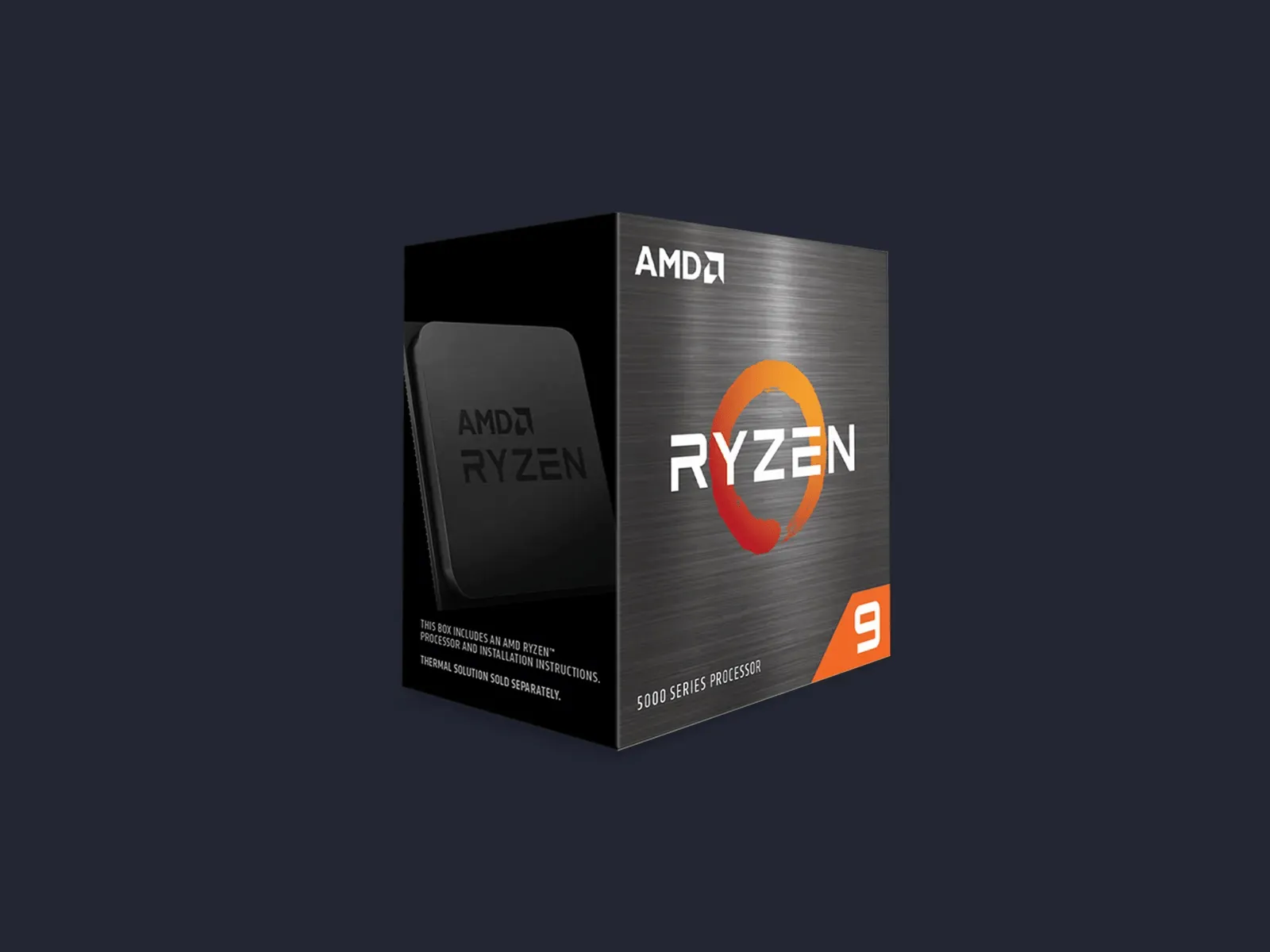
C'est le cerveau de votre ordinateur. Il s'intègre directement dans la carte mère et est le composant le plus important de votre PC. Cela ne signifie pas qu'il devrait être le plus cher ou le plus pertinent pour la performance de jeu. Comme votre cerveau, tout ce que votre PC fait est d'ici. Vos jambes sont importantes pour courir, mais c'est votre cerveau qui leur dit de bouger.
Carte graphique (GPU)
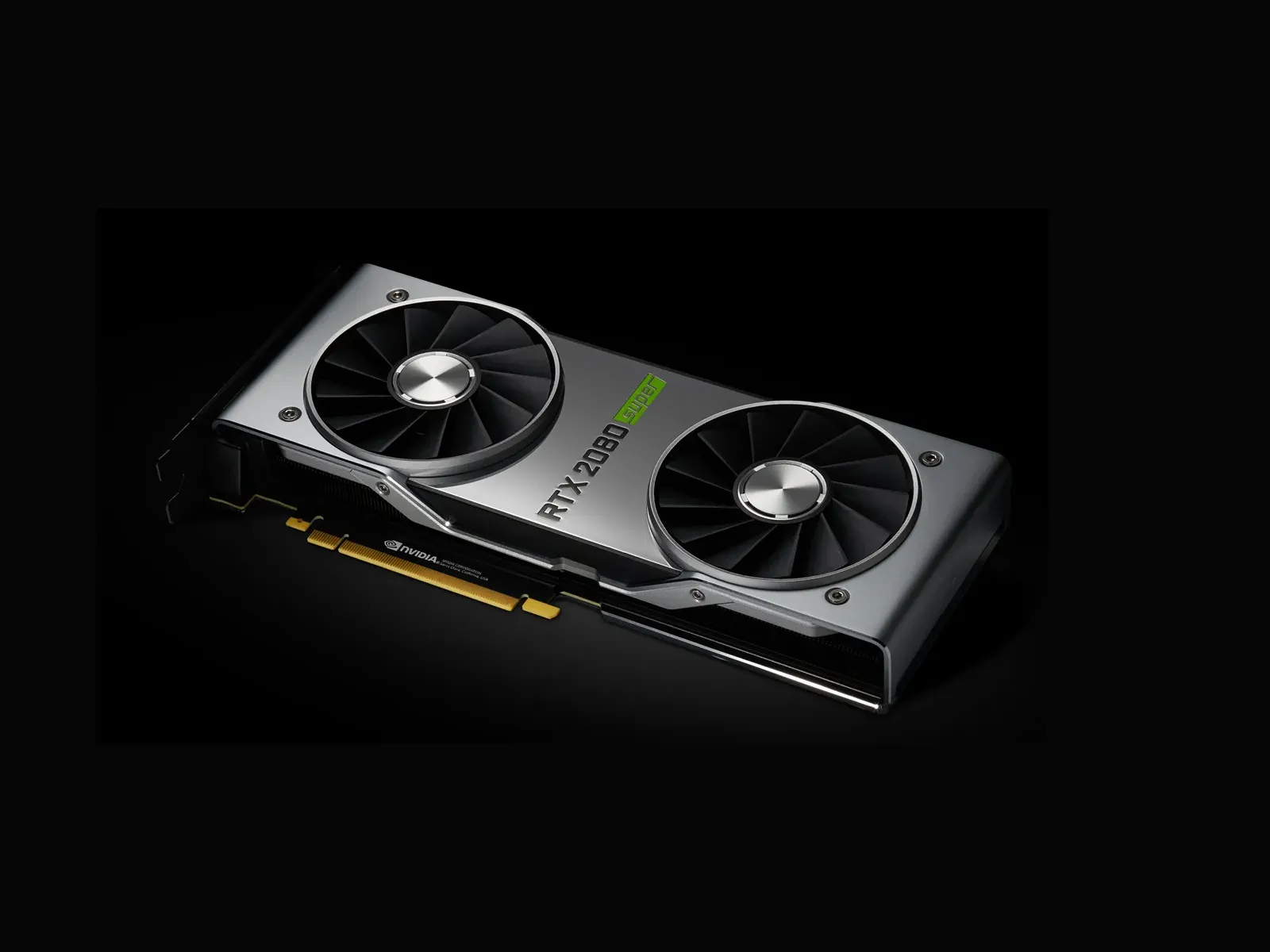
Si vous prévoyez de jouer sur ce PC, vous aurez besoin d'une unité de traitement graphique (également appelée carte graphique). C'est un processeur spécialisé conçu et optimisé pour gérer les données visuelles telles que les graphiques dans les jeux. Il est également utilisé dans le montage vidéo et photo et d'autres activités qui nécessitent de nombreuses ressources graphiques. Votre CPU est le meilleur des meilleurs quand il s'agit de traiter l'information successivement, un message après l'autre: il le fait à une vitesse de foudre, des millions de fois par seconde, mais ce n'est pas encore assez rapide pour exécuter un jeu graphiquement difficile à un taux de cadre élevé.
Pour cela, vous avez besoin d'un type spécial de processeur, un conçu non pas pour le traitement séquentiel, mais pour le traitement parallèle. Votre GPU peut traiter des milliers, des millions de choses à la fois : pensez à toutes les choses que votre GPU fait chaque fois que vous jouez. Chaque rocher, chaque arbre, chaque arme, chaque joueur, chaque ennemi, etc. Il doit penser à toutes ces choses en même temps et les relier dans un environnement tridimensionnel cohérent pour vous permettre d'explorer.
Archives
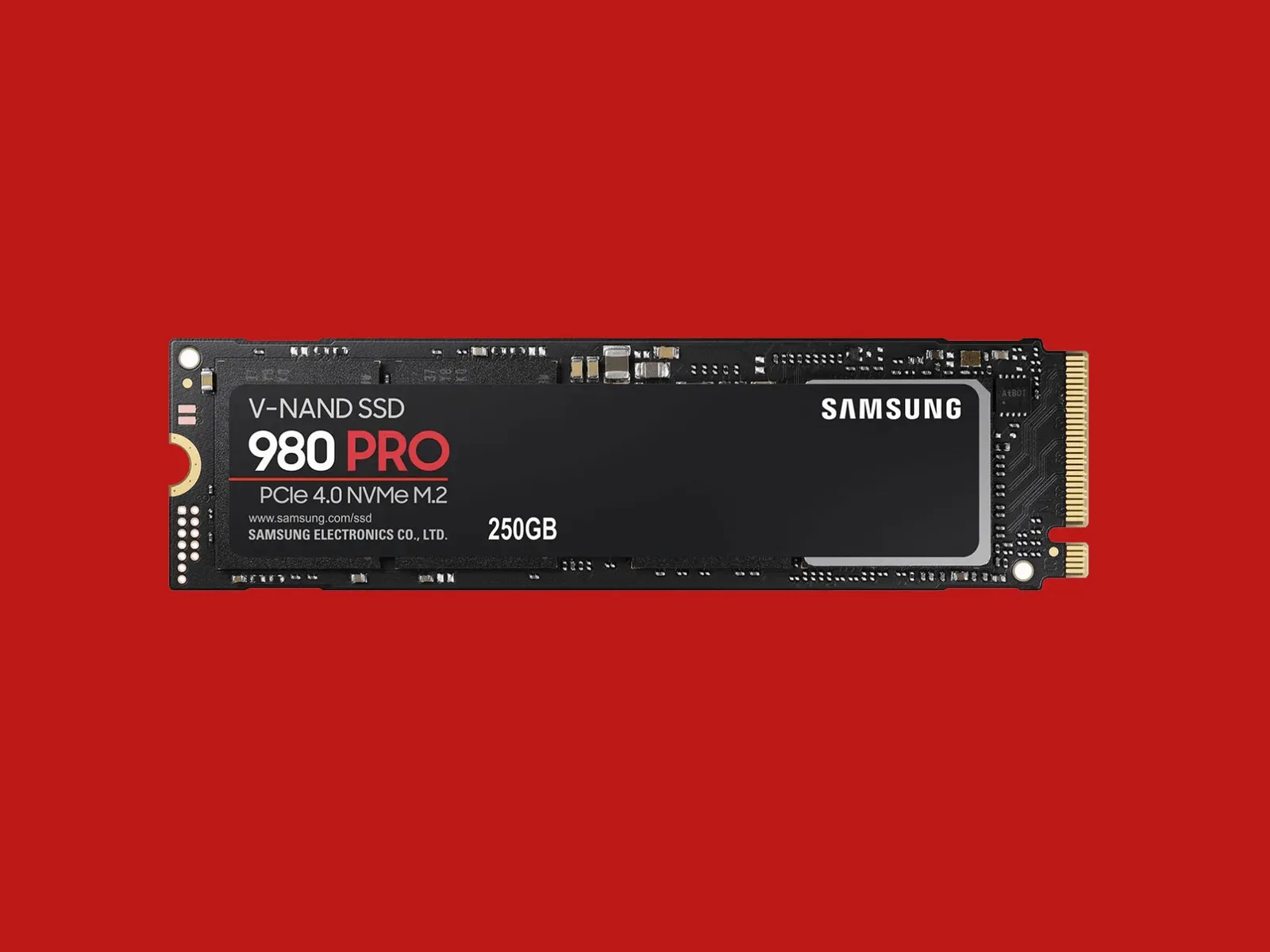
C'est le placard de votre PC. C'est là que vous stockez tous vos fichiers, vos jeux, vos films, vos documents, vos photos, pratiquement tout. Vous pouvez toujours ajouter plus d'espace de stockage plus tard.
Mémoire (RAM)
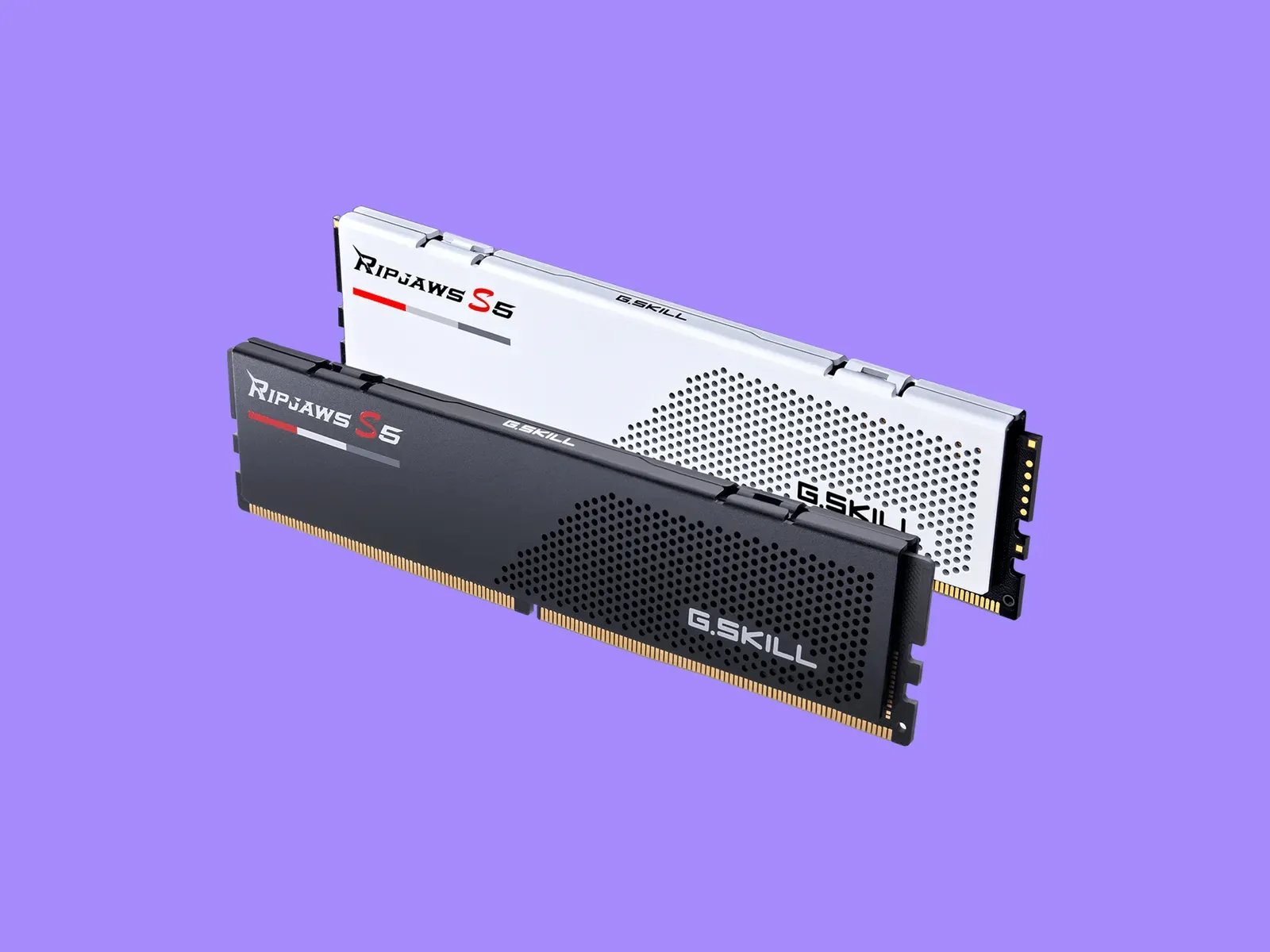
Vous rencontrerez souvent les mêmes termes quand vous regardez la mémoire et le stockage, mais ils sont très différents. La mémoire est plus semblable à la table sur laquelle vous lancez les choses à faire face plus tard. C'est une carte à gratter, c'est à court terme. Cependant, il est très important parce que le logiciel utilise la mémoire pour stocker temporairement les données dans un endroit où elles peuvent être récupérées rapidement.
Alimentation électrique (PSU)
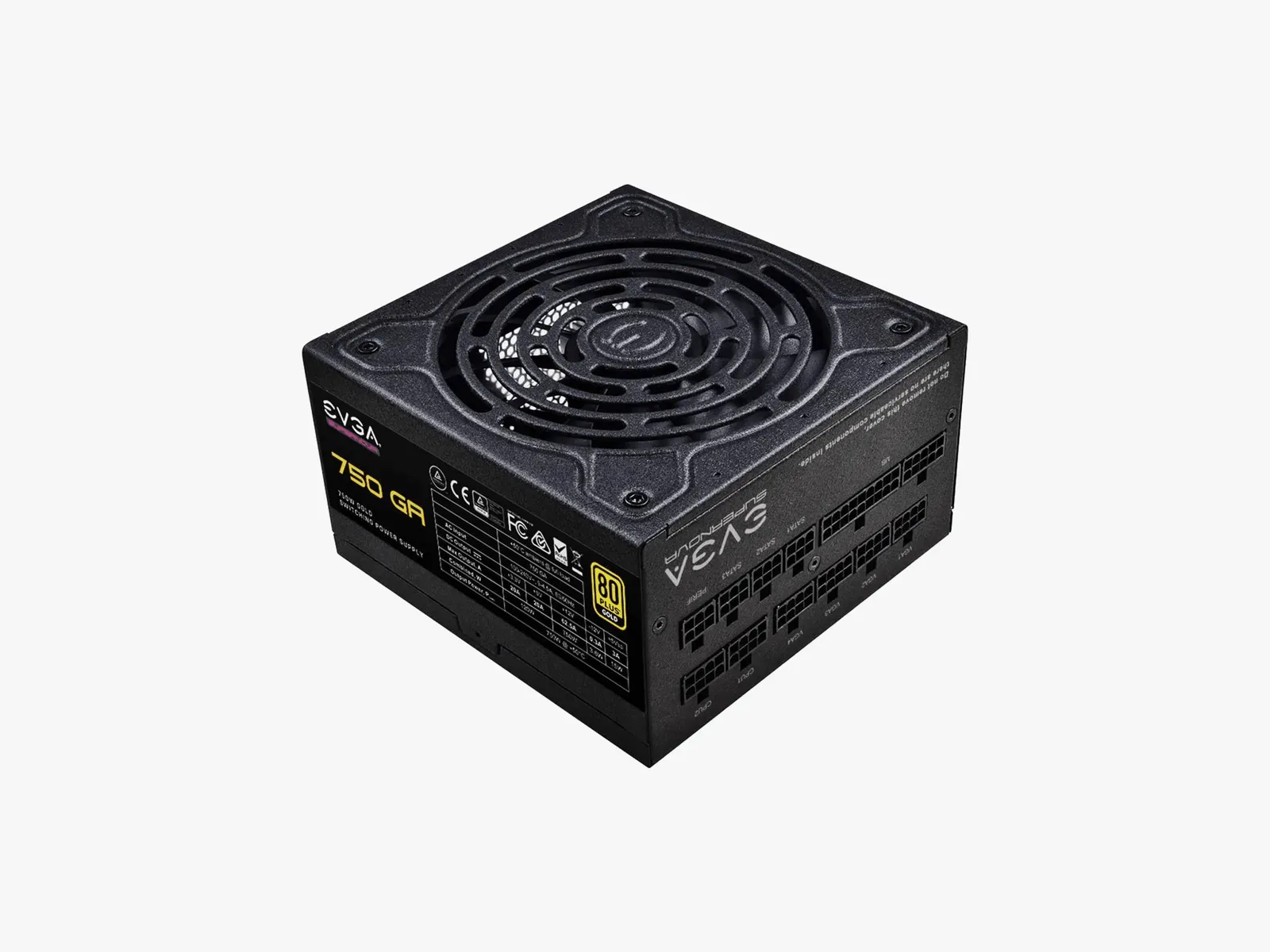
L'unité de puissance est une petite boîte qui maintient l'électricité en marche pour chaque composant. Déterminez la rapidité et la puissance de votre PC. Plus vite, plus il faut d'énergie, et vous voulez toujours avoir un peu plus que vous n'avez besoin. Tout comme les GPU, les PSU ont tendance à varier en termes de disponibilité.
Maisons
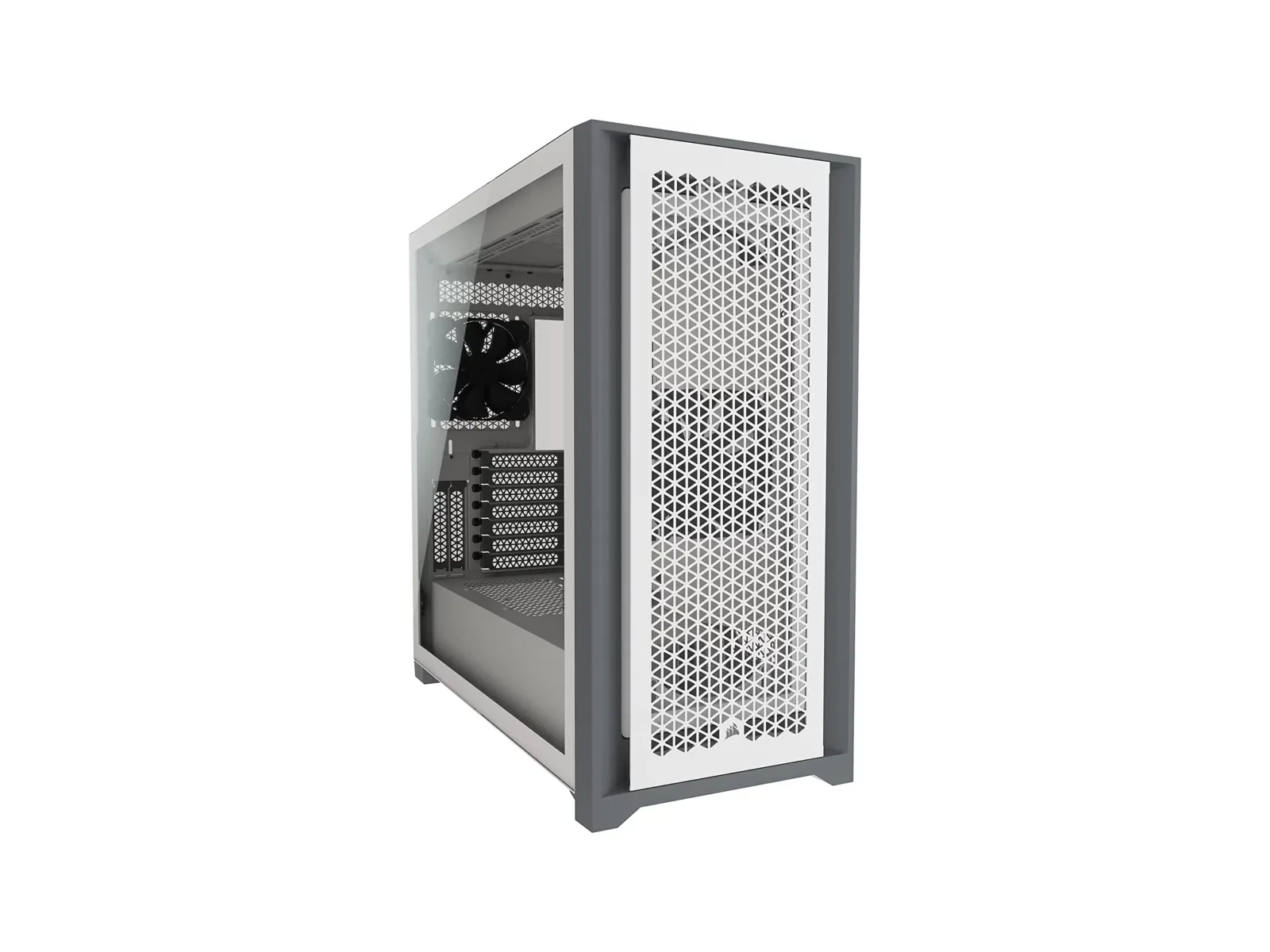
La maison est à quoi elle ressemble. C'est une boîte en métal. Il pourrait être revêtu de panneaux de verre et d'aluminium gravés, mais à l'intérieur il est simplement une grande boîte en métal qui maintient tout ensemble. Assurez-vous de correspondre à la taille de votre carte mère. Par exemple, si vous avez une carte-mère ATX, vous avez besoin d'un boîtier ATX (ou de la taille standard).
Système d'exploitation
Lors de l'assemblage d'un PC, Windows n'est pas automatiquement inclus. Vous devrez acheter une licence de Microsoft ou d'un autre fournisseur et créer une clé USB pour l'installer.
Composants
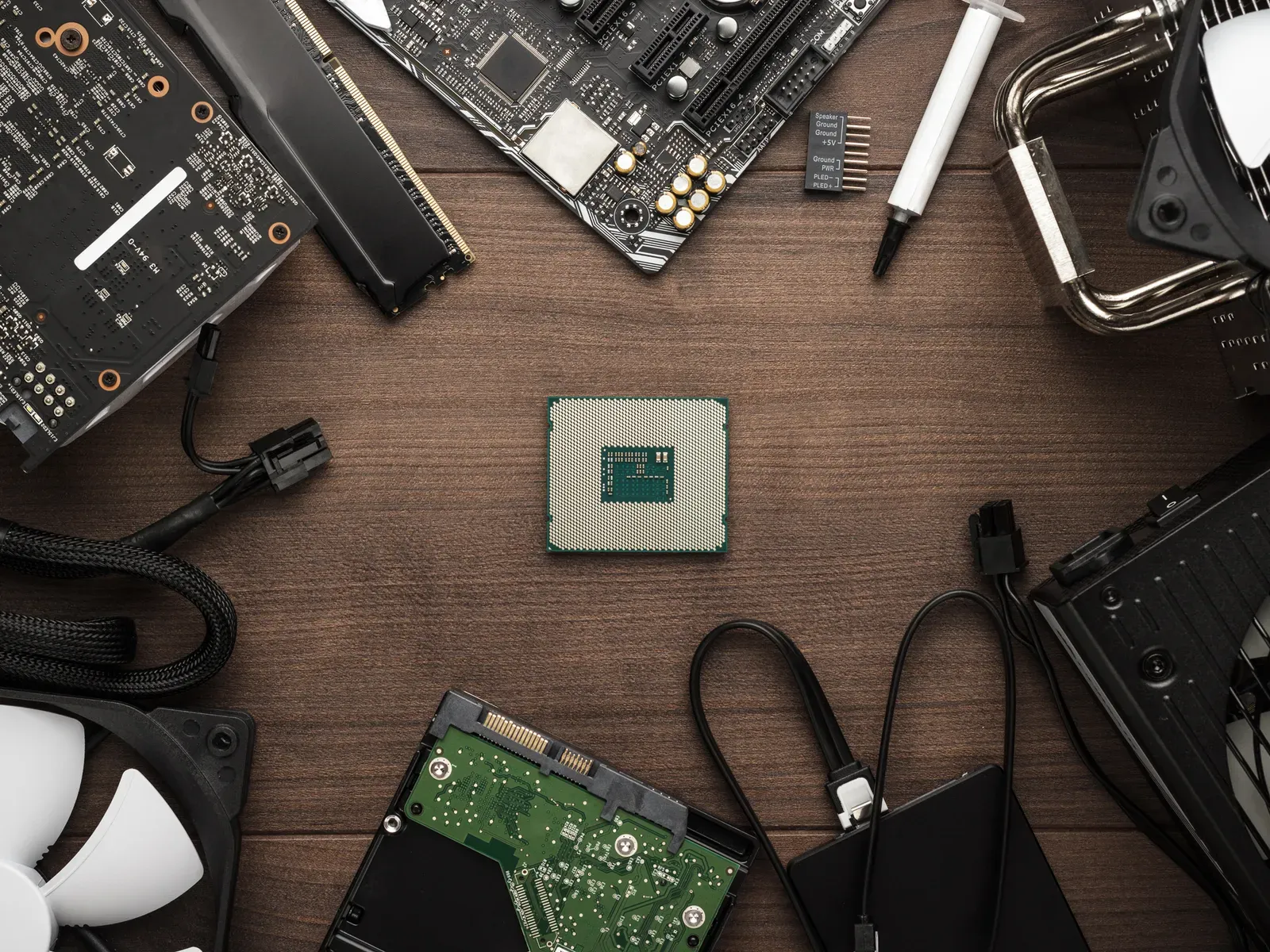
Les composants du PC sont disposés sur une table. La mise en page interne de chaque PC de jeu est un peu différente, donc nous n'avons pas obtenu trop dans les détails. Le meilleur point de référence pour des instructions spécifiques sur votre matériel se référera aux manuels et à la recherche de vos composants sur YouTube. Il peut être extrêmement utile de voir une personne gérer et installer le matériel exact, surtout lorsque vous êtes coincé et que vous ne comprenez pas bien les instructions manuelles. Mais voici quelques conseils généraux pour mettre tous ces composants ensemble.
D'abord, préparez un espace propre. Il peut s'agir d'une table à manger, d'un bureau maladroit : n'importe quelle surface suffisamment grande pour que le boîtier soit placé latéralement, avec suffisamment d'espace autour pour le reste des composants. Vous aurez également besoin d'un tournevis croisé qui convient aux vis de vos maisons. Lorsque vous rejoignez ces pièces, assurez-vous de télécharger toutes les accumulations statiques et de travailler sur une surface non métallique comme une table en bois. Ou vous pouvez simplement monter la carte mère sur la boîte en carton dans laquelle elle est emballée.
La plupart des composants que vous avez achetés seront fournis avec des manuels d'instruction; les garder à portée de main. Nous allons commencer avec la carte mère, puis ouvrir le manuel d'instructions à la page d'installation. Il peut sembler assez intimidant, il ya beaucoup de choses à regarder, mais pensez à tout cela comme un grand ensemble de Lego. Chaque pièce est coincée avec une autre. Pour la carte mère, votre première tâche sera de monter le processeur.
Installation du processeur
Selon le type de processeur que vous avez acheté (Intel ou AMD), la puce aura soit de petites broches d'un côté (ne pas les toucher) ou de petits contacts dorés d'un côté (ne pas les toucher). Sérieusement, ne touche pas à ce côté de la puce. Les huiles du toucher des doigts peuvent endommager les contacts ou vous pourriez plier une broche. Faites une de ces choses et votre processeur ne devient qu'un morceau de silicium cher.
Insérez votre processeur est assez simple. Tout d'abord, vérifiez les instructions de votre carte mère et assurez-vous de déverrouiller la prise CPU. Ce sera un grand carré avec beaucoup de petits trous (ou contacts), avec un levier ou un bouton à côté. Vos instructions de carte mère indiqueront explicitement comment déverrouiller la socket afin que vous puissiez entrer votre processeur sans aucun problème.
Une fois confirmé qu'il est déverrouillé et prêt, trouvez quel coin de votre CPU a un petit triangle doré et alignez-le avec le même symbole sur la prise CPU de votre carte mère. Abaissez doucement le processeur dans la prise, puis abaissez doucement le levier ou le mécanisme de verrouillage. Tu ne devrais pas avoir à te battre. Si vous devez appuyer très fort, vérifiez que le processeur est inséré correctement.
Ensuite, vous aurez besoin de votre pâte thermique. Cette minuscule seringue en gel d'argent est très importante pour la prochaine étape. Maintenant que votre processeur est inséré, regardez le carré de silicium poli au centre. C'est là que sera situé l'évier. Votre CPU est fourni avec un évier de chaleur, et d'un côté vous verrez un cercle de cuivre. Placez l'évier de chaleur directement sur le processeur après l'application de la pâte à chaleur, ce qui rend le carré de silicone et le cercle de cuivre parfaitement correspondre.
Appuyez soigneusement sur une petite boule (pas plus grande qu'un haricot de riz) de pâte thermique sur le carré de silicone de votre CPU. Vous le voulez le plus près possible du centre.
Alignez maintenant l'évier avec les vis autour de votre processeur et abaissez-le doucement à sa place. Il écrasera la pâte à chaleur, et l'objectif ici est de créer une couche mince couvrant l'arrière de votre CPU. C'est bon si ça sort un peu, mais si ça sort au-delà du CPU, tu as utilisé trop de pâte. Prenez de l'alcool isopropyle, épongez-le sur un chiffon sans poils, nettoyez le CPU et l'évier de chaleur. Attendez qu'ils soient parfaitement secs et essayez à nouveau.
Si ça semble bien, visser l'évier à sa place. Consultez le manuel de la carte mère et trouvez le bon endroit à côté de la prise CPU pour connecter le ventilateur de refroidissement de l'évier de chaleur. Il devrait être près de la prise CPU. Une fois que vous le trouvez, connectez-le. Félicitations, vous venez d'installer un processeur. C'était le plus dur, et c'est fini. Bravo !
Installation de l'architecture et de la mémoire
La mémoire est peut-être la chose la plus facile à installer. Vous voyez ces petites fentes verticales à côté du CPU ? Alignez vos modules RAM et insérez-les, à partir de la fente de gauche. Ils s'arrêteront quand ils seront correctement insérés. Si vous avez deux modules RAM, assurez-vous de laisser une fente vide entre eux. Le manuel de la carte mère doit indiquer les emplacements à utiliser.
Pour votre disque dur ou disque solide (SSD), trouvez un compartiment vide à l'avant de votre boîtier. Insérez votre disque et fixez-le avec les vis. Si vous avez un disque M.2 (un petit SSD de la taille d'un bâton de gomme à mâcher), il devrait y avoir un point sur la carte mère où le mettre directement. Vérifiez le manuel de la carte mère pour voir où se trouve la fente M.
Installation de la carte mère et de l'aide
Le reste de cette procédure est assez standard. Commencez par placer votre carte mère dans la maison. Consultez les instructions de la carte mère, alignez les trous de vis dans le boîtier avec ceux de la carte mère et au travail.
Ensuite, vous voulez installer l'alimentation. Il devrait y avoir un espace pour lui près du haut ou du bas de la maison, un grand espace carré qui s'adaptera parfaitement à votre puissance. Si vous avez du mal à le trouver, regardez à l'arrière de la maison: il y aura un grand espace vide. C'est là où va l'alimentation (et où vous allez connecter votre PC quand vous avez terminé). Une fois que vous trouvez votre boîtier, insérez-le et fixez-le avec les vis. Assurez-vous que tous les câbles qui sortent de l'alimentation atteignent la carte mère avec un peu d'espace supplémentaire. Ne connectez rien encore ; nous reviendrons bientôt à l'alimentation.
Installation de la carte graphique
Votre GPU sera assez grand. Même un GPU modestement puissant comme le RTX 2070 est excellent par rapport à d'autres composants. Cela signifie que la façon dont il convient dans votre maison est importante. Une fois le GPU inséré, l'espace commencera à se jeter.
Ouvrez à nouveau le manuel d'instruction de carte mère et recherchez une fente PCIe. Ce sera une fente horizontale avec un petit bâton en plastique à côté, près du centre ou du bas de votre carte mère. C'est là que se trouve le GPU. Tout ce que vous avez à faire est d'identifier l'arrière de votre GPU (le côté avec HDMI et DisplayPort), l'aligner avec l'arrière du boîtier et pousser le GPU dans la fente horizontale. Il devrait être facilement bloqué; sinon, assurez-vous de l'adapter correctement.
Trouve une autre petite vis et regarde les maisons. Il y a un petit point pour cela sur la même feuille avec les ports HDMI. Ça devrait être facile à trouver.
Regardez les câbles qui sortent de votre alimentation. Il devrait y en avoir qui semblent s'adapter au connecteur carré (ou rectangulaire) du côté de votre GPU. Il devrait ressembler à six ou huit petits trous en forme rectangulaire. Si vous rencontrez des difficultés, regardez cette vidéo du fabricant de matériel Asus. Certains détails seront différents, mais c'est un excellent exemple sur la façon d'installer un GPU.
Connexion de câbles
La carte mère doit être connectée à tous vos appareils. L'unité d'alimentation peut être entièrement modulaire, ce qui signifie que vous pouvez sélectionner les câbles dont vous avez besoin et laisser le reste pour éliminer l'empreinte. Sinon, les unités électriques ont beaucoup de câbles, et vous devrez vous occuper des connexions électriques inutilisées qui s'accrochent dans la maison. Vous devez connecter l'alimentation au SSD et à la carte mère.
Vous devez également connecter la carte mère au boîtier, c'est-à-dire boutons d'alimentation, connecteurs audio et ports USB sur le panneau avant du boîtier. Il y a des connecteurs spéciaux pour chaque type de prise répartie sur la carte mère, alors vérifiez le manuel pour l'emplacement et la fonction de chaque groupe de broches. Ces petites épingles doivent être reliées d'une certaine manière, et elles sont incroyablement petites. Il y a aussi une connexion avec le ventilateur du boîtier – dans le cas où j'ai utilisé il y avait un connecteur sur la carte mère mais trois ventilateurs installés. Ensuite, il y a le câble SATA pour votre SSD, qui se connecte à la carte mère.
Cette partie de votre bâtiment dépend vraiment du matériel que vous avez acheté, alors vérifiez les manuels de chaque composant pour vous assurer que vous les avez correctement connectés à la carte mère et à l'alimentation.
Allumage et installation de Windows
La dernière phase de votre construction est simple : appuyez sur le bouton d'alimentation. Si le PC démarre, vous l'avez probablement parfaitement assemblé ! Sinon, ne désespérez pas. Il y a beaucoup de problèmes potentiels qui pourraient empêcher un PC de démarrer pour la première fois.
Si vous avez commencé sans problèmes, la prochaine étape est très facile : Éteignez-la. Rappelez-vous que Windows USB lecteur flash que vous avez préparé plus tôt? Insérez-le dans votre PC et redémarrez-le. Si vous l'avez configuré correctement, votre ordinateur devrait le faire seul et commencer à installer Windows. Si non, vous pouvez avoir besoin d'accéder au BIOS (vérifiez le manuel de la carte mère sur la façon de le faire) et de définir la clé USB comme un périphérique de démarrage.


