

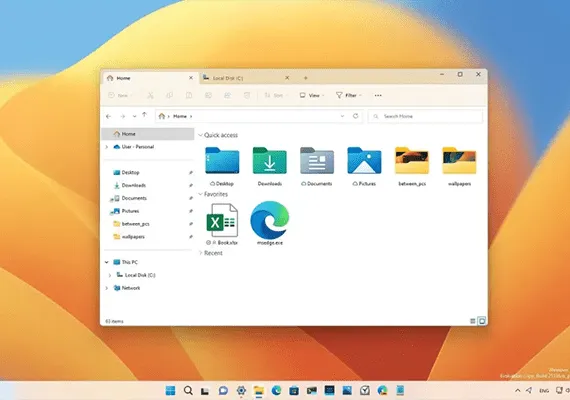
Sous Windows 11 22H2 , vous pouvez maintenant activer un aperçu précoce des onglets dans l'Explorateur de fichiers sur le dernier aperçu disponible dans le canal Dev du programme Insider Windows.
La fonctionnalité a été identifiée pour la première fois par Rafael Rivera sur Windows 11 build 22572 et est maintenant officiellement disponible à partir de build 25136 et dans la version finale de Windows 11 2022 Update , mais comme il n'est pas largement disponible, il peut être nécessaire de l'activer manuellement. La fonction fonctionne comme dans Microsoft Edge. Vous pouvez ouvrir plusieurs onglets pour chaque section Explorateur de fichiers ou dossier. De plus, vous avez la possibilité de créer de nouveaux onglets ou de fermer des onglets ouverts et la fonction fonctionne en mode sombre.
De plus, File Explorer a maintenant une nouvelle disposition pour le panneau de navigation gauche. L'organisation de conception offre un accès facile aux dossiers fréquemment bloqués et utilisés et aux profils cloud OneDrive, qui reflètent maintenant le nom d'utilisateur associé au compte. En outre, les dossiers connus (Documents, Téléchargements, Musique, Images, etc.) ne sont plus affichés dans -Ce PC pour garder cette vue centrée sur les lecteurs.
Si vous voulez essayer les onglets et le nouveau panneau de navigation, vous pouvez utiliser un outil de tiers appelé "ViVeTool", créé par Rafael Rivera Lucas sur GitHub , pour permettre la nouvelle expérience sur votre ordinateur.
Ce guide vous apprendra les étapes pour activer la fonctionnalité des onglets sur Windows 11 22H2.
Activer les onglets pour l'Explorateur de fichiers sous Windows 11 22H2
Pour activer les onglets dans File Explorer sous Windows 11 22H2, suivez la procédure suivante:
1. Ouvrir le site Web C'est pas vrai. .
2. Télécharger le fichier ViveTool-vx. xxzip pour activer la fonction des cartes.
3. Double-cliquez sur le dossier zip pour l'ouvrir avec File Explorer.
4. Cliquez sur le bouton Tu vas tout enlever..
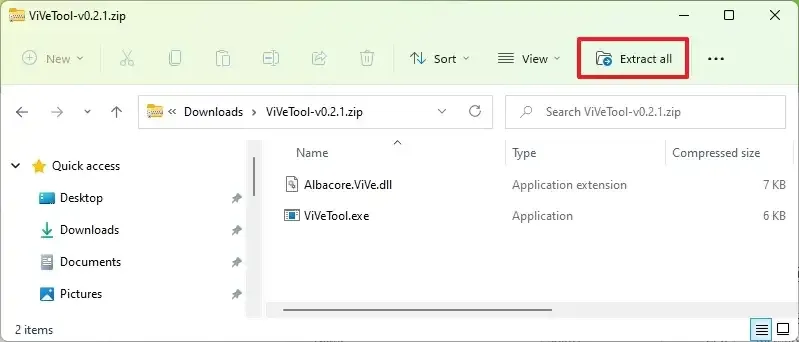
5. Cliquez sur le bouton Estrai.
6. Copier le chemin du dossier.
7. Ouvrez-le. Démarrer.
8. Recherche Demande de commande , faites un clic droit sur le résultat supérieur et sélectionnez l'option Exécuter comme administrateur.
9. Saisissez la commande suivante pour accéder au dossier ViveTool et appuyez sur Envoyer:
cd c:\cartella\percorso\ViveTool-v0.3.1Dans la commande, n'oubliez pas de changer le chemin du dossier avec votre chemin.
10. Saisissez la commande suivante pour activer les onglets de File Explorer sur Windows 11 22H2 et appuyez sur Envoyer:
vivetool /abilita /id:37634385
vivetool /abilita /id:39145991
11. Saisissez la commande suivante pour activer le nouveau panneau de navigation de File Explorer et appuyez sur Envoyer:
vivetool /abilita /id:3635448912. Redémarrez votre ordinateur
Une fois les étapes terminées, l'Explorateur de fichiers devrait maintenant avoir des onglets et le nouveau panneau de navigation sur Windows 11 22H2.
Si vous changez d'avis, vous pouvez restaurer les changements avec les mêmes instructions, mais à passage no 10 Assurez-vous d'utiliser ces commandes :
vivetool /disable /id:37634385
vivetool /disable /id:39145991
puis
vivetool /disable /id:36354489redémarrez l'appareil.
Microsoft teste officiellement les cartes et autres fonctionnalités qui seront lancées en octobre avec build 22621.608 dans le canal d'aperçu de la version. Vous pouvez également en apprendre davantage sur toutes les nouvelles fonctionnalités et modifications de Explorer des fichiers dans ce guide .
Activer les onglets pour explorer les fichiers sur Windows 11 construire 22621. 169
Si vous utilisez Windows 11 build 22621.169 , vous voulez utiliser ces commandes pour activer les onglets et le nouveau volet de navigation:
1. Ouvrir le site Web C'est pas vrai. .
2. Télécharger le fichier ViveTool-vx. xxzip.
3. Double-cliquez sur le dossier zip pour l'ouvrir avec File Explorer.
4. Cliquez sur le bouton Tu vas tout enlever..
5. Cliquez sur le bouton Estrai.
6. Copier le chemin du dossier.
7. Ouvrez-le. Démarrer.
8. Recherche Demande de commande , faites un clic droit sur le résultat supérieur et sélectionnez l'option Cours comme administrateur.
9. Saisissez la commande suivante pour accéder au dossier ViveTool et appuyez sur Envoyer:
cd C:\FOLDER\PATH\ViveTool-v0.3.1Dans la commande, n'oubliez pas de changer le chemin du dossier avec votre chemin.
10. Saisissez les commandes suivantes pour activer les onglets d'Explorateur de fichiers et la nouvelle interface utilisateur de navigation sur Windows 11 et appuyez sur Envoyer (à chaque ligne):
vivetool /abilita /id:39145991
vivetool /abilita /id:37634385
vivetool /abilita /id:36354489
11. Redémarrez votre ordinateur.
Une fois les étapes terminées, les onglets et la nouvelle conception du panneau de navigation doivent être activés dans File Explorer. Vous devrez peut-être répéter les étapes plusieurs fois si les fonctionnalités ne s'activent pas.
Mise à jour du 20 octobre 2022: puisque la société a publié la mise à jour KB5019509, il n'est plus nécessaire d'activer les cartes manuellement. Vous avez juste besoin d'installer Windows 11 build 22621.675 (KB5019509) à partir Paramètres > Mise à jour de Windows et cliquez sur le bouton Prévenez-moi.
Tous les contenus de ce site sont fournis sans garantie, explicite ou implicite. Utiliser toute information à vos risques et périls . Sauvegardez toujours votre appareil et vos fichiers avant d'apporter des modifications


