

Le protocole de bureau à distance (RDP) permet aux utilisateurs d'établir des connexions sécurisées aux ordinateurs à distance sur un réseau. Microsoft a développé RDP principalement pour Windows, mais il peut également être utilisé pour se connecter à Linux, MacOS, Android et iOS.
Préalables
- Un ordinateur client Windows avec connectivité réseau.
- Une machine d'accueil avec Ubuntu 22.04 ou Ubuntu 20.04 installée.
- Privilegi Sudo ou racine sur la machine hôte.
Installer xrdp sur Ubuntu
xrdp est un serveur RDP Linux qui écoute et accepte les connexions RDP des clients. Habituellement, les systèmes Ubuntu n'ont pas xrdp installé par défaut. Pour installer xrdp sur Ubuntu 22.04:
1. Accédez à la ligne de commande et mettez à jour la liste des paquets Ubuntu :
sudo apt update2. Installez xrdp en utilisant la commande suivante :
sudo apt install xrdp -y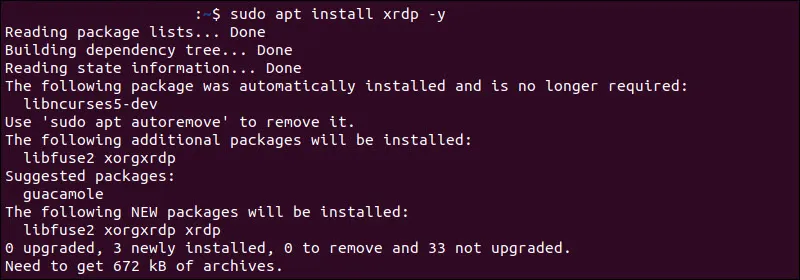
3. Vérifier l'état du serveur xrdp :
sudo systemctl status xrdp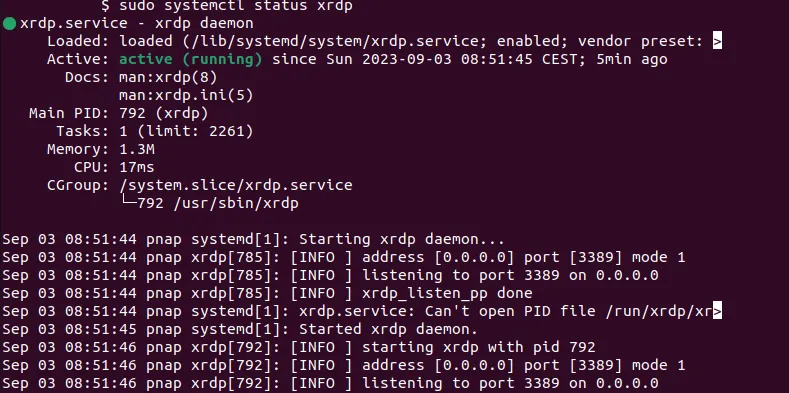
Configuration de la porte xrdp (facultatif)
Le serveur xrdp écoute les connexions d'entrée RDP sur le port par défaut 3389. L'utilisation d'une porte non standard pour la connexion RDP est une forme de protection par obscurcissement. Il ne s'agit pas d'une mesure de sécurité robuste, mais il peut protéger un système contre les attaques brutales.
Pour éduquer xrdp à écouter sur une porte différente:
1. Utilisez un éditeur de texte, comme nano, pour modifier le fichier de configuration xrdp, xrdp.ini:
sudo nano /etc/xrdp/xrdp.ini2. Trouvez la directive de porte dans la section [Globals] et définissez la valeur souhaitée. Dans cet exemple, le port RDP est 49952:
port=49952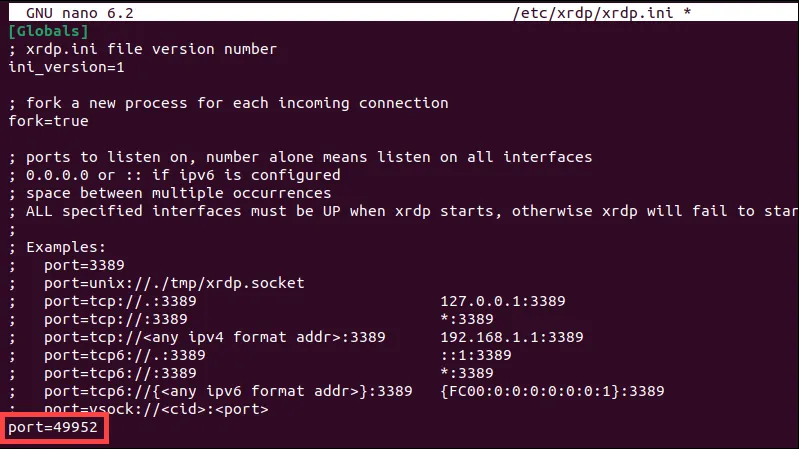
3. Appuyez sur Ctrl+X, suivi de y puis entrez pour enregistrer les modifications et quitter le fichier.
4. Redémarrer le serveur xrdp pour appliquer les modifications :
sudo systemctl restart xrdpIl n'y a aucun message de confirmation ou de sortie après le redémarrage du serveur.
Ouvrir une porte de circulation d'entrée ufw
Un pare-feu actif sur le système Ubuntu, comme ufw, peut bloquer le trafic sur des ports spécifiques. Configurer le pare-feu et permettre le trafic sur le port désiré pour assurer des connexions RDP réussies.
1. Vérifier l'état du pare-feu ufw :
sudo ufw status
Si le pare-feu est inactif, utilisez la commande suivante pour activer ufw :
sudo ufw enable2. Autoriser le trafic sur le port 3389 ou choisir un port différent pour la connexion RDP. La commande suivante permet des connexions RDP sur le port 49952 :
sudo ufw allow 49952/tcp
Changez la commande si vous voulez ouvrir un numéro de port différent pour les connexions RDP.
3. Rechargez l'outil ufw pare-feu pour appliquer les modifications :
sudo ufw reload
Si vous souhaitez accéder à la machine Ubuntu depuis l'extérieur de votre réseau local, vous devrez peut-être configurer le transfert de port sur le routeur ou ajuster les pare-feu externes.
Configurer la connexion du bureau à distance sur Windows
Pour démarrer une connexion RDP à un système Ubuntu distant depuis Windows :
- Tapez rdp dans la boîte de recherche Windows.
- Ouvrez l'application Remote Desktop Connection.

- Saisissez l'adresse IP ou le nom du système distant Ubuntu dans le champ Ordinateur. Si vous avez changé le numéro de port par défaut pour les connexions RDP vers Ubuntu, entrez le numéro de port après l'adresse IP dans le format suivant: Adresse IP:number port.
- Saisissez le nom d'utilisateur d'Ubuntu pour la connexion RDP.
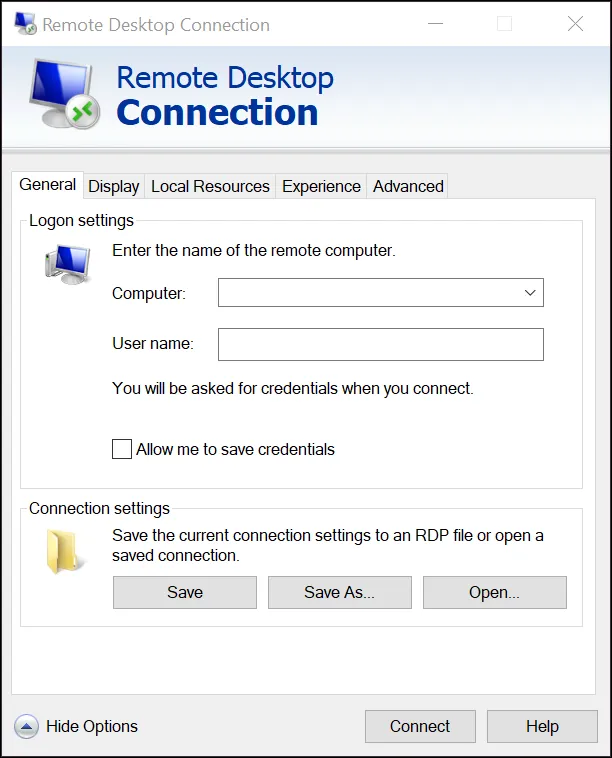
- (Facultatif) Enregistrer les détails de connexion pour une utilisation future.
- (Facultatif) L'application de connexion à distance (RDP) dans Windows permet aux utilisateurs de configurer la session RDP. Les principales options de configuration sont divisées en différents onglets :
Affichage. Régler la taille et les paramètres de couleur de la fenêtre de bureau distant.
Ressources locales. Décider quels appareils locaux (claviers, audio et imprimantes) partagent avec le système distant.
Expérience. Modifier les effets visuels comme fond de bureau et anti-aliasing en fonction de la vitesse du réseau.
Avancé. Optimisez les paramètres d'authentification du serveur, configurez un serveur RD Gateway et plus encore. - Cliquez sur Connecter.
Accès
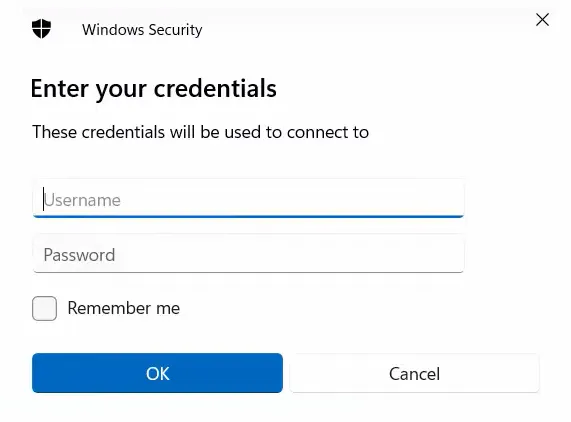
Saisissez le mot de passe de l'utilisateur Ubuntu RDP et cliquez sur OK.
Maintenant, vous pouvez interagir avec la machine Ubuntu via la session RDP établie.
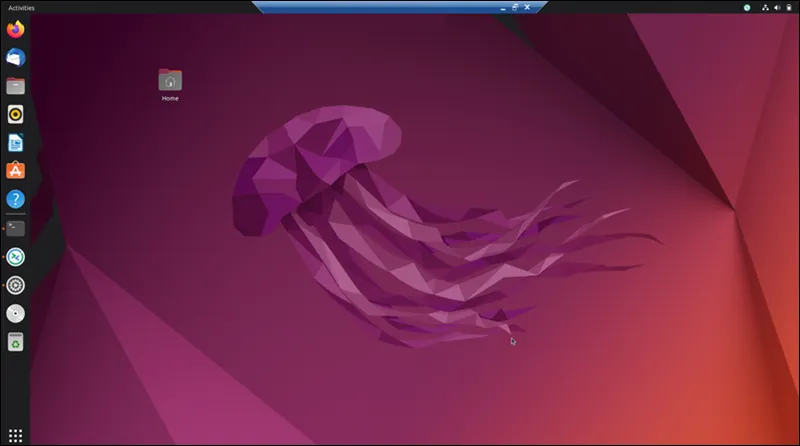
Ubuntu RDP à partir des conseils de Windows
Vitesse Internet Idéale pour les connexions RDP Certaines activités exigent un niveau minimum de réactivité et de qualité visuelle. Outre la bande passante, les charges du serveur et la latence du réseau affectent les performances RDP.
Résolution de l'écran noir d'erreur xrdp Les utilisateurs peuvent rencontrer un écran noir lors de l'utilisation de xrdp avec des configurations spécifiques Ubuntu. L'écran apparaît après qu'une session RDP a été établie avec succès et empêche les utilisateurs d'interagir avec le système Ubuntu.


