

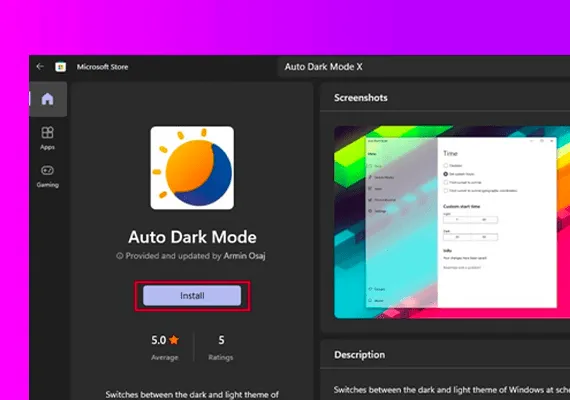
Dans cet article, je vais vous montrer comment activer le mode sombre automatique dans Windows 11 en utilisant une application tierce créée par un développeur. L'application a également une fonction de changement de thème automatique.
Télécharger le mode d'obscurcissement automatique de Github ou accéder à la page les versions .
Sinon, vous pouvez télécharger l'application à partir de Microsoft Store en faisant cliquez ici ou simplement rechercher Mode foncé automatique dans Microsoft Store et la première application qui apparaîtra est celle-ci.
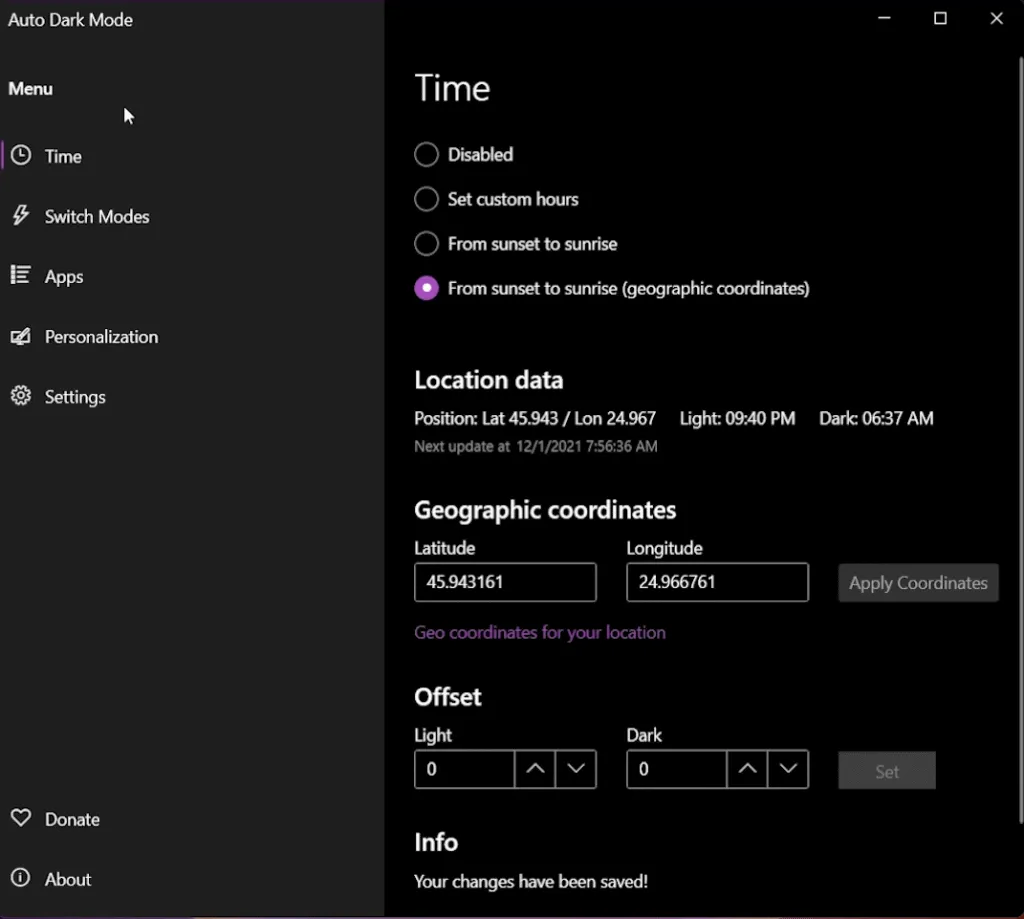
Après l'installation de l'application, vous verrez que l'interface est très simple et minimaliste. Vous avez les sections principales sur le côté gauche et les paramètres sur le côté droit.
Dans l'onglet Heure , tout d'abord, assurez-vous de sélectionner les paramètres préférés pour le mode d'obscurcissement automatique.
Jeu heures personnalisées qui va activer le changement du thème de Windows 11, vous pouvez définir l'application pour passer au mode sombre Du coucher du soleil à l'aube en utilisant les paramètres d'emplacement de Windows 11 ou vous pouvez configurer l'application pour passer au mode sombre Du coucher du soleil à l'aube (Coordonnées géographiques) .
Vous devrez cliquer sur coordonnées géographiques pour votre emplacement et sur le site Web ouvert entrez votre emplacement/ville. Copier les valeurs de latitude et de longitude à partir de là, collez-les en mode d'obscurcissement automatique, puis cliquez sur Appliquer les coordonnées .
Pour les 2 dernières options, vous pouvez également définir Dépassement séparément pour le thème clair ou sombre.
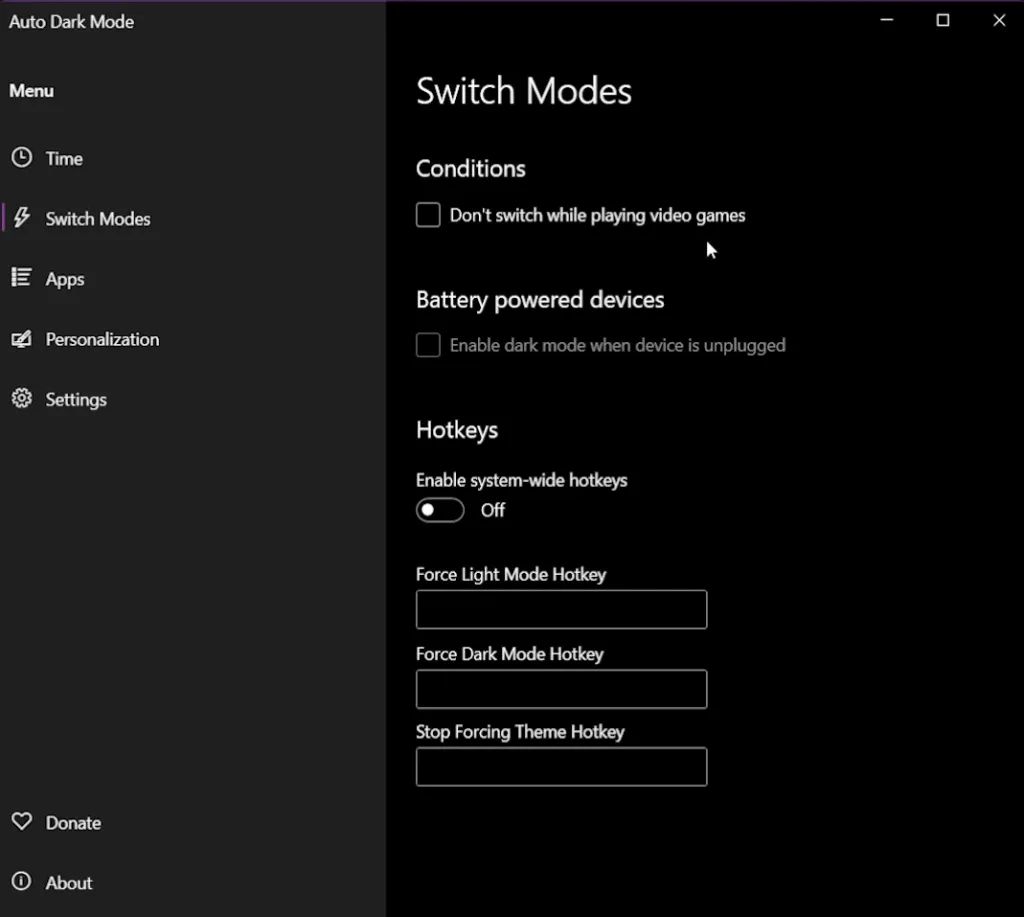
Dans l'onglet Modifier le mode , vous pouvez personnaliser d'autres options.
Vous pouvez activer Ne changez pas en jouant aux jeux vidéo . Cette option est utile pour ceux d'entre vous qui ont un ordinateur bas de gamme parce que cette option peut consommer de nombreuses ressources système.
Pour dispositifs alimentés par batterie Vous pouvez activer le mode sombre lorsque le périphérique est déconnecté, une option qui peut vous aider à augmenter la durée de vie de votre appareil.
Vous pouvez également définir certains clés de choix rapide pour les commutateurs activés.
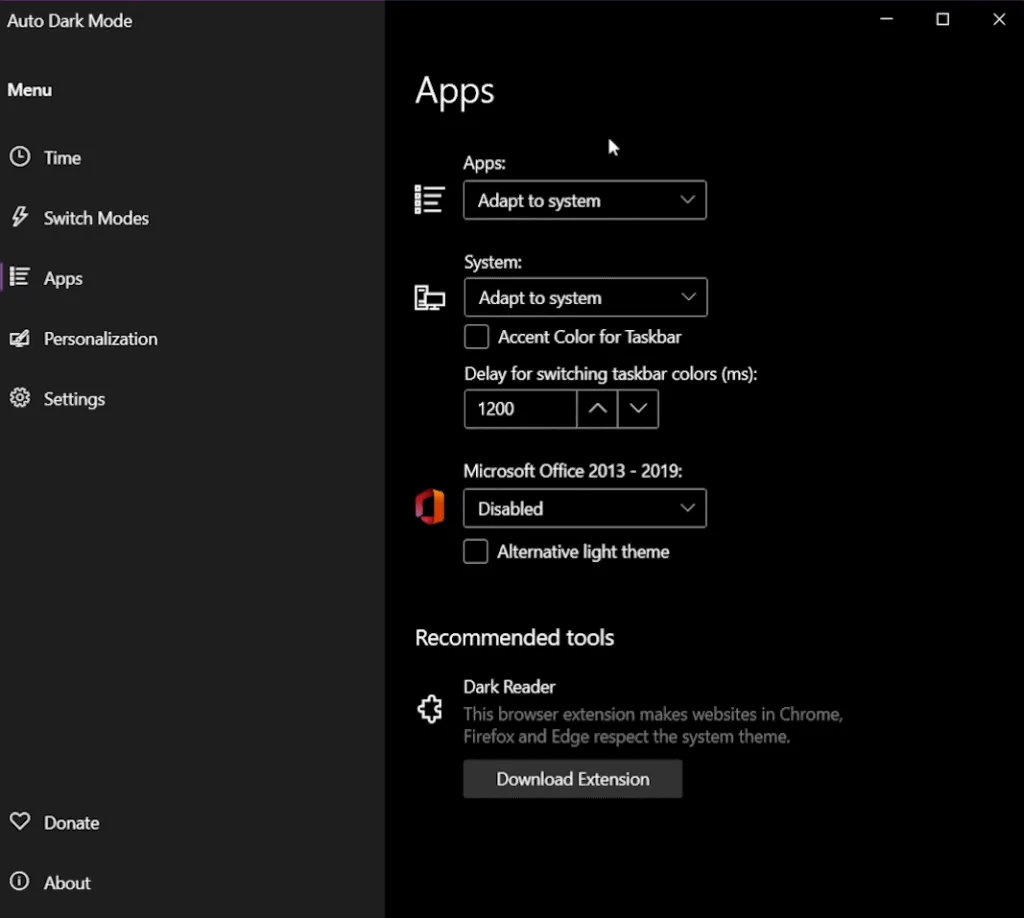
Dans l'onglet App , vous pouvez personnaliser comment certaines applications réagiront à changer le thème.
Vous pouvez définir les options pour app en général ou pour système . Vous pouvez également personnaliser Bureau de Microsoft séparément.
L'application recommande l'installation Ténèbre , une extension de navigateur qui permet aux sites Web dans Chrome , Firefox et Edge de respecter le thème du système .
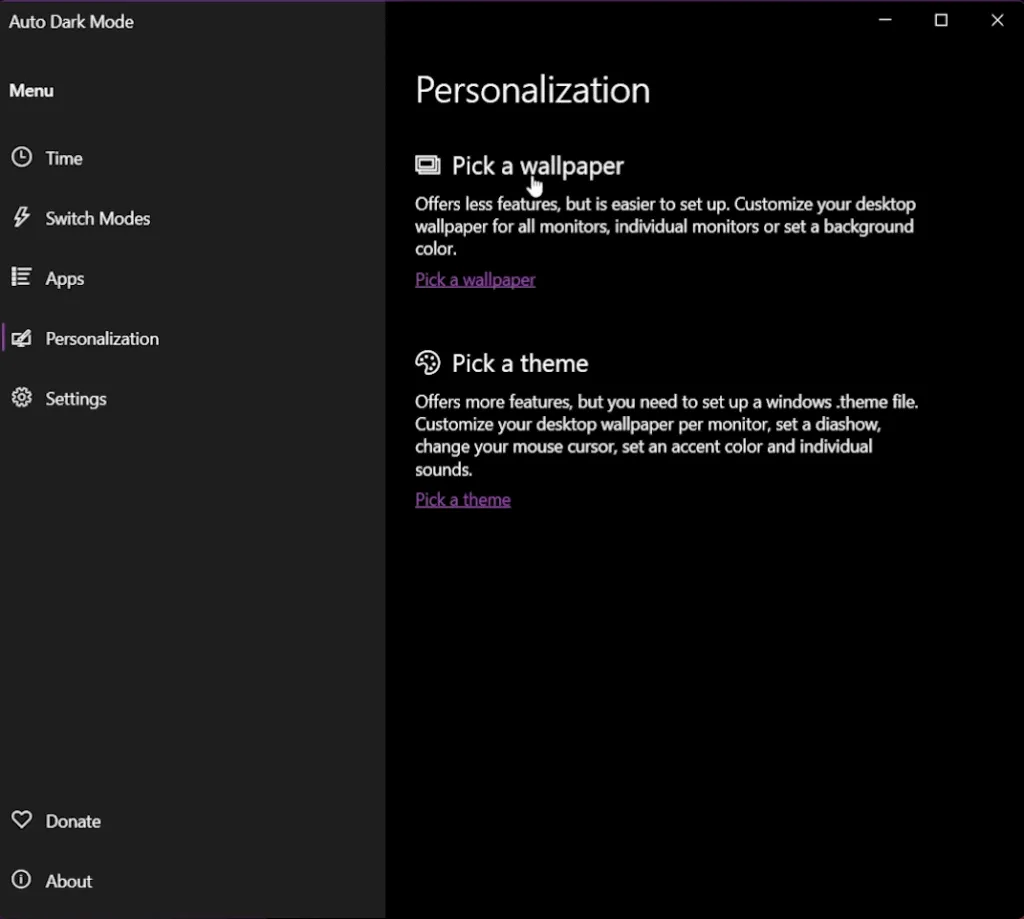
Dans l'onglet Personnalisation , vous pouvez créer un commutateur personnalisé pour Historique ou une Commutateur de thème .
Pour les deux options, vous pouvez sélectionner des fonds d'écran ou des thèmes personnalisés pour le thème clair ou sombre dans Windows 11.
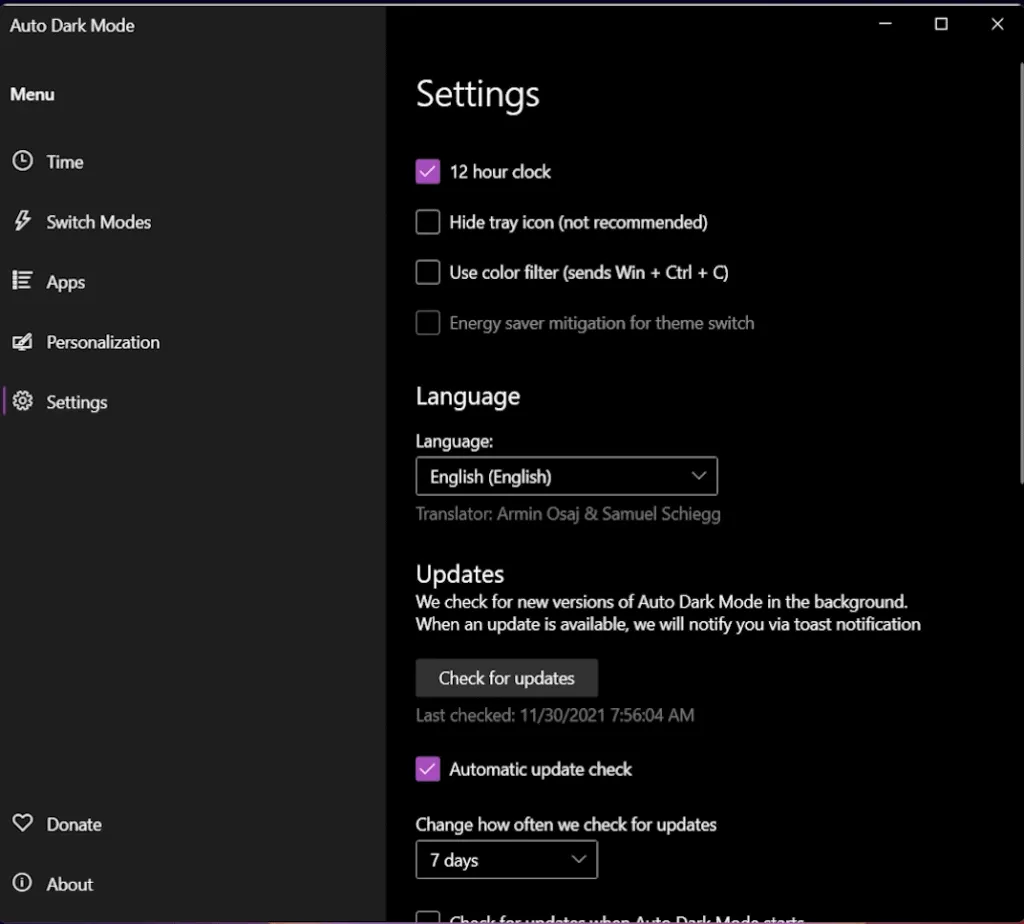
Dans l'onglet Paramètres , vous avez quelques paramètres supplémentaires, Mises à jour et Démarrer automatiquement avec Windows , options que vous devriez activer.
Il s'agit d'Auto Dark Mode pour Windows 11, une application utile qui peut être utilisée pour une plus grande personnalisation du système d'exploitation Windows.


