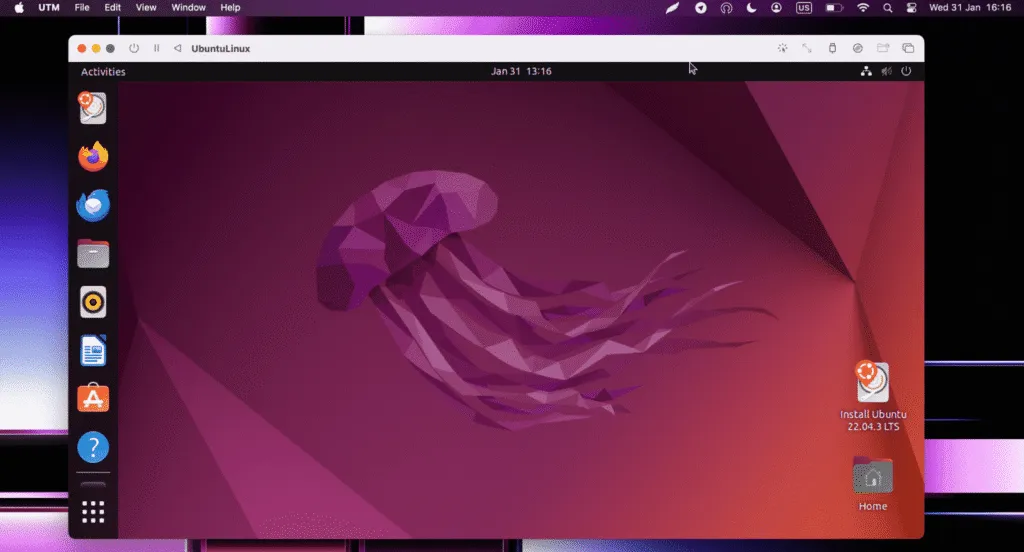
La introducción de chips de silicona de Apple (Series M) ha dado lugar a un cambio de paradigma en la ejecución de sistemas operativos “intencionados”. Para realizar distribuciones Linux en esta arquitectura, los desarrolladores deben optar entre emulación y virtualización.
Mientras que la emulación (por ejemplo a través de QEMU) imita todo el hardware a través del software traduciendo las instrucciones, siendo honesto en términos de recursos, virtualización recursos de hardware físico de partición (CPU, RAM) usando soporte nativo de Apple.
Esta guía utiliza UTM, una solución de código abierto que le permite realizar sistemas ARM64 a velocidades nativas.
Paso 1: Selección y Preparación de la imagen ISO
Antes de configurar la máquina virtual (VM), es crucial seleccionar una distribución compatible de Linux.
- Arquitectura: es imperativo descargar imágenes compiladas para ARM64 (AArch64).
- Tamaño de la página Compatibilidad: La serie Mac M admite página de memoria 4kb y 16kb. Las distribuciones no conformadas (como algunas construcciones RHEL 8.x) no funcionarán.
- Tipo:
- Escritorio: te recomendamos Ubuntu Desktop (LTS) para una experiencia gráfica completa.
- Servidores: Sugest Alpine Linux o Alpaquita Linux para entornos ligeros optimizados para contenedores y Java
Paso 2: Configuración del Medio Ambiente en UTM
Lanza UTM y comienza a crear una nueva máquina virtual seleccionando la opción “Virtualize” seguido de “Linux“.
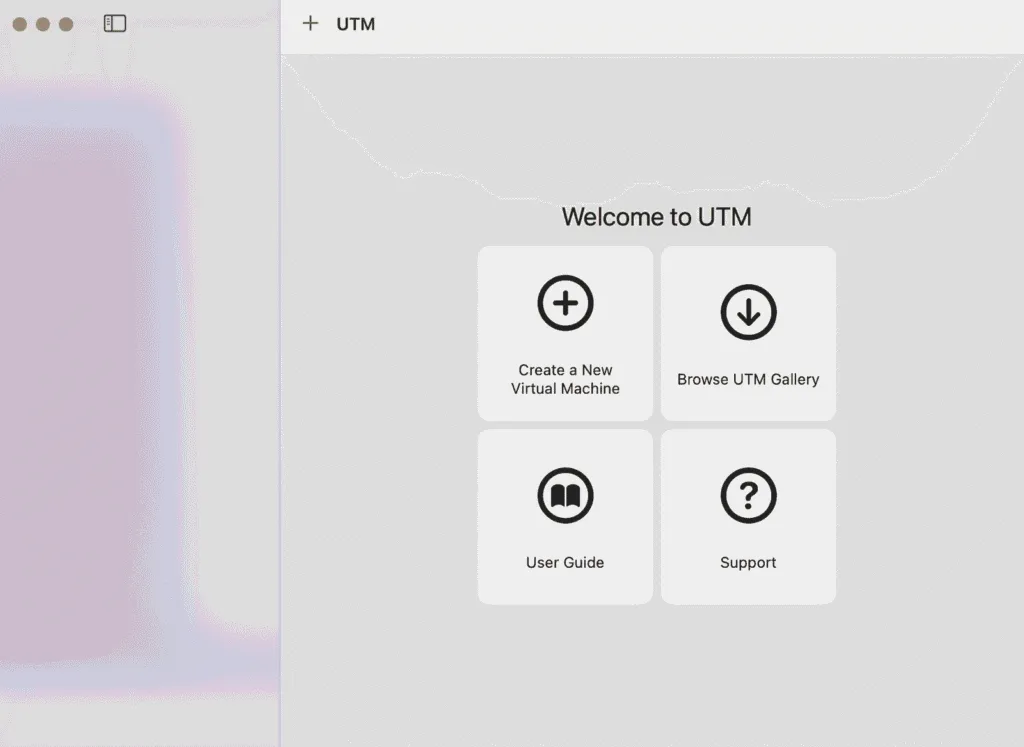
Configuración del núcleo y libro
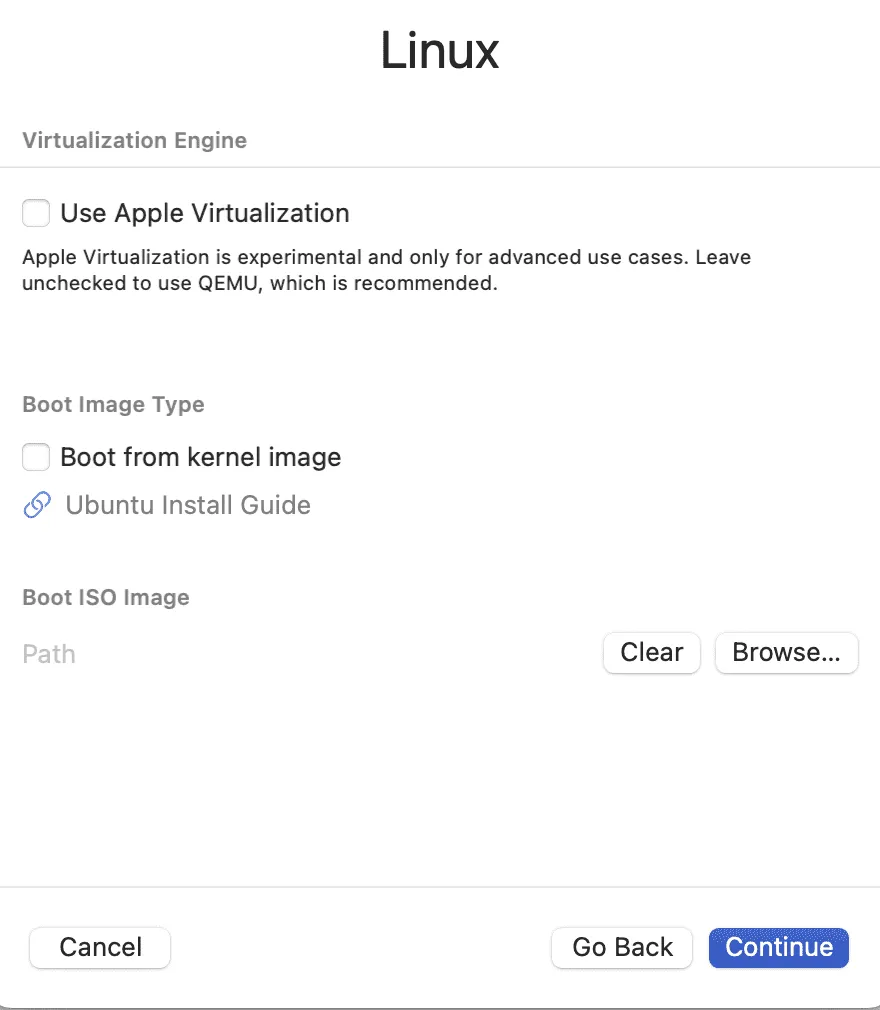
En la pantalla de selección de imágenes:
- Deseleccionar “Utilizar la virtualización de Apple“: esta función es experimental. El backend QEMU se recomienda para una mayor estabilidad.
- Cargue el archivo ISO a través del botónNavega“.
Asignación de recursos de hardware
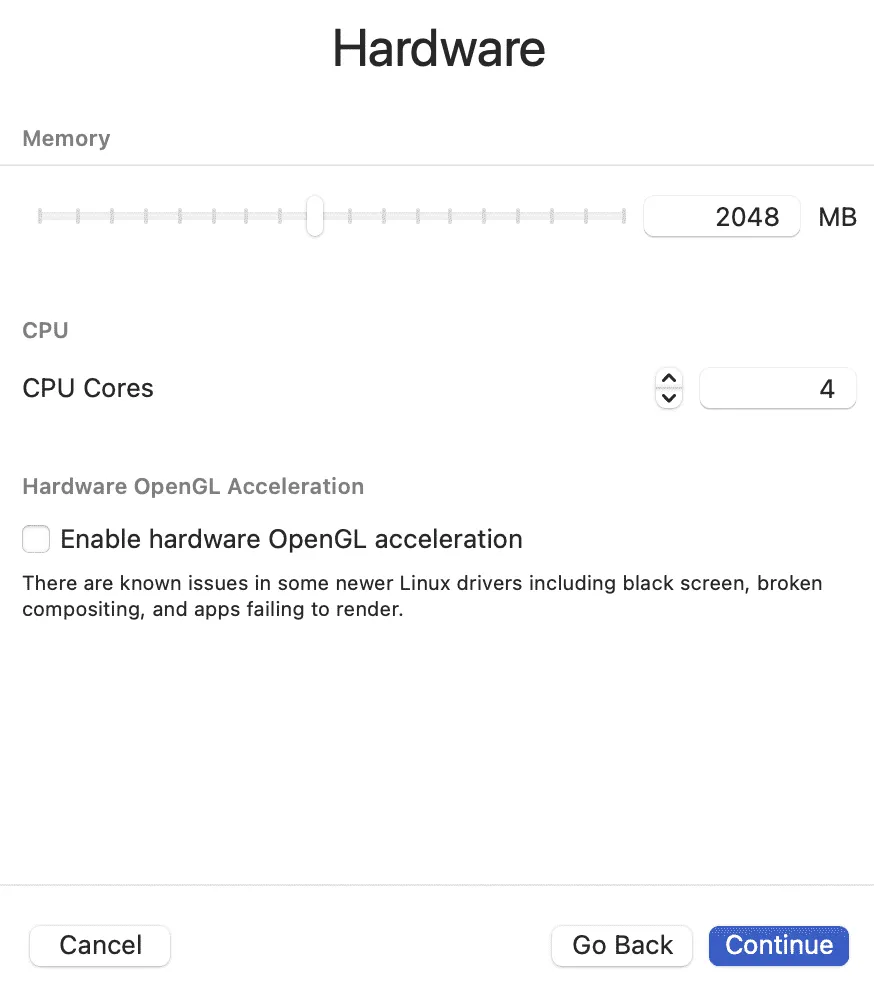
La asignación correcta es esencial para el desempeño, especialmente para las cargas de trabajo como la compilación de Java.
- Memoria (RAM):
- Uso básico: 2048MB (2GB) son suficientes para operaciones estándar.
- Desarrollo avanzado: es necesario asignar al menos 8192MB (8GB).
- CPU: Asignar el 50% núcleos físicos disponibles (por ejemplo, 4 núcleos).
- Gráficos: Recomendamos precaución con la opción “Hardware Aceleración OpenGL“. Los controladores Linux recientes pueden presentar incompatibilidades que causan pantallas negras o errores de renderización; deshabilitar la opción en caso de inestabilidad
Almacenamiento e interoperabilidad
- Disco virtual: Dimensión basada en la distribución. Ubuntu Desktop requiere aproximadamente 20 GB, mientras que para entornos alpinos puede bastar con pequeñas dimensiones, aunque 8GB es un valor seguro para el desarrollo.
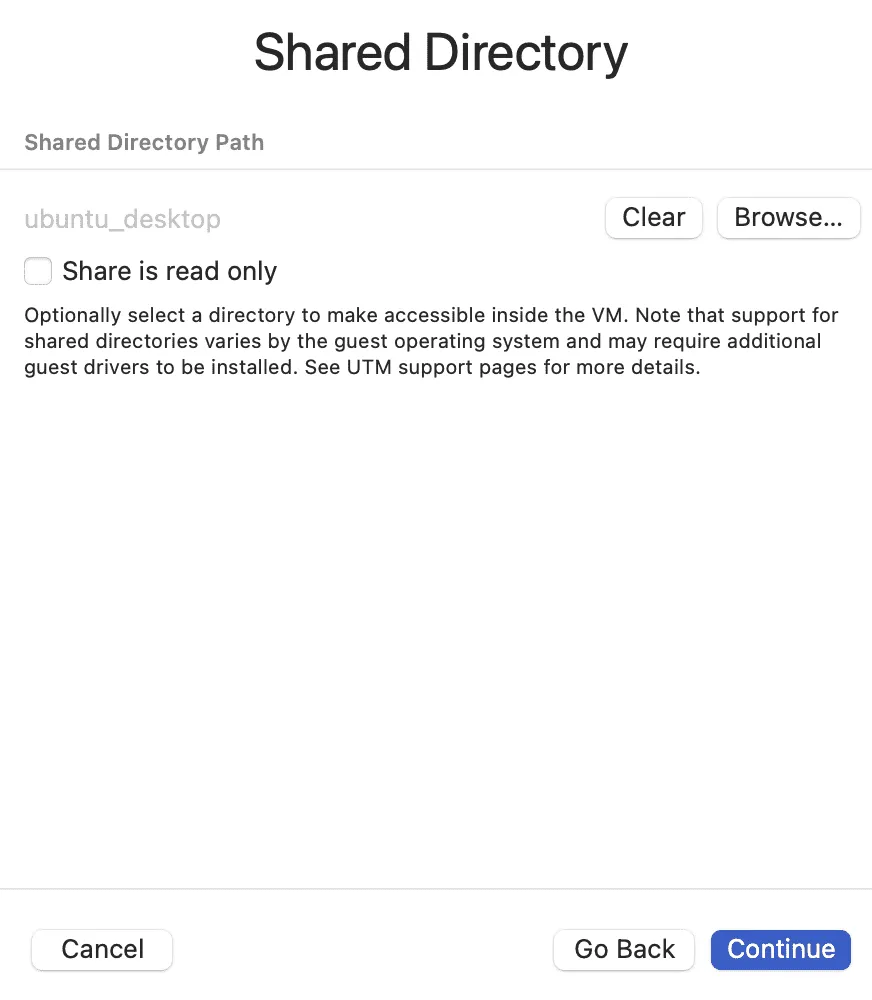
- Directorio compartido: Seleccione una carpeta local para permitir la transferencia de archivos entre macOS y Linux. Tenga en cuenta que la función puede requerir la instalación de controladores de invitados específicos dentro del VM.
Paso 3: Inicio e instalación
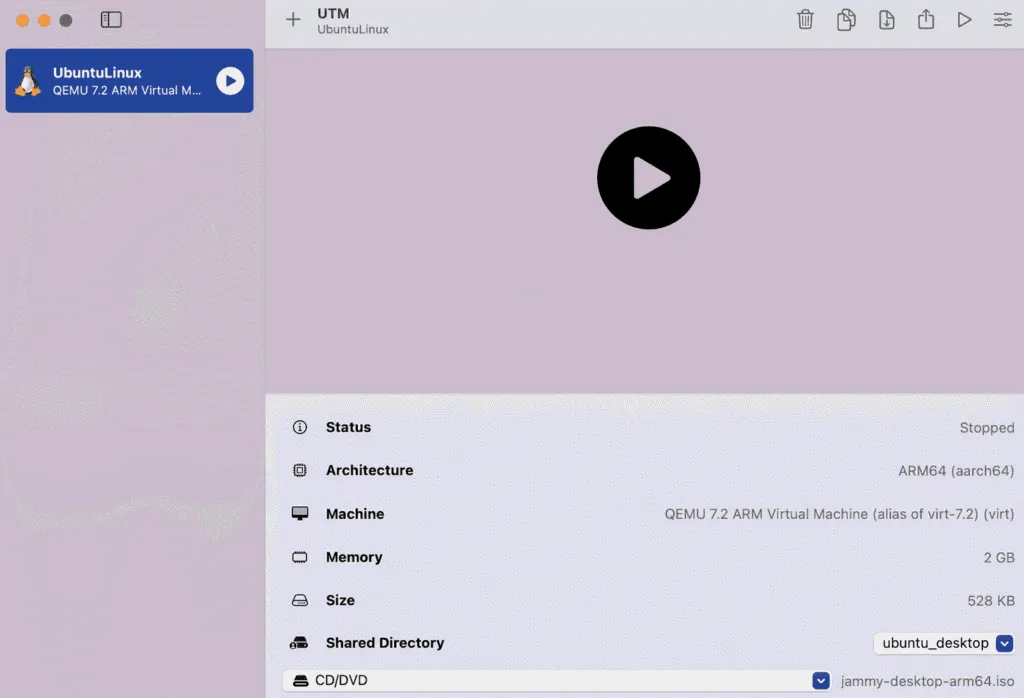
Compruebe el resumen de la configuración y guardar. Inicie el VM a través del botón Play. El sistema procederá con la bota de la instalación estándar Linux.
Complete la instalación siguiendo los procedimientos guiados de la distribución elegida.