

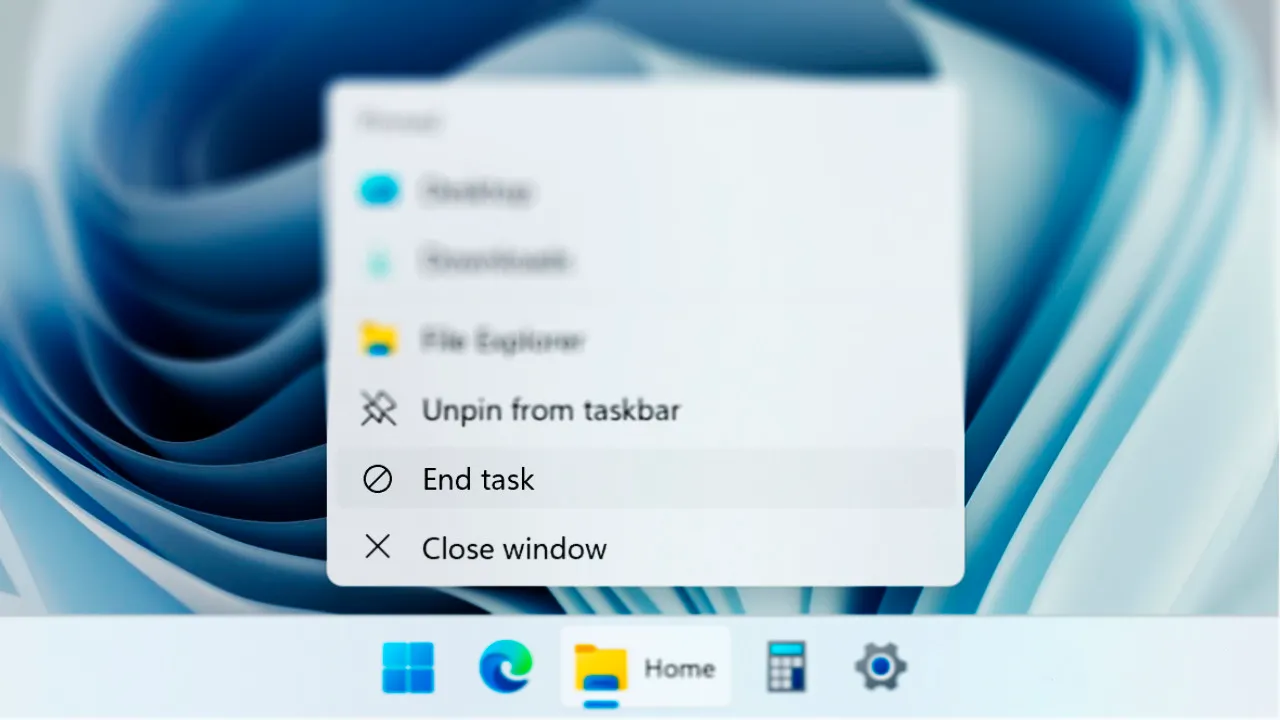
Con el sistema operativo Windows, los programas cercanos pueden tener lugar a través de diferentes opciones, incluyendo comandos de ventana o Administrador de tareas. En versiones anteriores, como Windows 10, una opción rápida “Termin Task” estaba disponible haciendo clic con el botón derecho en aplicaciones abiertas en la barra de tareas. Sin embargo, con el lanzamiento de Windows 11, Microsoft eliminó esta función. La buena noticia es que ahora puedes reactivarla, incluso si no está habilitada por defecto.
Diferencia entre Termina Attività y Chiudi Finestra
La principal diferencia entre “Termina Attività” y “Chiudi Finestra” es cómo gestionan los procesos del programa.
- Fin de la actividad: Cierra fuertemente la ventana del programa y el proceso asociado. Esto significa que todos los recursos utilizados por el programa son liberados, eliminando cualquier bloque anormal o arrestos.
- Cerrar ventana: Simplemente cierra la ventana visible del programa, pero el proceso puede continuar trabajando en el fondo. Esto puede ser problemático si la aplicación no responde ni congela, ya que puede requerir acciones adicionales para cerrarla permanentemente.
En resumen, “Close Window” funciona para la mayoría de las operaciones diarias, pero “Termina Activity” es útil en caso de programas bloqueados o de mal funcionamiento, donde se requiere el cierre forzado.
Cómo Habilitar “Actividades de Termin” en Windows 11
Por defecto, Windows 11 sólo muestra la opción “Close Window” al hacer clic con el botón derecho en un icono en la barra de tareas. Sin embargo, puede activar “Actividades de Termin” siguiendo estos sencillos pasos:
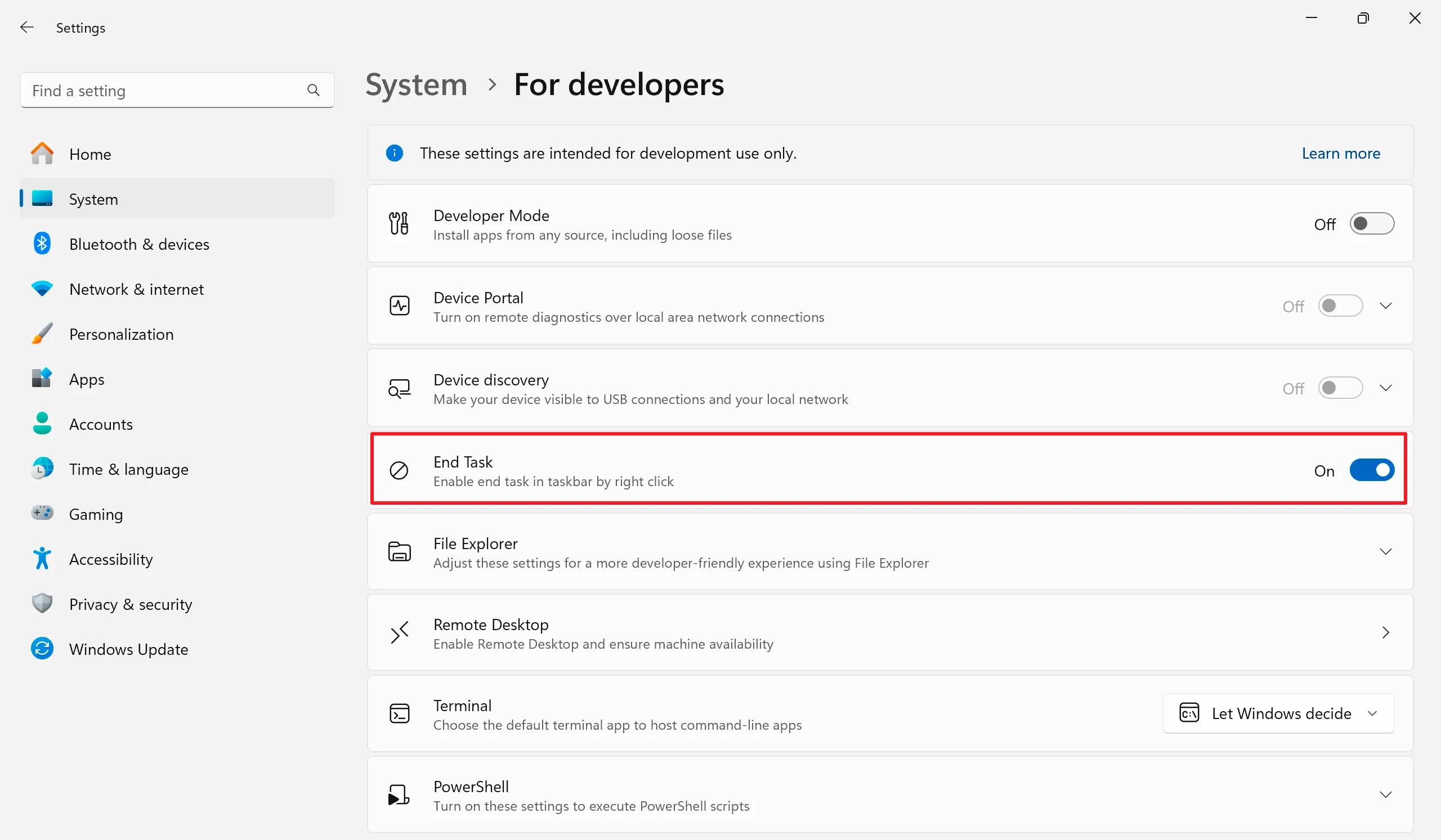
- Abra el menú Comienzo y seleccionar Ajustes (o utilizar el acceso directo del teclado Windows + I).
- Ir a la sección Sistema y luego seleccionar Para desarrolladores.
- Encontrar la opción Actividad térmica y activar el interruptor para habilitarlo. Asegúrese de que el ajuste está encendido Activado.
- Si desea desactivar esta característica en el futuro, sólo vuelva a esta sección y apague la opción.
Use “Termin Actividades” en Windows 11
Después de habilitar “Termin Task”, estará disponible cuando haga clic con el botón derecho en un icono en el Taskbar. Encontrarás esta opción junto a “Close Window”. Aunque “Close Window” puede ser suficiente en la mayoría de los casos, “Termin Activity” se vuelve esencial cuando desea cerrar completamente un programa, especialmente si está bloqueado o no responde.
Esta opción puede ser más rápida que la apertura Manager of Activities, donde debe buscar manualmente el programa y cerrar el proceso desde allí. Sin embargo, si el menú contextual no abre, el Administrador de tareas siempre sigue siendo la mejor solución para cerrar con fuerza las aplicaciones.


