


En Excel hay varias maneras de redimensionar las células según sus necesidades. Veamos juntos cuáles son los métodos principales para cambiar la anchura de la columna y la altura de la fila, adaptándolos a su mejor trabajo.
1. Utilice el menú contextual para redimensionar células, filas o columnas
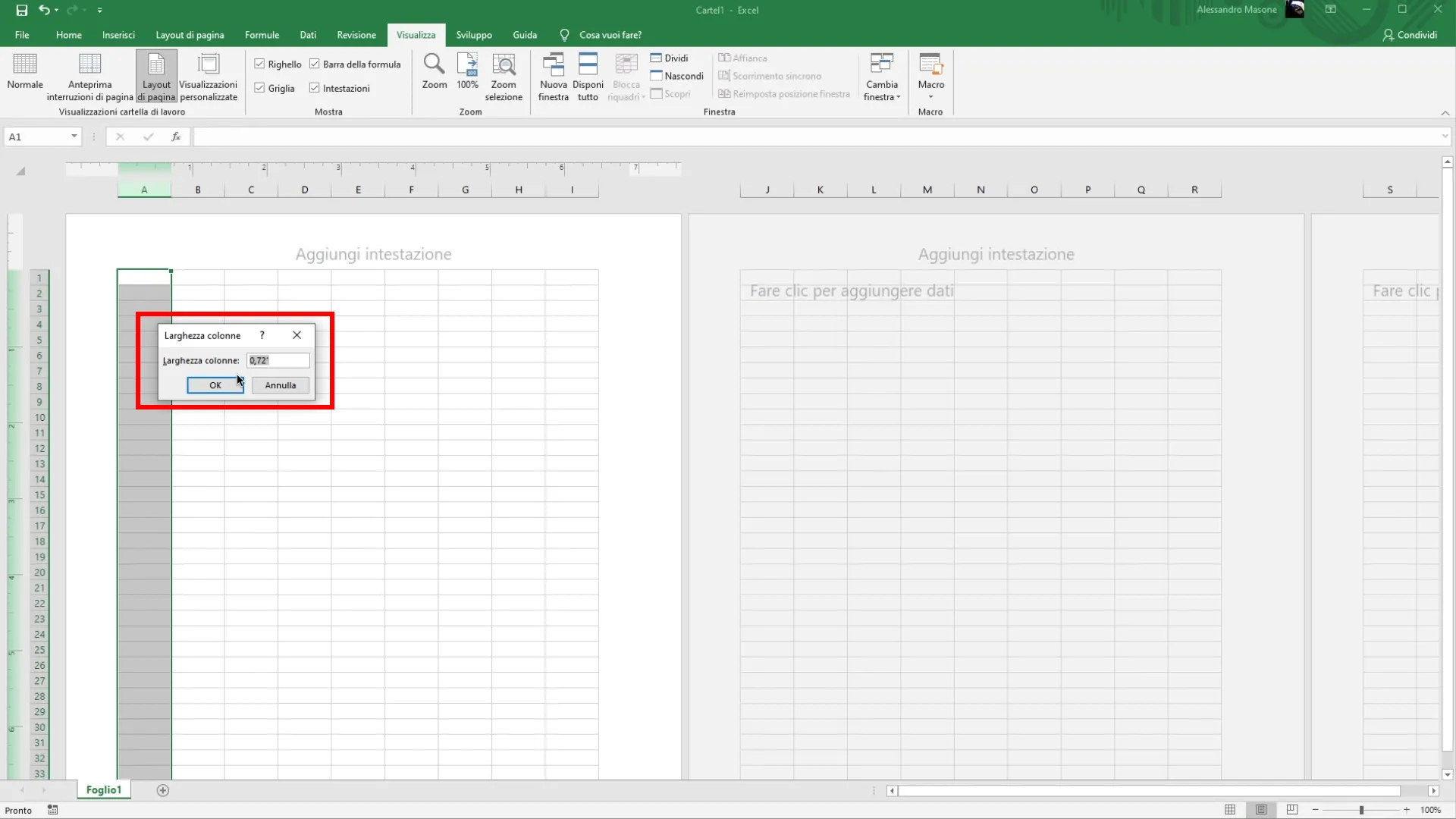
El primer método para redimensionar las células es a través del menú contextual. Este enfoque es simple y rápido. Para cambiar el ancho de una columna, haga clic derecho en la letra que identifica la columna, como “A”, “B”, “C”, etc. Para cambiar la altura de una fila, haga clic derecho en el número que lo identifica, por ejemplo “1”, “2”, “3”. También puede seleccionar varias filas o columnas simultáneamente para aplicar el tamaño a múltiples células a la vez.
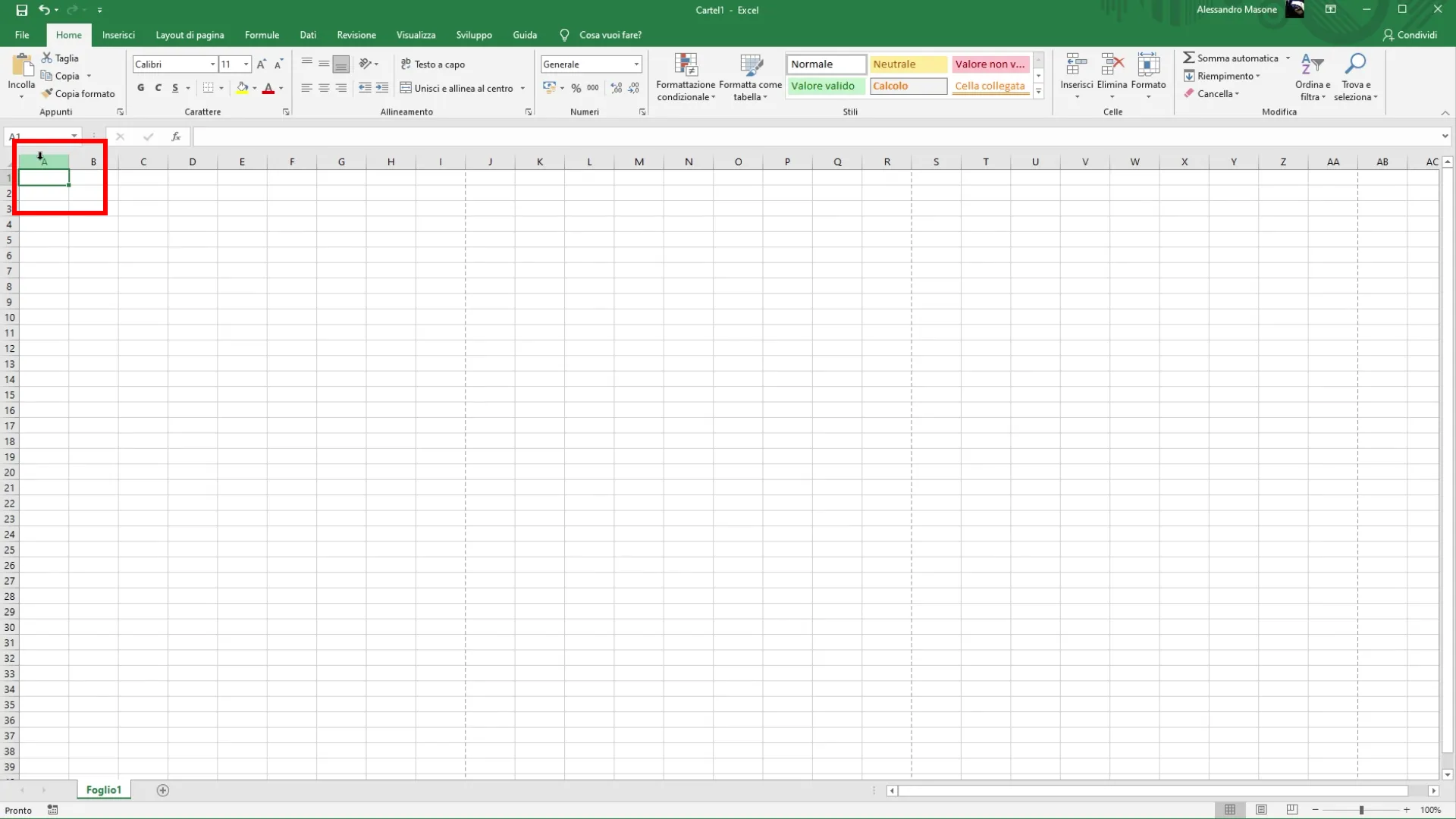
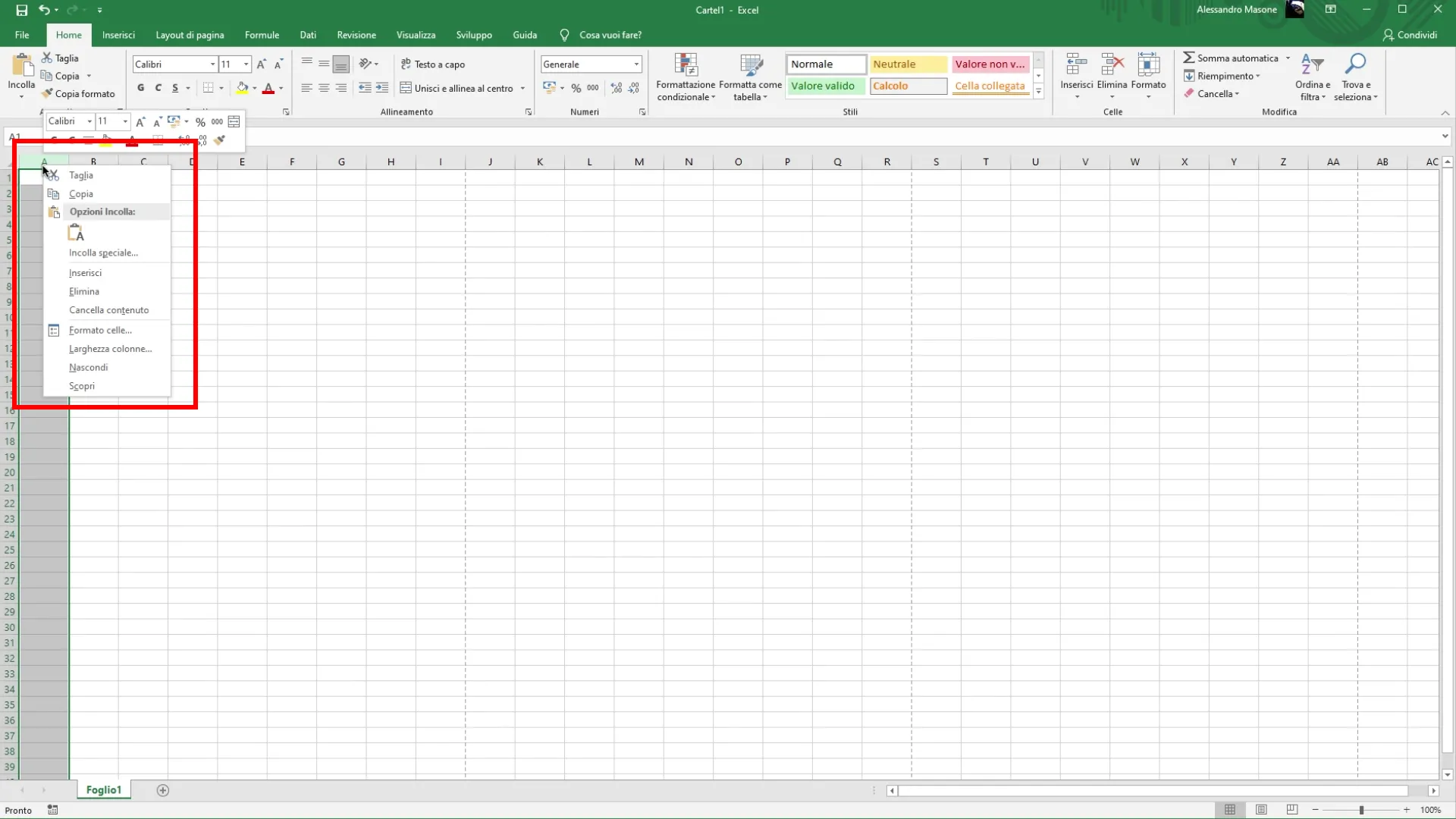
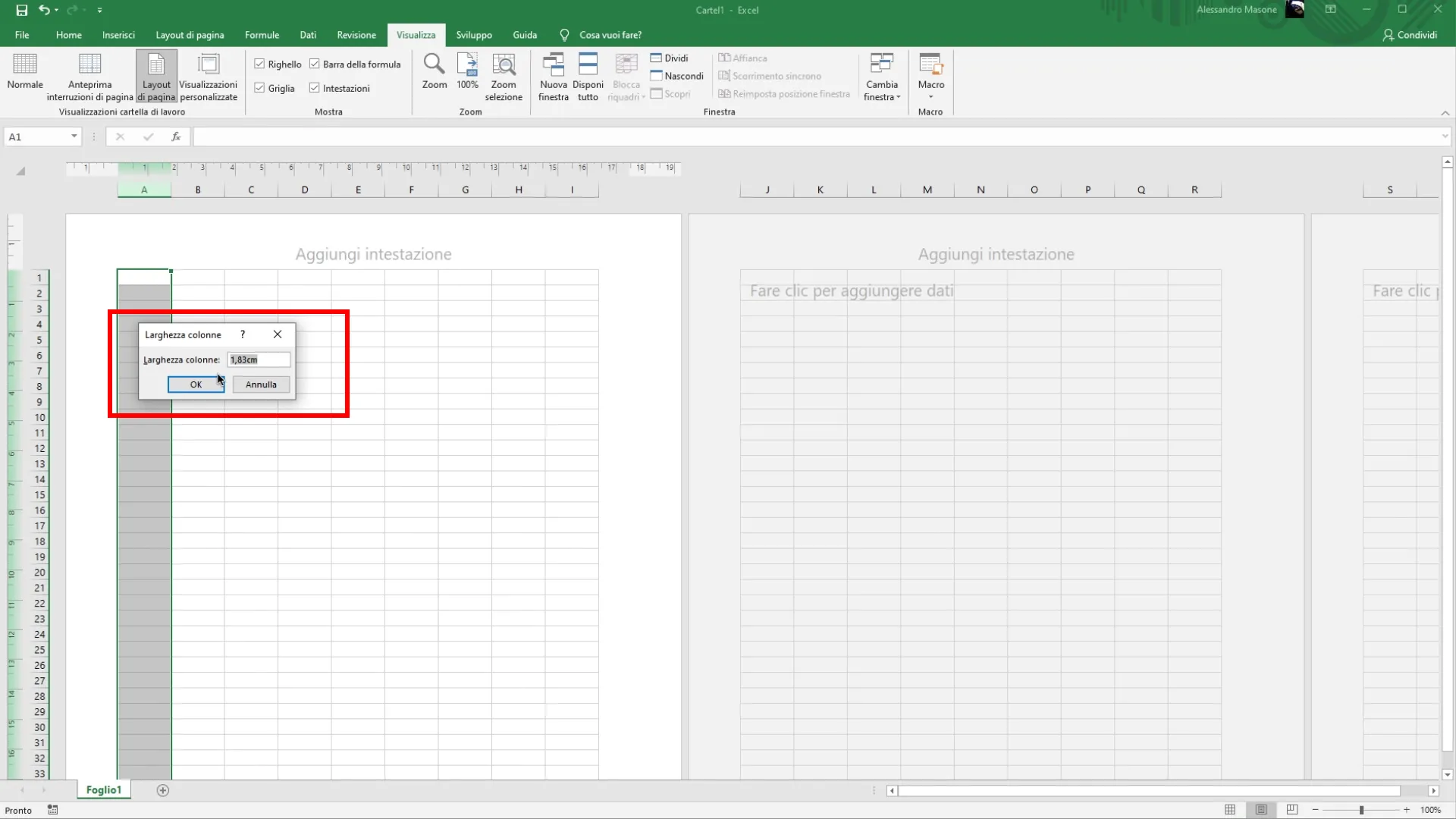
Después de hacer esta selección, abrirá un pequeño menú que le permitirá elegir la opción “Altitude Row” o “Larghezza Column”. Aquí puede insertar manualmente el valor que desea para cada tamaño.
2. Editar celdas con diseño de página para mayor control
Otro método que le permite trabajar con más precisión es utilizar el modo de diseño de página. Este modo le da mejor control gracias a la visualización de las unidades de medición. Vaya a la pestaña Vista en el menú principal de Excel.
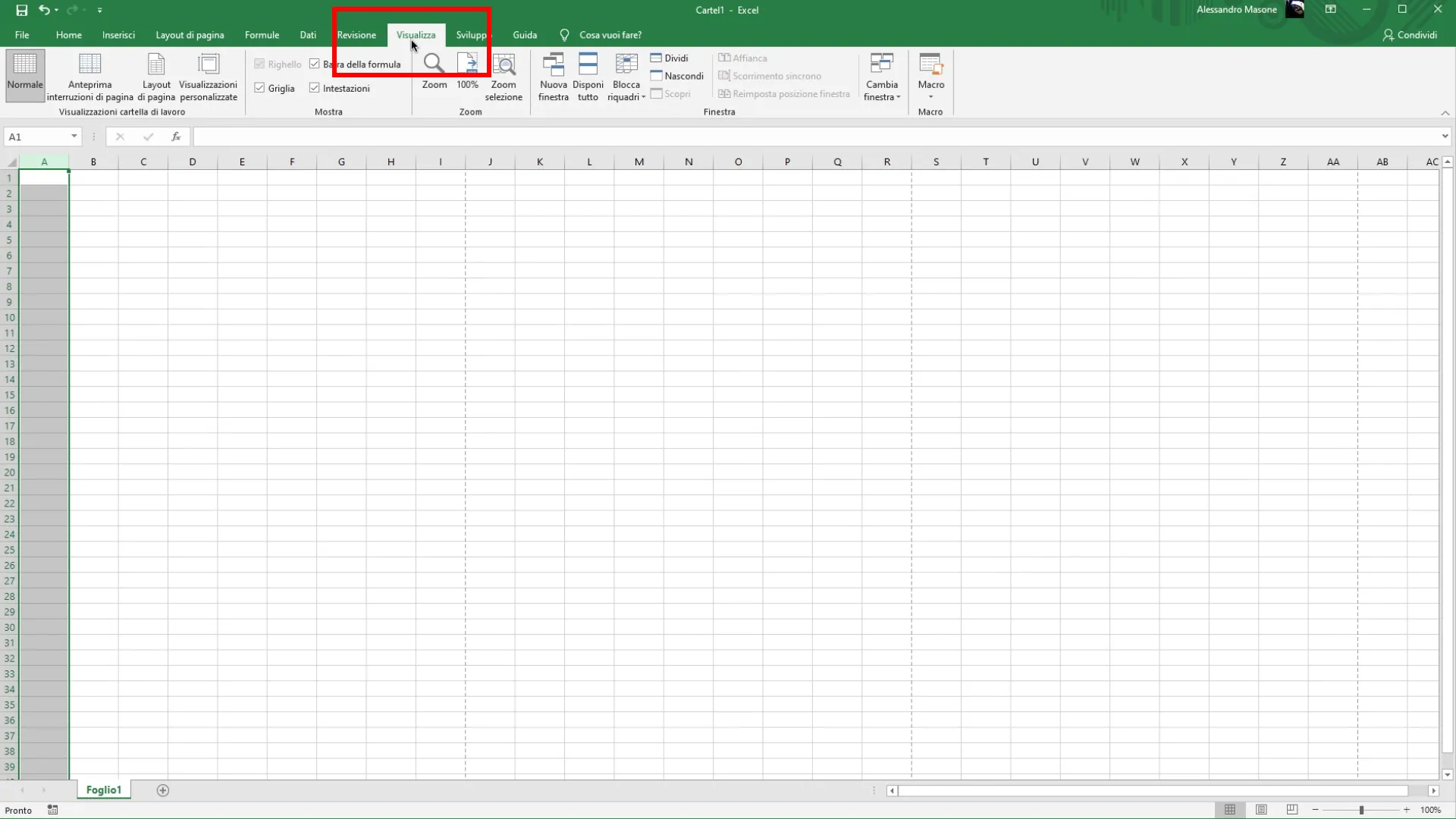
En la sección "View workbook", seleccione la opción "page layout".
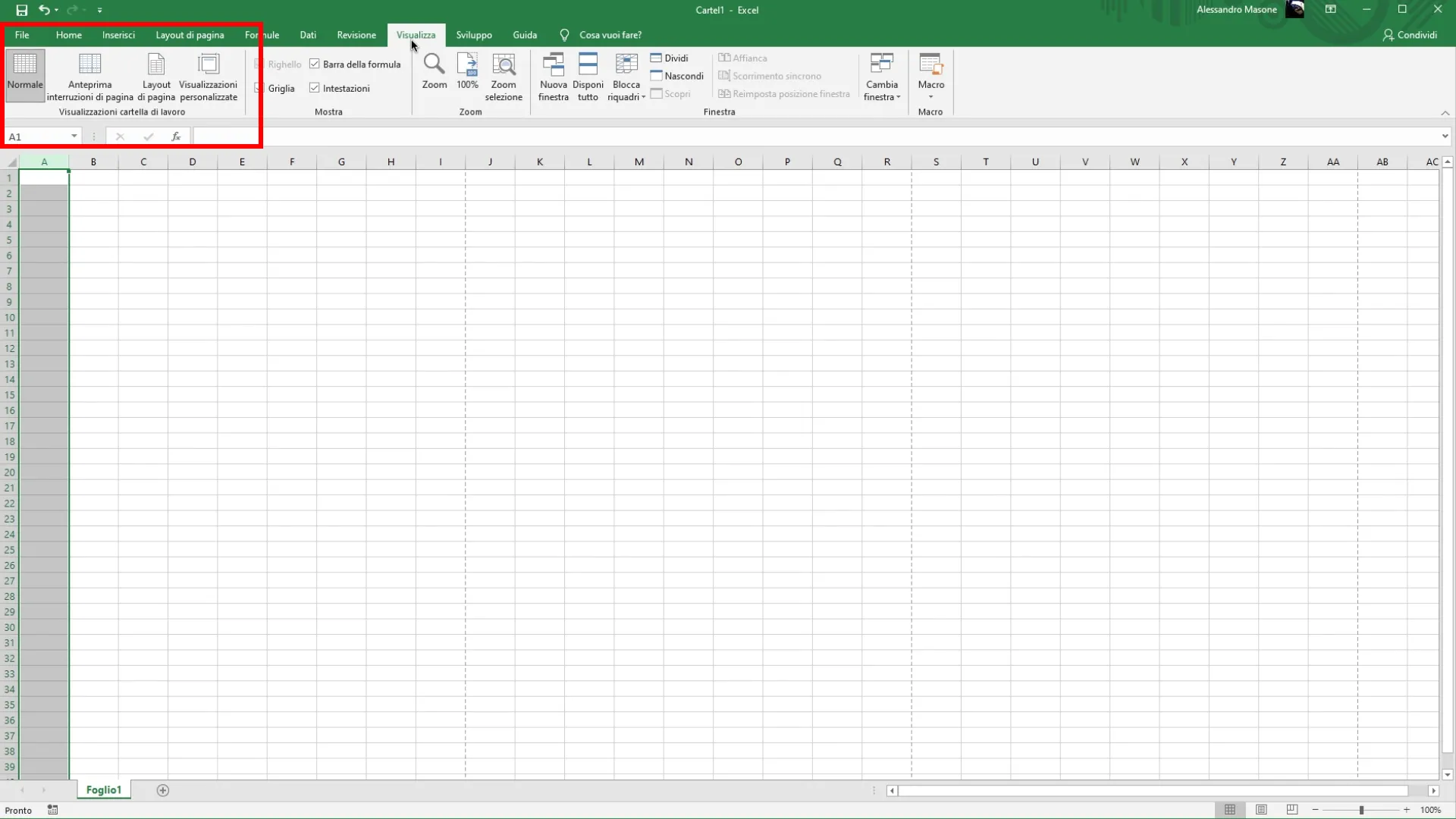
Cuando el modo Page Layout está activo, puede utilizar el mismo método de tamaño descrito anteriormente.
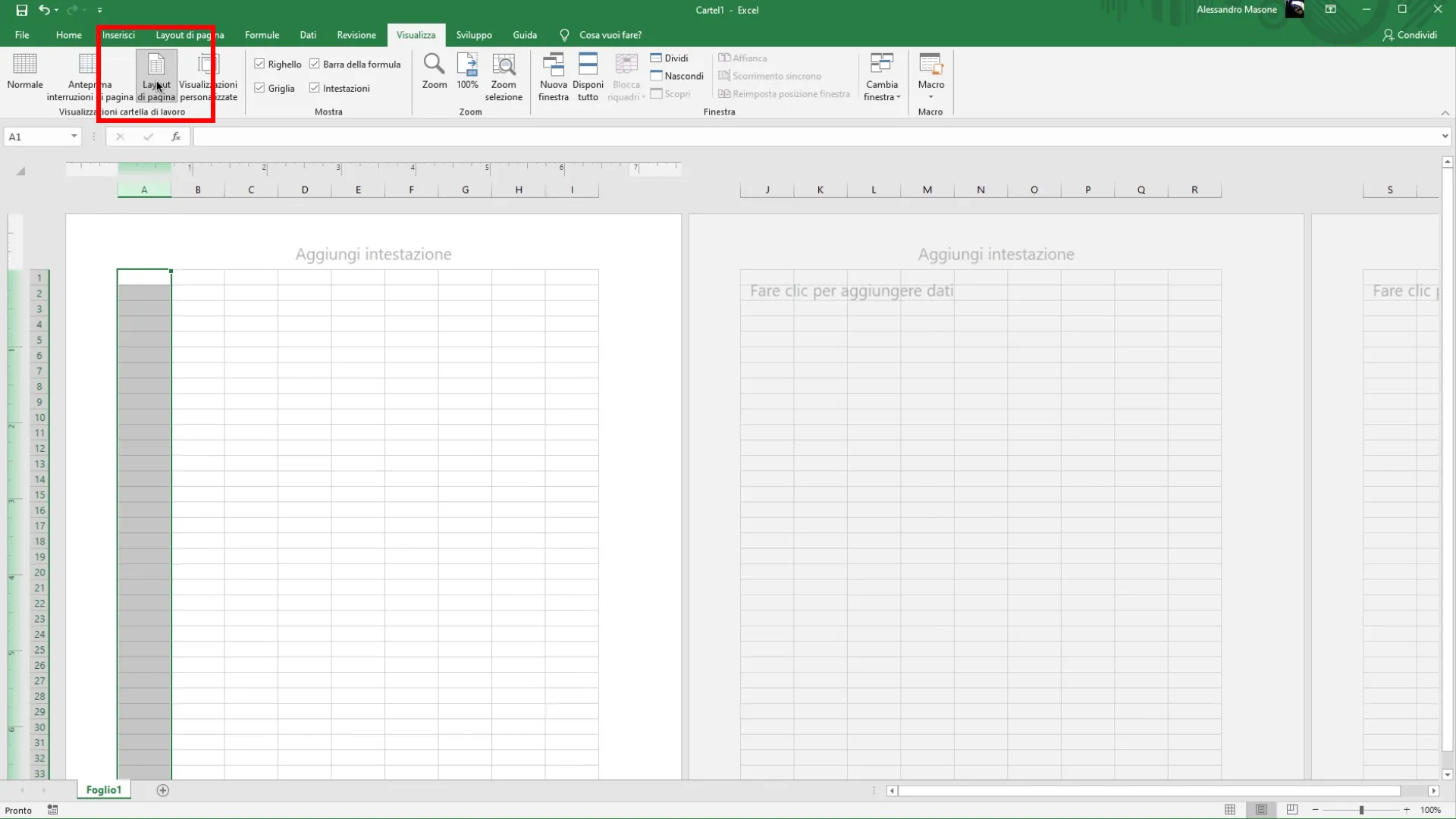
La diferencia principal es que, en este modo, verá las unidades de medición (como centímetros o pulgadas), lo que le permite tener una idea más clara del tamaño de las células mientras las cambia.
3. Cambiar la unidad de medición para un control aún mayor
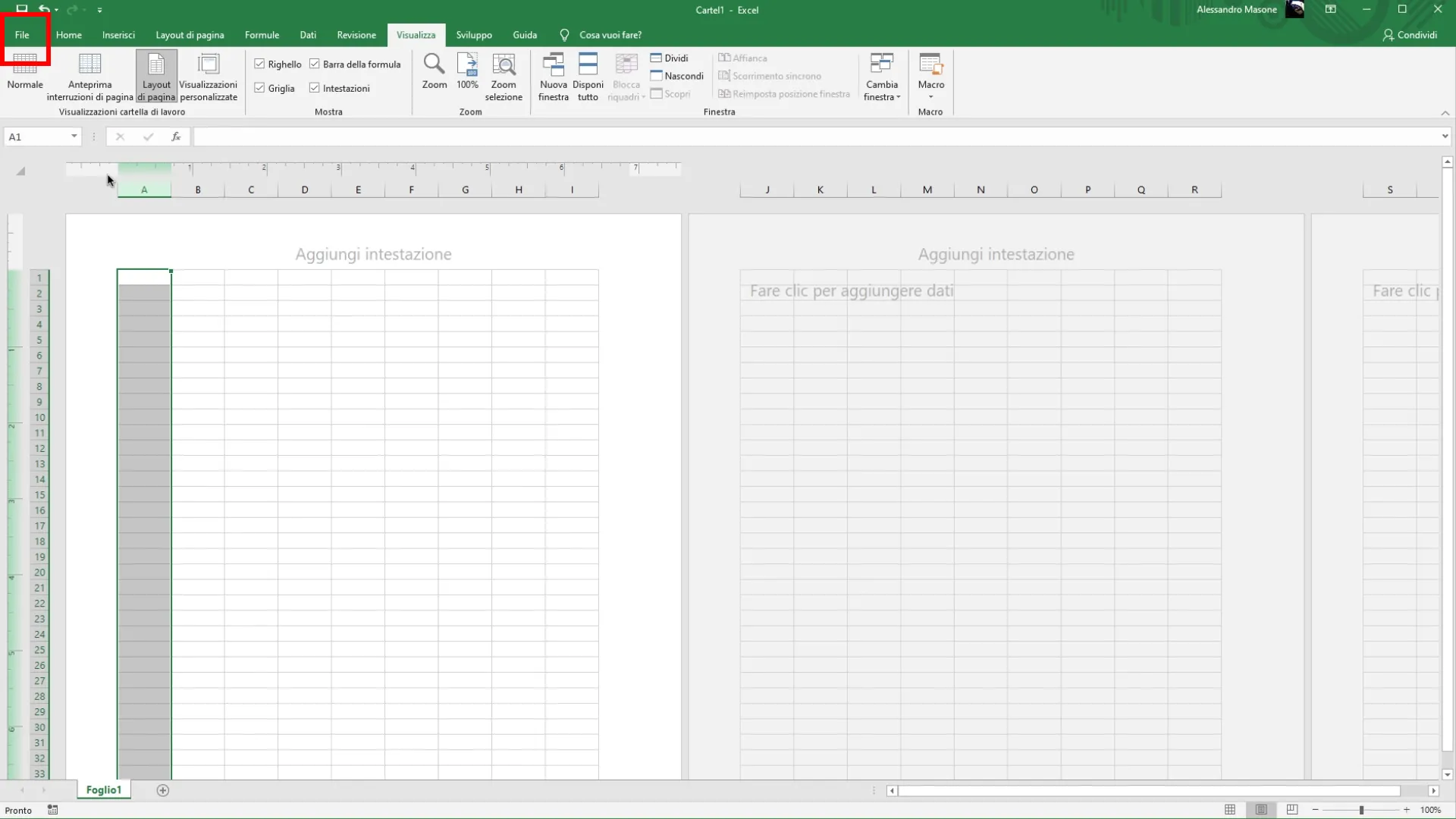
Si desea tener un control aún mayor sobre el tamaño, también puede cambiar la unidad de medición predeterminada en Excel. Esto le permite elegir entre pulgadas, centímetros o píxeles, dependiendo de sus necesidades. Haga clic en la pestaña "File".
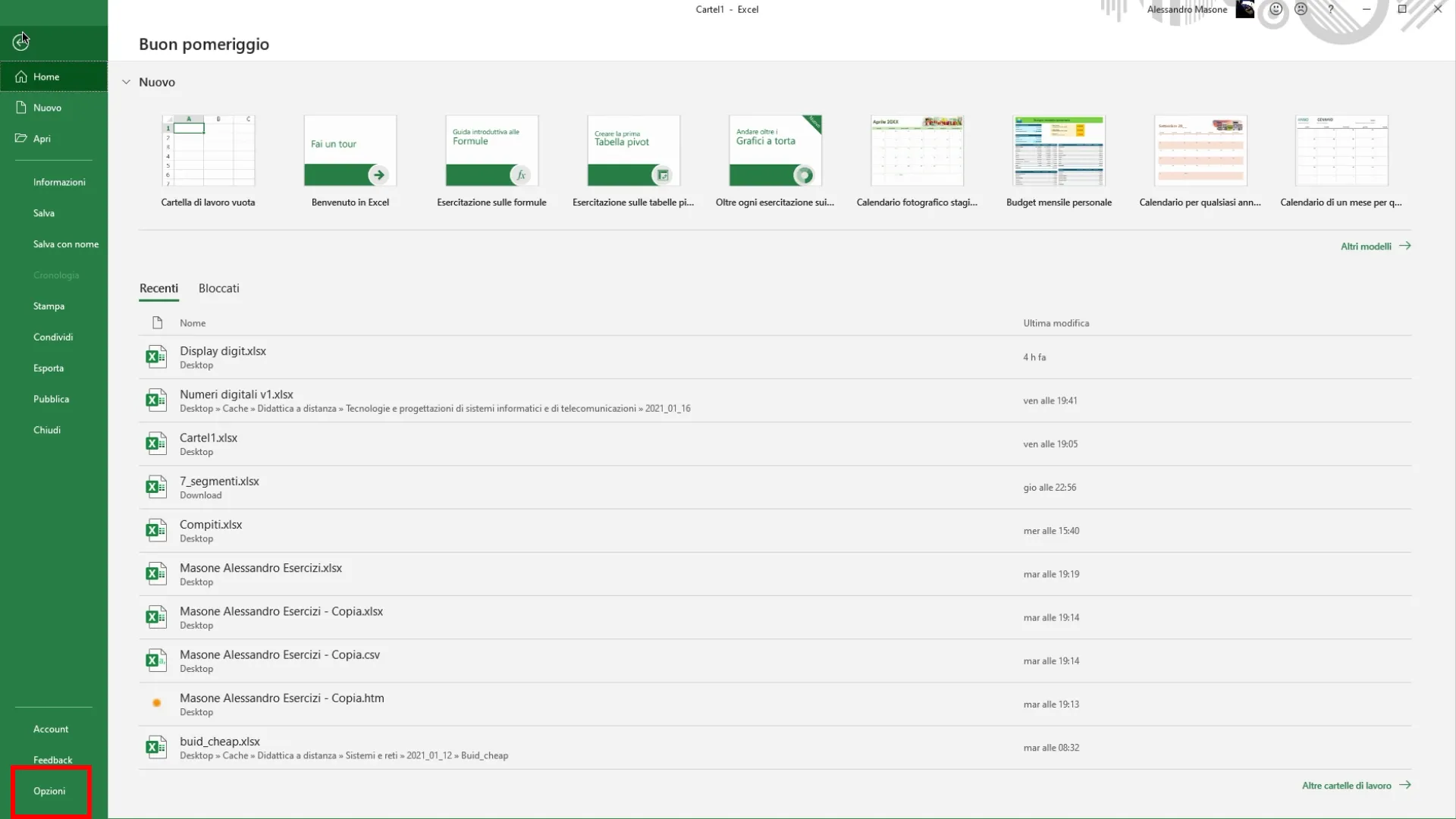
Luego en “Opciones”, que se encuentra en la parte inferior izquierda.
En la ventana de opciones, seleccione “Ajustes avanzados” del menú lateral.
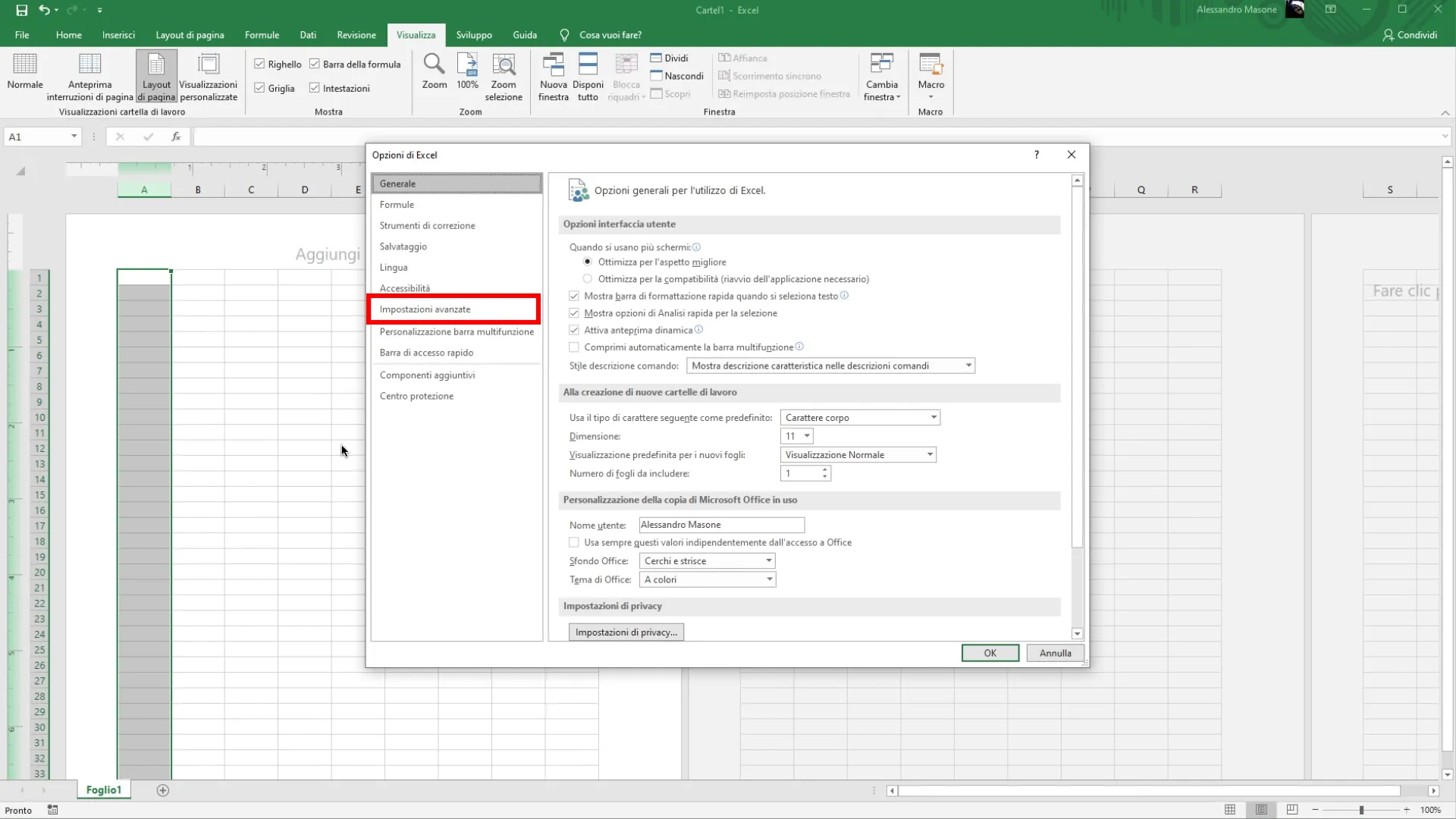
Desplazarse a la sección “Configuración”
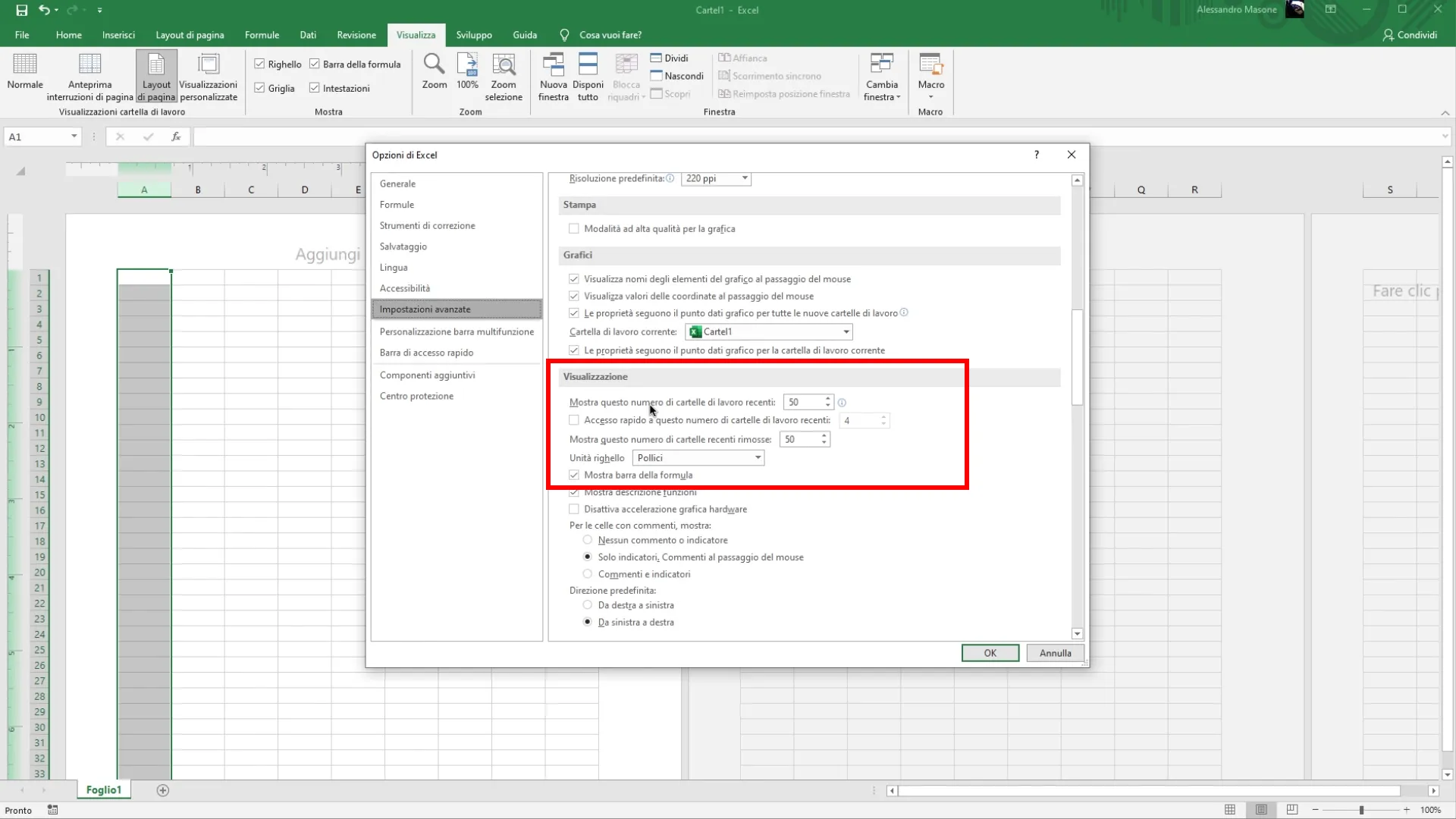
encontrará la opción de cambiar la unidad de medición del gobernante. Puedes elegir entre Pollyci, Centimetri o Pixel.
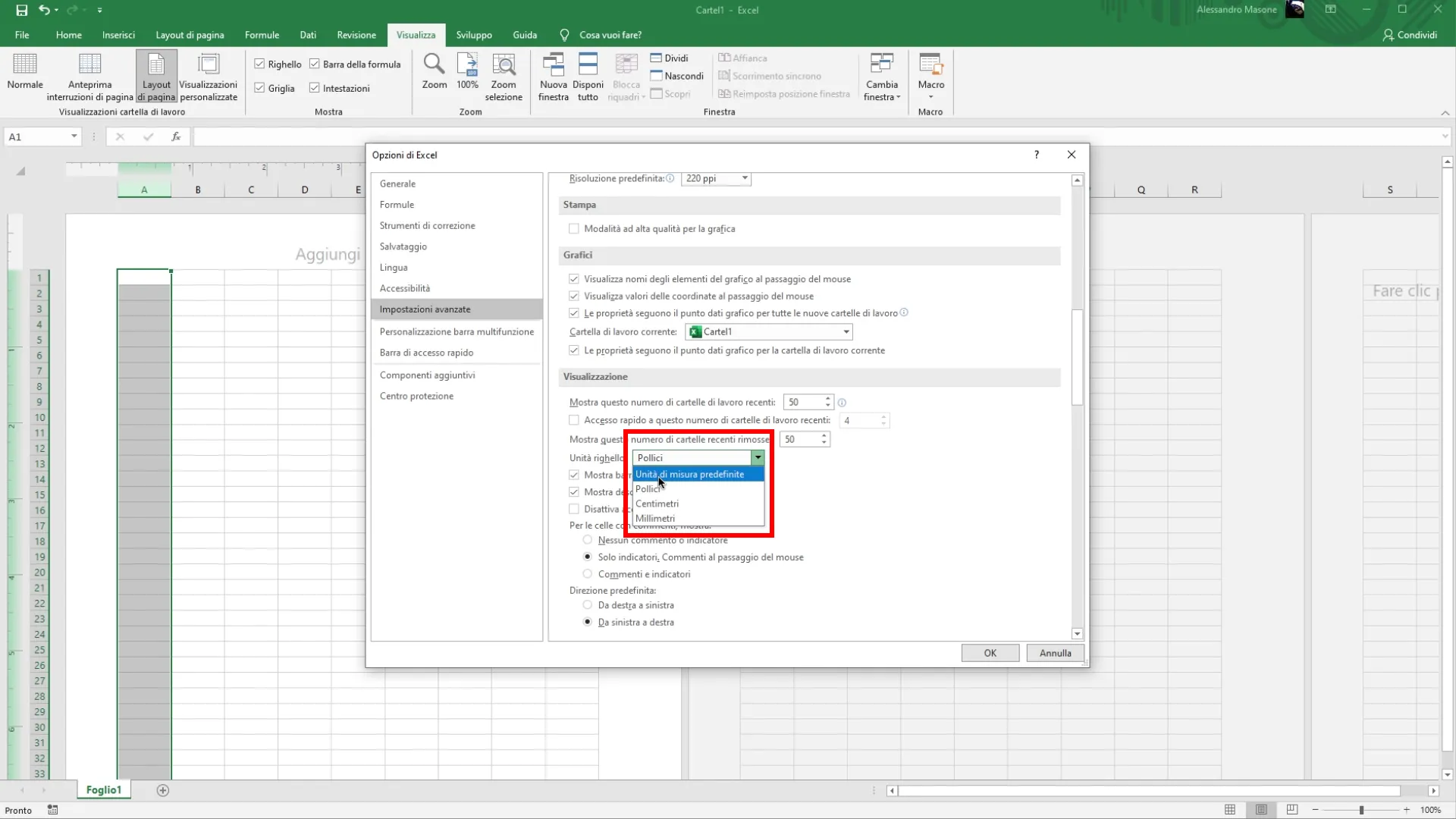
Después de seleccionar la unidad que prefiera, haga clic en “OK” para aplicar los cambios. Ahora, cuando vuelva a utilizar el primer método de tamaño, verá que las unidades de medición han sido actualizadas y puede trabajar con los nuevos ajustes.
Con estos tres métodos, puede redimensionar fácilmente células en Excel, eligiendo el enfoque que mejor se adapte a su estilo de trabajo y sus necesidades de precisión. Ya sea que prefiera un control rápido o una mayor personalización, Excel le ofrece diferentes herramientas para trabajar eficientemente.


