Cómo configurar Aternos
A todos les gusta jugar mapas Minecraft con amigos. A veces puede ser difícil encontrar una buena manera de hacerlo! Si necesitas un servidor para ejecutar un mapa o simplemente quieres jugar Minecraft Vanilla, tengo la solución perfecta para todas tus necesidades multijugador
En esta guía, le mostraré cómo configurar y alojar su servidor Minecraft de forma gratuita utilizando el servicio de hospedaje del servidor Aternos. También te mostraré cómo subir mapas y crear mundos normales de supervivencia usando este servicio!
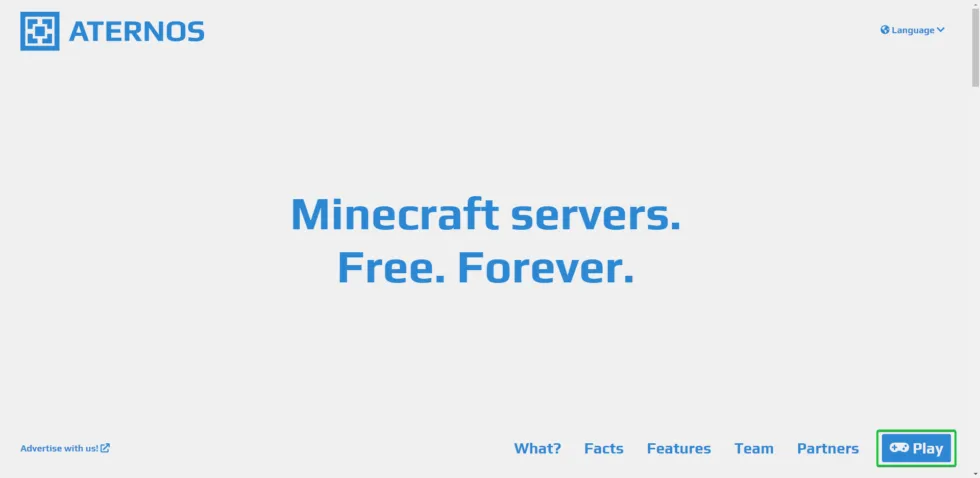
Para configurar su servidor Minecraft, necesitará comenzar con la configuración de una cuenta Aternos. Puedes hacerlo con ellos sitio web. Una vez que crea una cuenta, tiene que pulsar el botón "Play" en la parte inferior derecha de la pantalla. Si no aparece inmediatamente, trate de desplazarse hacia abajo para encontrarlo.
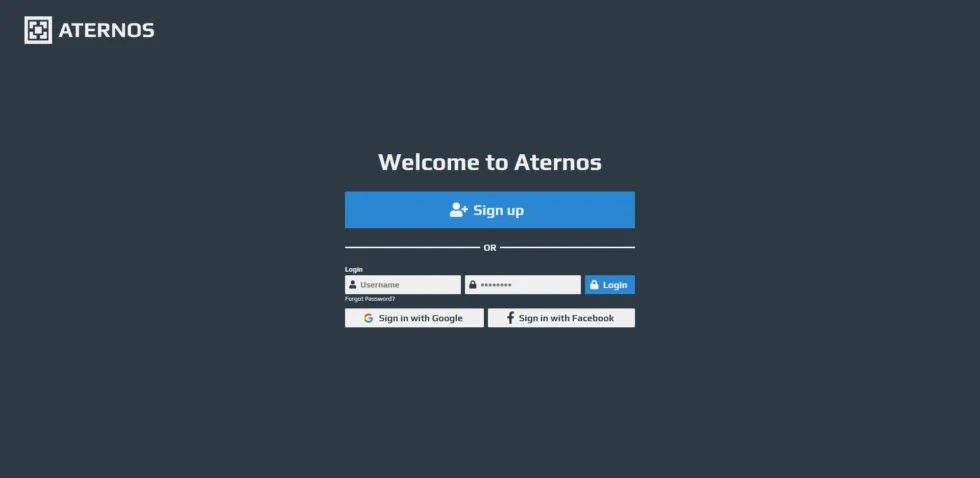
Una vez pulsado ese botón, se le dirigirá a una página de acceso o registro. Después de hacerlo, se le pedirá crear una cuenta con Aternos o acceder a una cuenta preexistente si ya tiene uno.
Después de registrarse o iniciar sesión, se le llevará al panel de su cuenta donde puede crear un servidor. Habrá un botón verde que dice “Crear” en la página web, que tienes que pulsar. Un perfil de servidor y otro botón azul que dice “Crear”. Presione ambos para iniciar su nuevo servidor.
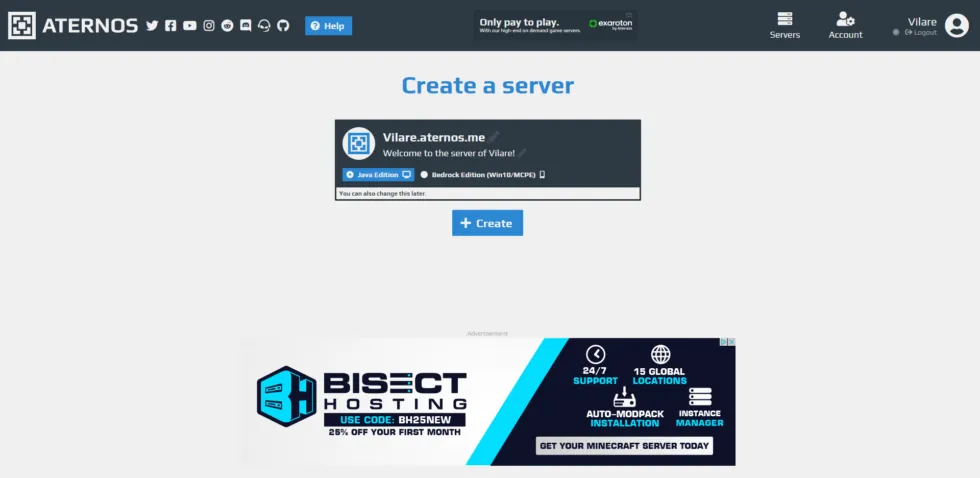
Si usted espera jugar la última versión de Minecraft en una semilla de vainilla al azar, usted no necesita hacer cambios aquí. Usted simplemente puede presionar “Iniciar” y jugar con sus amigos al proporcionarles la dirección IP! Si necesita cargar un mapa específico en su servidor, siga la siguiente sección!
Subir un mapa personalizado
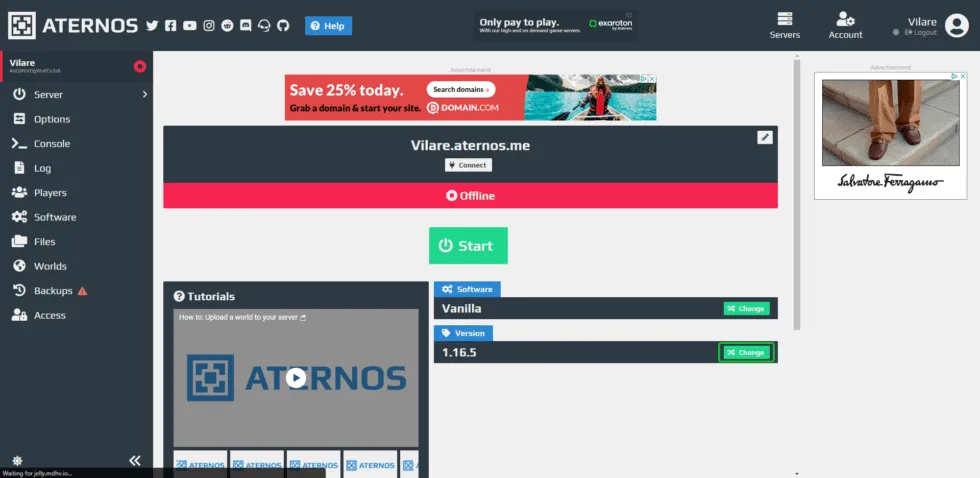
Los mapas normalmente requieren versiones anteriores de Minecraft porque requieren un gran esfuerzo para ser renovado con cada nueva actualización. Si el mapa que desea jugar requiere una versión diferente del juego, puede hacer clic en el botón verde “Editar” en la sección de versiones.
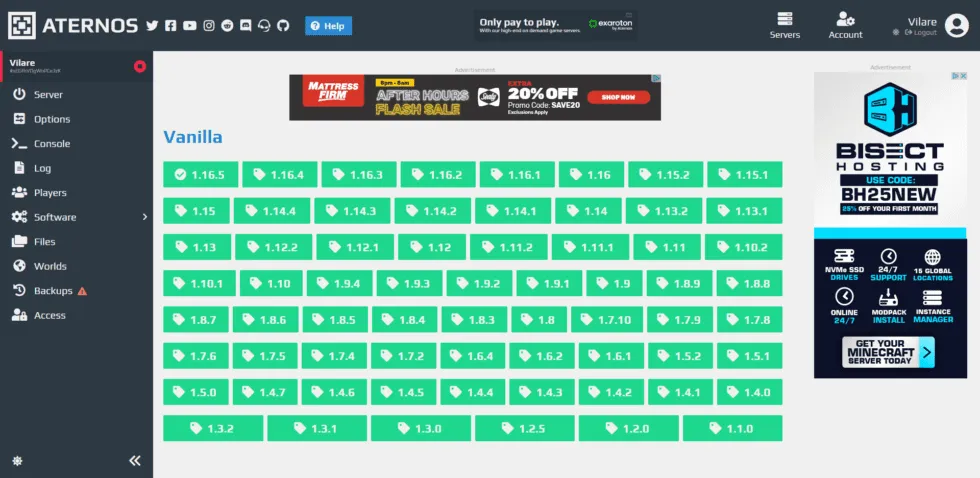
Después de presionar el botón de cambio, se mostrará un menú de diferentes versiones de Minecraft. Elija la versión que necesita para el mapa que desea jugar.
Una vez seleccionada la versión correcta, ¡es hora de cargar el mapa! Para ello, debe hacer clic en la opción “Mondi” en la barra lateral izquierda. Esto le llevará a una nueva página donde puede restablecer su mundo o subir una nueva a su lugar. Para el propósito de esta guía, le mostraremos cómo subir un mapa, que le exigirá hacer clic en el botón naranja “Cargar” .
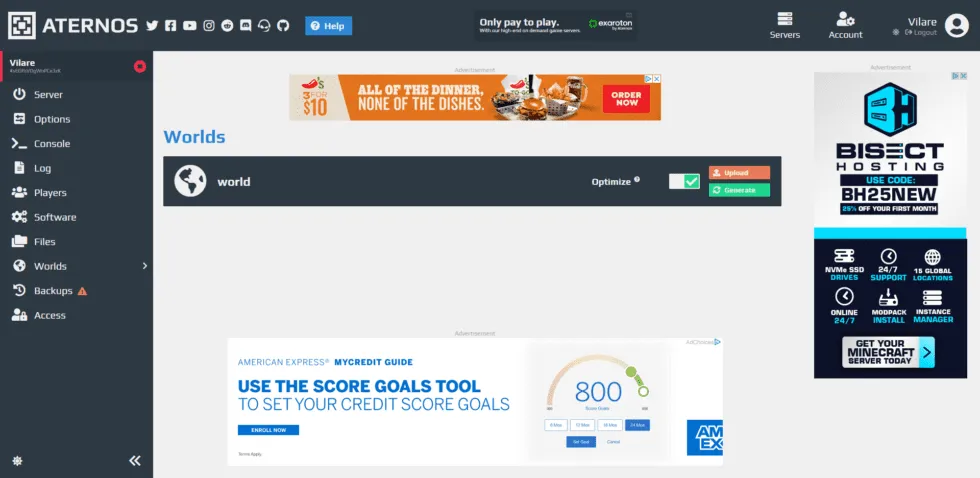
Cuando haga clic en el menú desplegable, le pedirá que suba el mapa al formato de archivo zip o suba el contenido de una carpeta. Para ello, asegúrate de subir la carpeta con el contenido del mapa, de lo contrario no funcionará. Esto parecerá algo como la imagen de abajo para mapas desarrollados más recientemente.
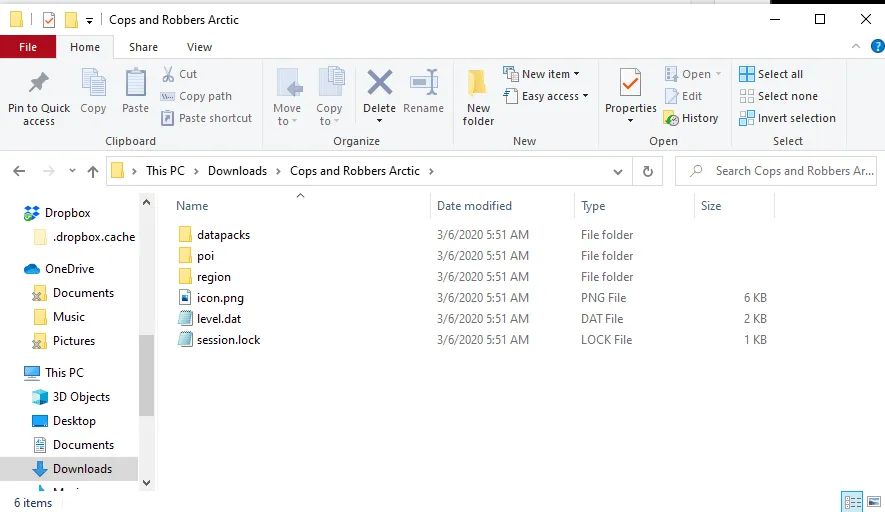
Una vez cargado, puede volver a la página principal y comenzar su servidor! Debería subirte al mapa una vez que tu servidor esté en línea. Recuerde que a veces tarda un tiempo en iniciar un servidor, ya que puede haber una cola de personas esperando unirse, así como retrasos de inicio genéricos. Usted escuchará una notificación una vez que su servidor esté activo y funcionando. Puede unirse a la dirección IP mostrada en la pestaña de su servidor.