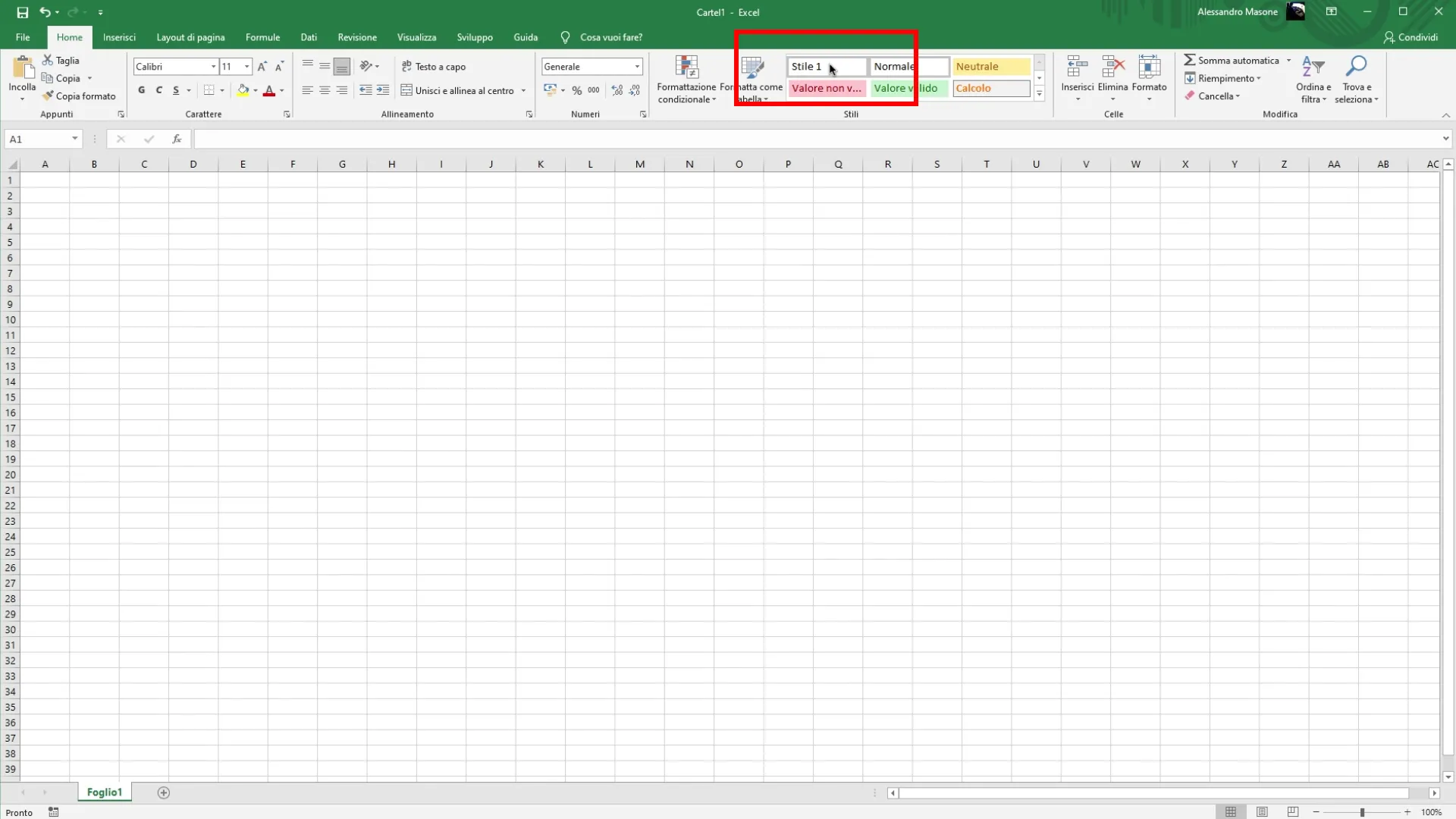
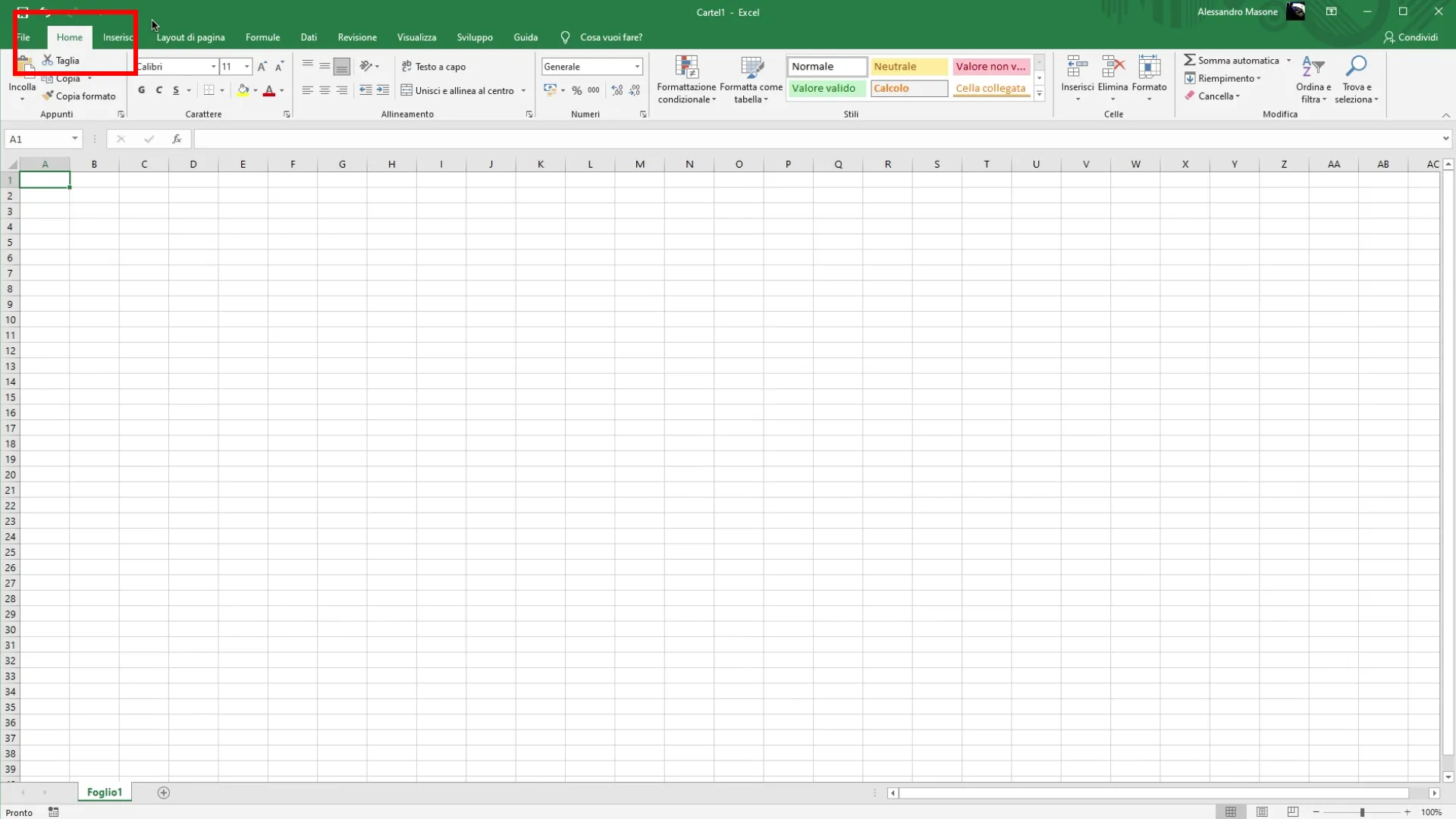
Acceso a la pestaña “Home” Para empezar, necesita abrir Excel y seleccionar la ficha “Home” en la barra multifunción, donde se agrupan las principales opciones de formato
Navegue a la sección “Stili” Sección “Stili” de la pestaña “Home”, hay la voz “célula espacial”.
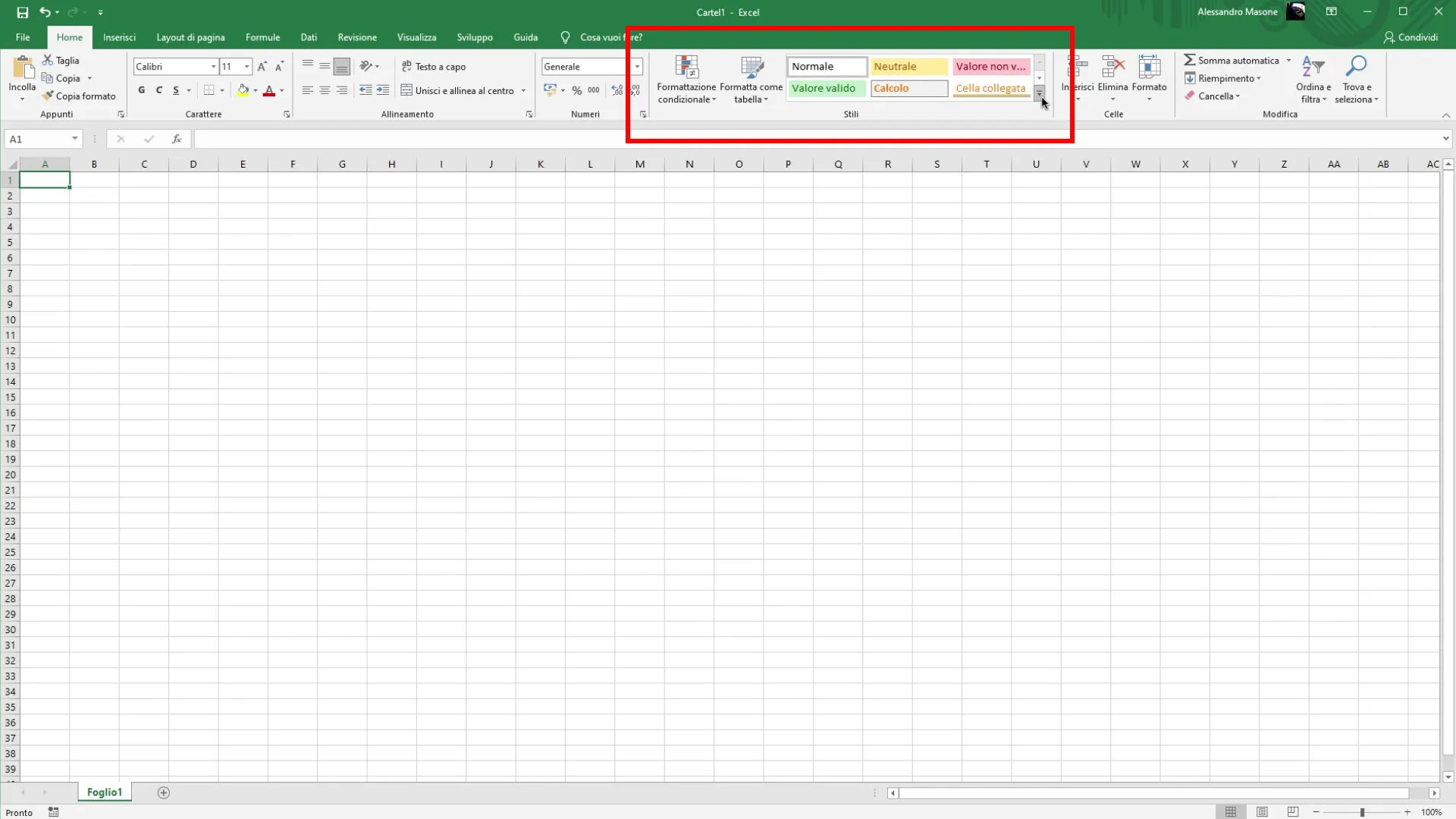
Al hacer clic en la flecha de abajo junto a esta opción se abrirá un menú desplegable con diferentes opciones predeterminadas.
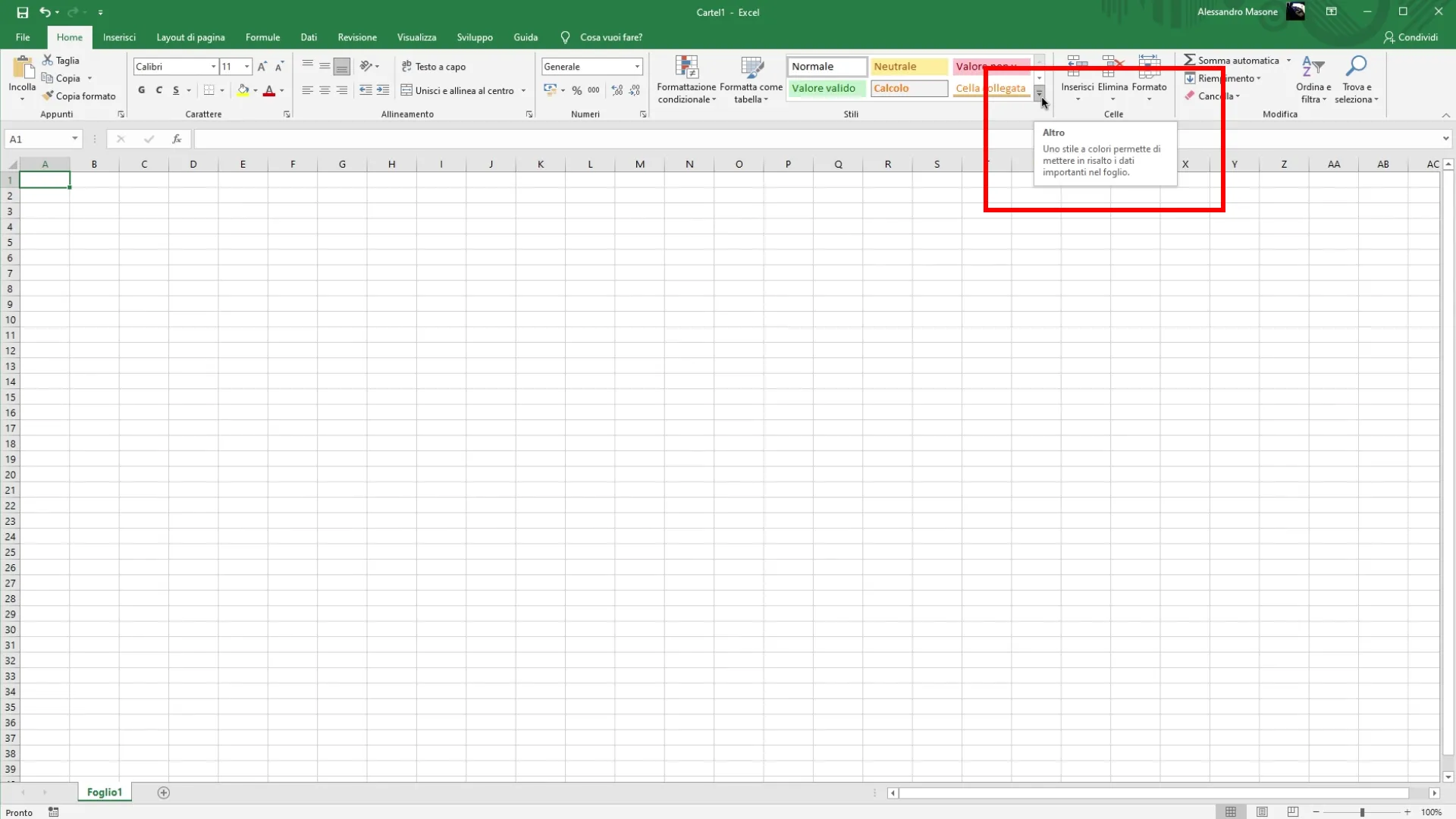
Exploración de estilos predefinidos Dentro del menú desplegable, se puede ver una serie de estilos de celda ya disponibles en Excel. Aunque puede utilizar uno de estos estilos, para crear un formato personalizado debe proceder al siguiente paso.
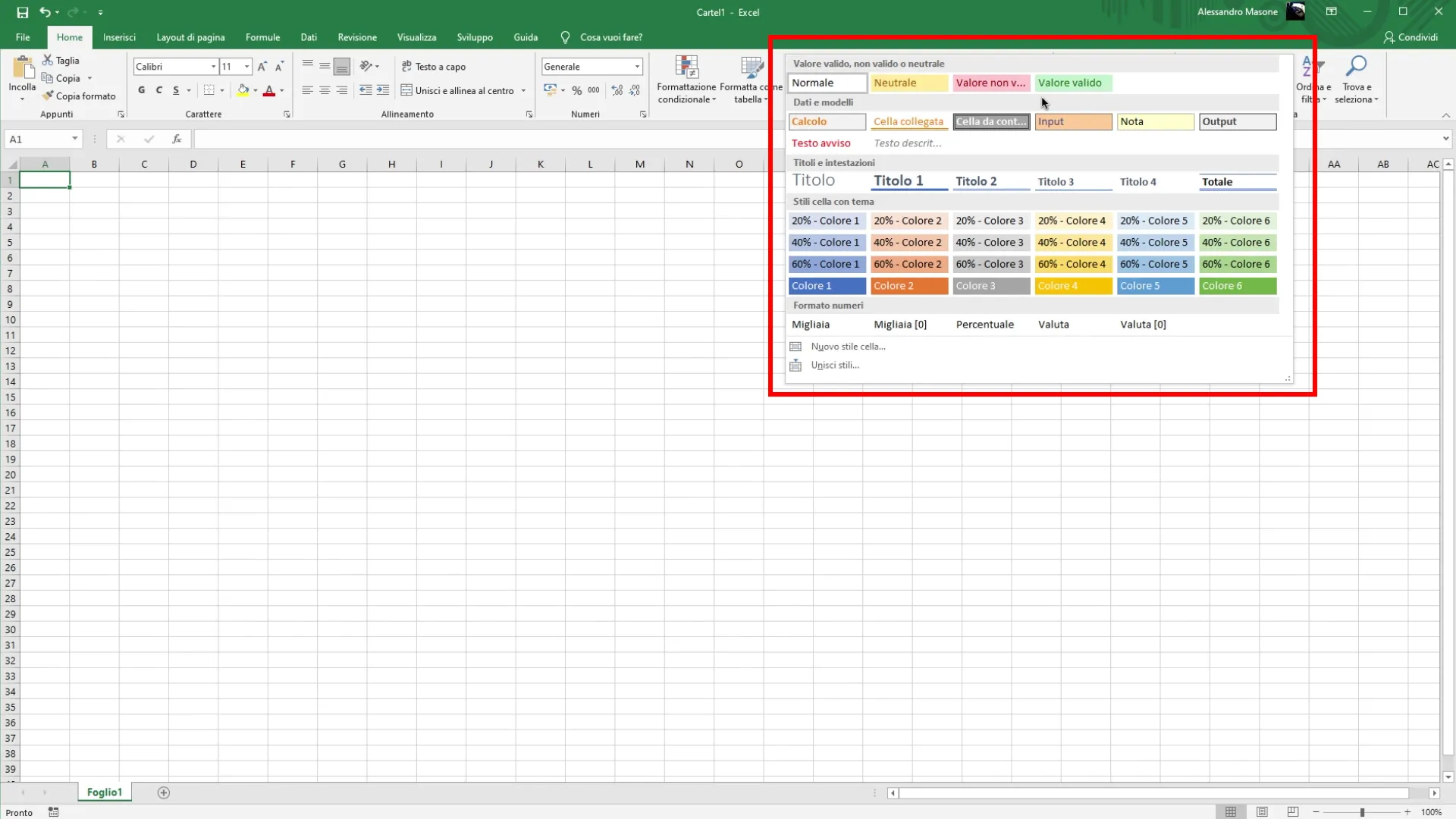
Crear una nueva célula de estilo Para crear un nuevo estilo, deslice hacia abajo en el menú y haga clic en “Nuevo estilo celular”. Esta acción abrirá un cuadro de diálogo donde se puede definir el nuevo estilo.
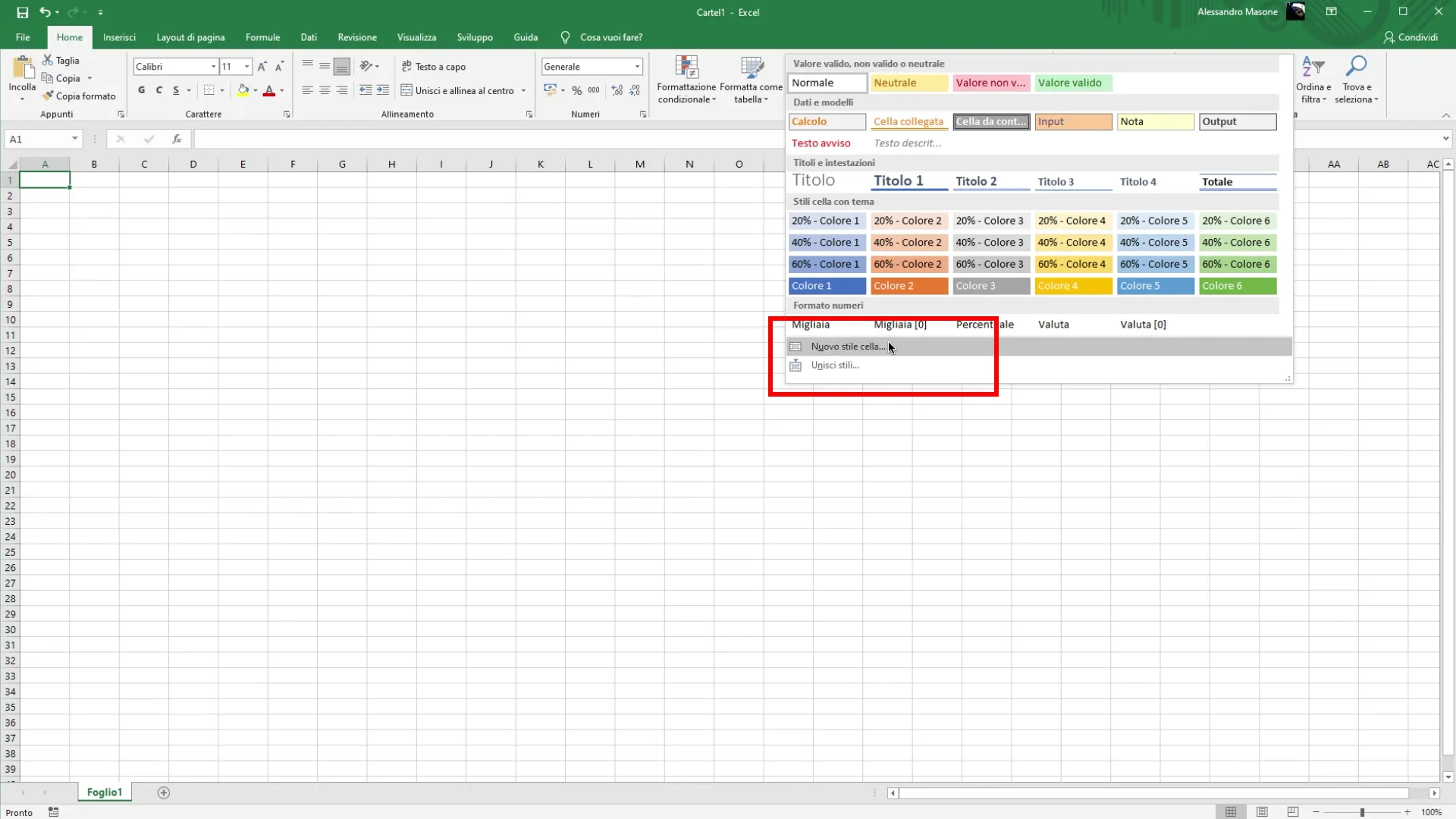
Personalización de Nombre y Formato En el cuadro de diálogo, puede asignar un nombre al nuevo estilo, útil para identificarlo en el futuro.
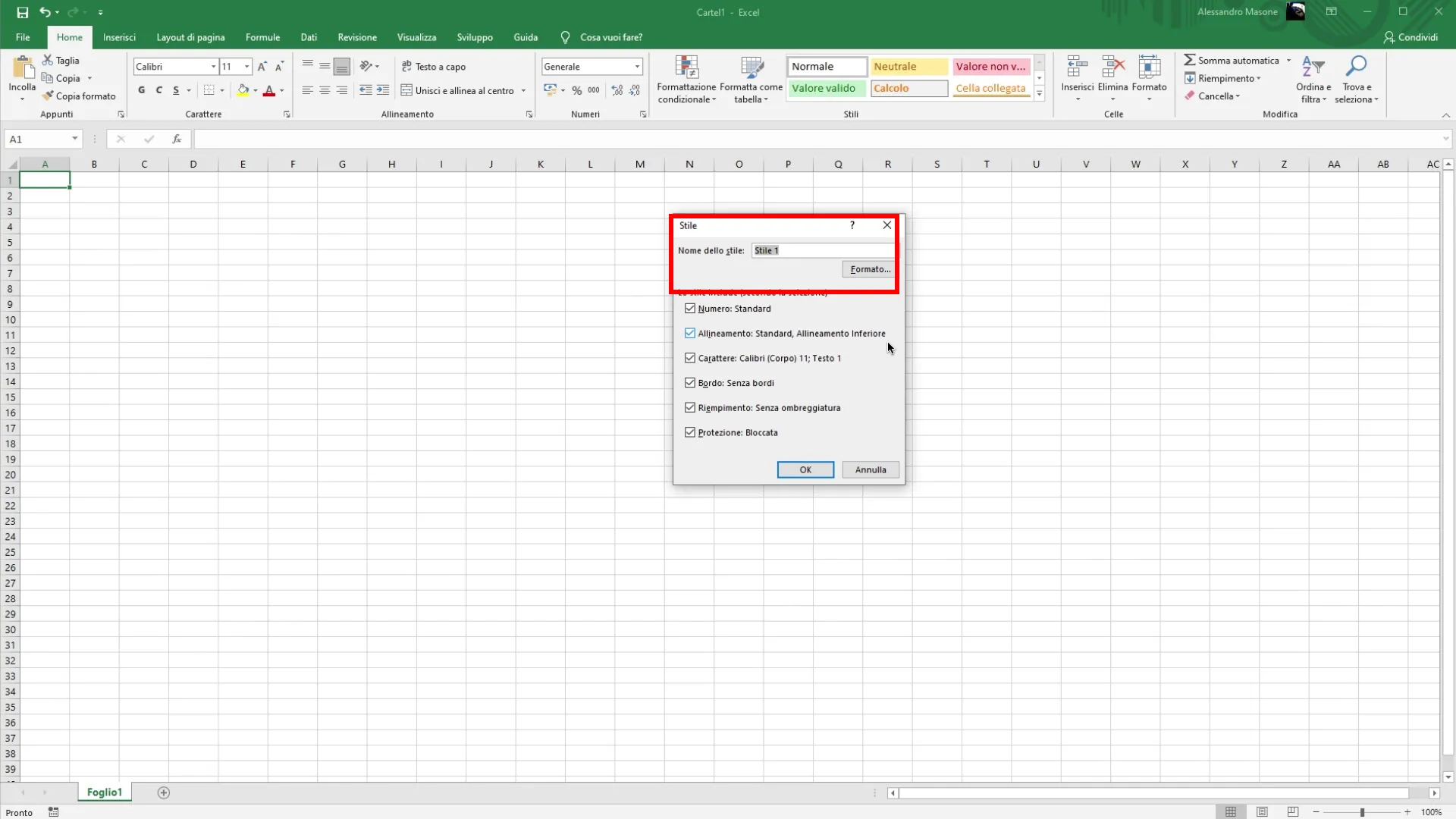
Siguiente, haga clic en el botón “Formato”, puede personalizar varios aspectos, como el tipo de caracteres, el color, la alineación, las fronteras y otros parámetros de formato.
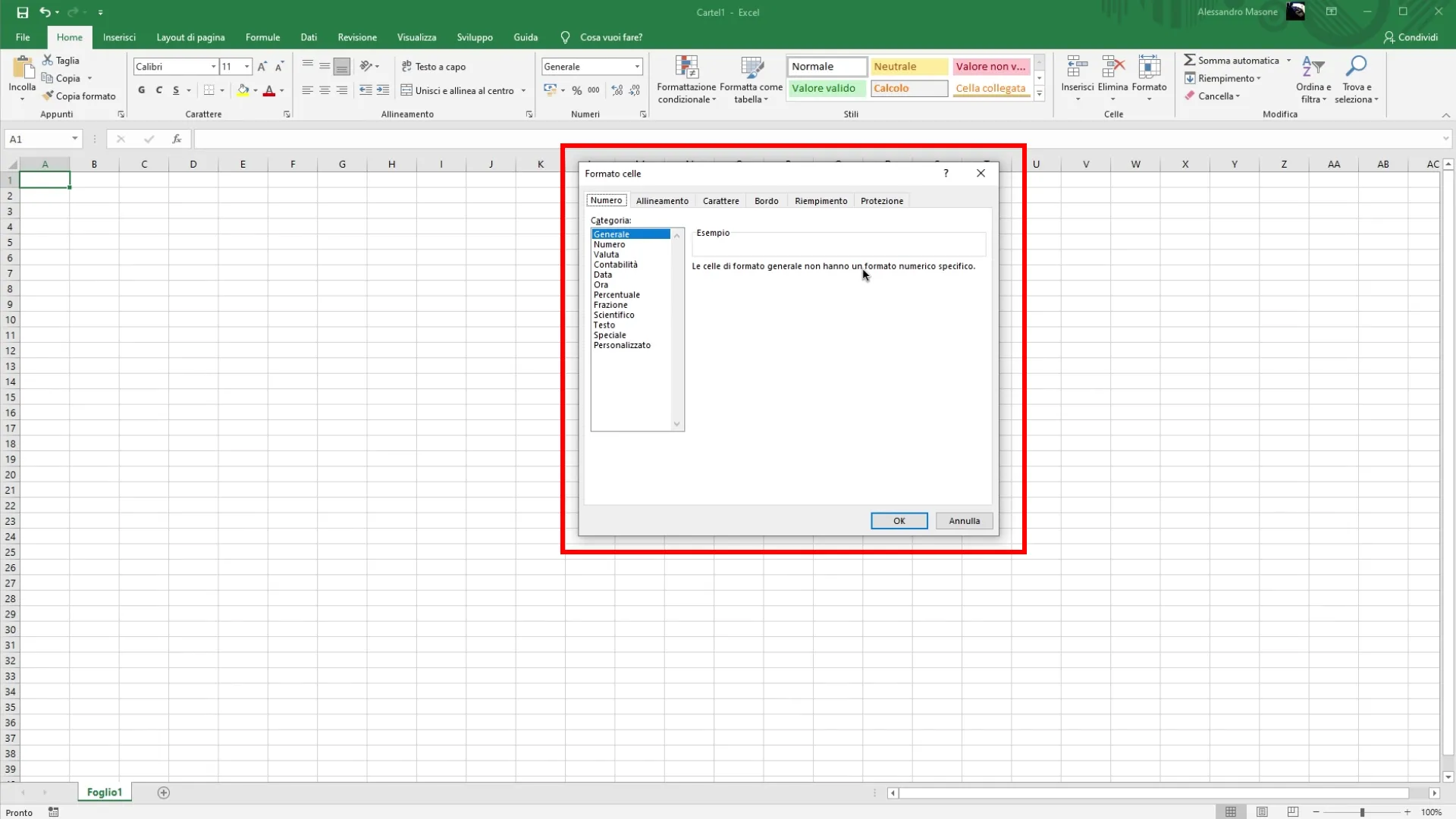
Confirmación de cambios Después de configurar el formato deseado, haga clic en “OK” para confirmar los cambios.
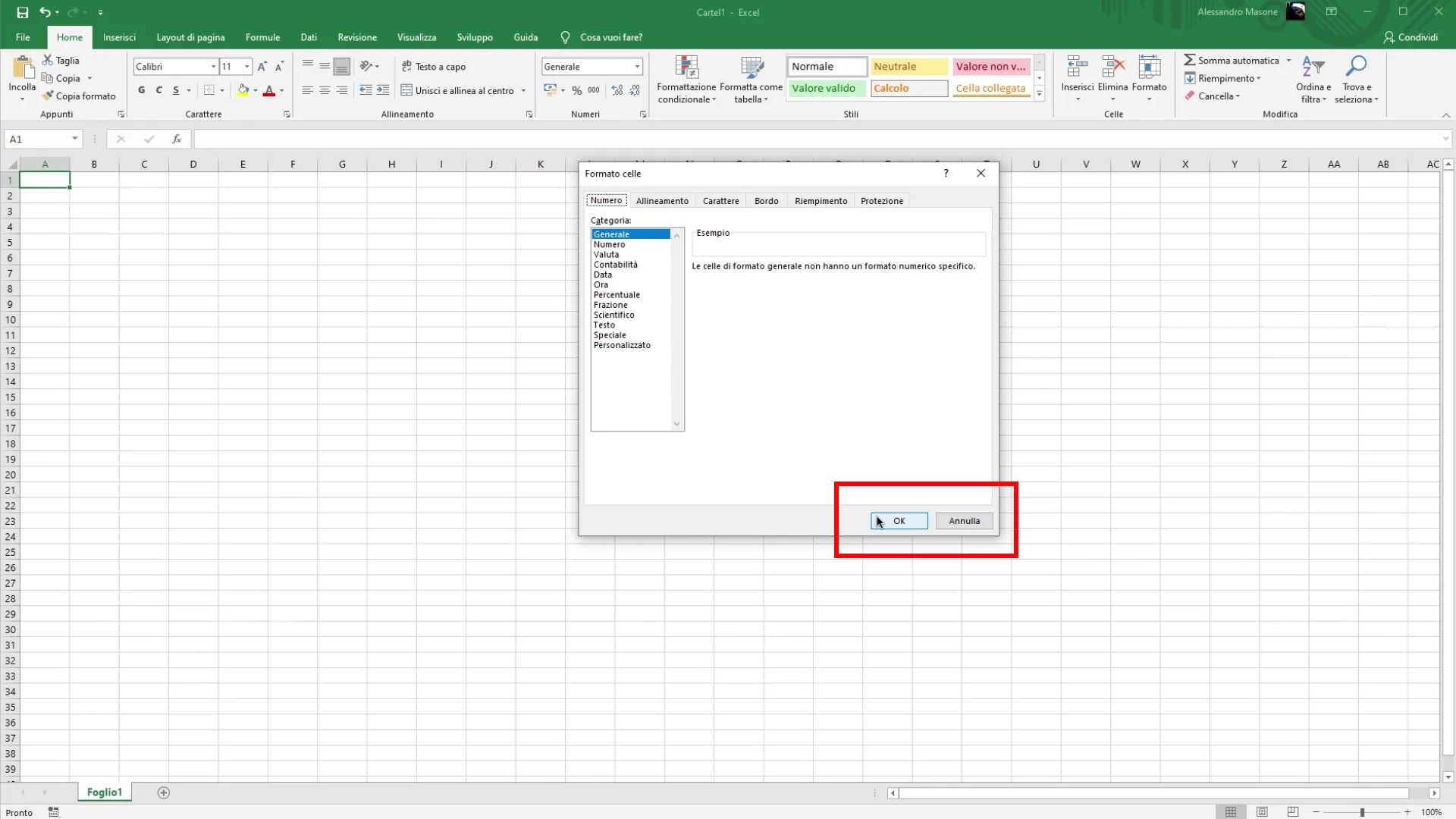
La ventana principal se cerrará y el estilo personalizado se guardará.
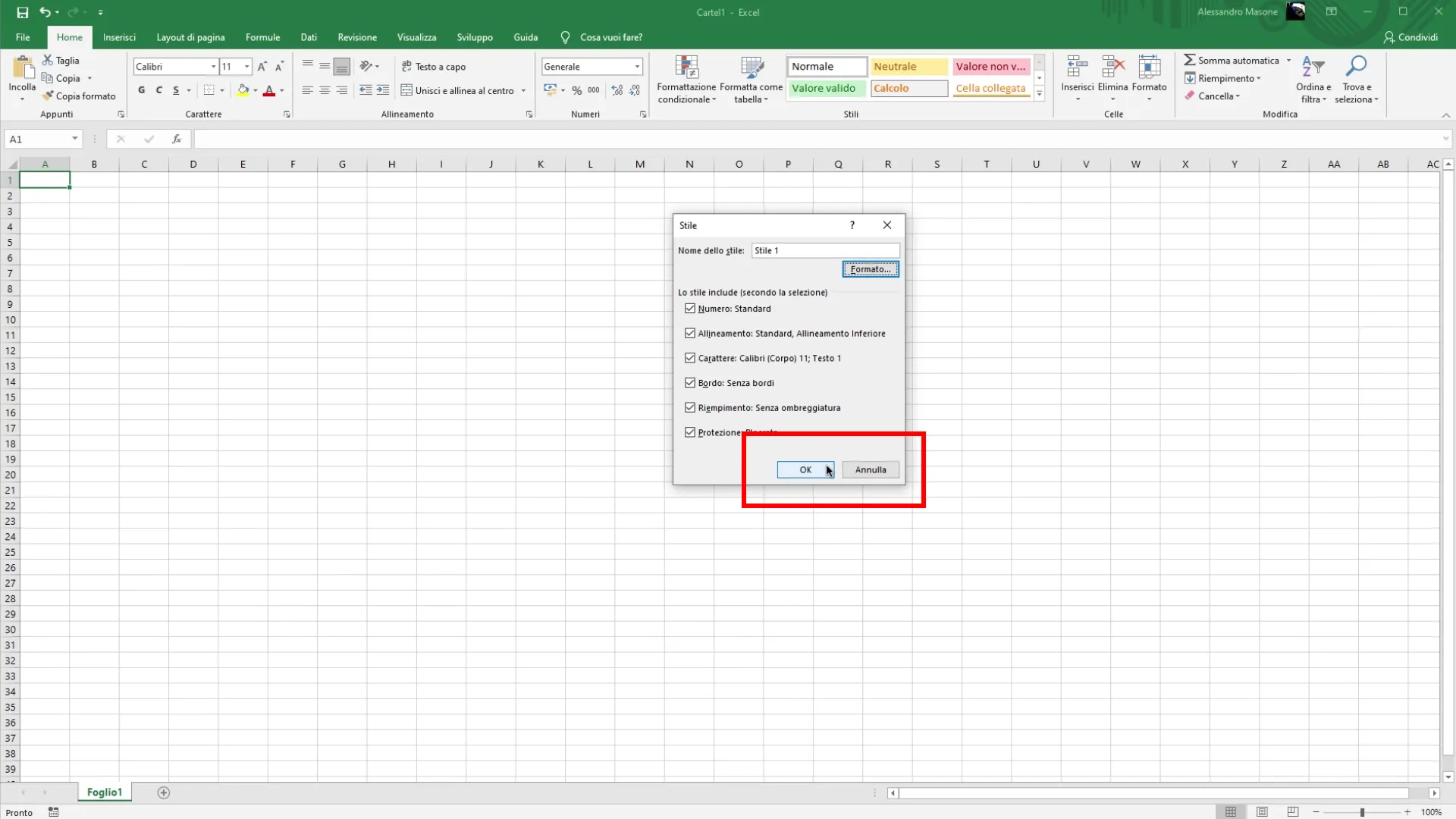
Nueva aplicación de estilo Una vez que creas el estilo, esto aparecerá en la sección “Stili” de la barra multifunción. Para aplicarlo, seleccione el rango de celda deseado y haga clic en el estilo recién creado. La aplicación sucederá automáticamente, aplicando el formato elegido a las celdas seleccionadas.