

El sistema operativo Windows ofrece un gran margen de personalización, pero algunos elementos, como el logotipo mostrado durante la fase de carga (boot), permanecen inaccesibles a través de la configuración estándar. Para cambiar esta pantalla es necesario intervenir directamente en el firmware de la computadora.
Mediante una utilidad de código abierto llamada Hack, puede reemplazar el logotipo predeterminado con una imagen personalizada en unos pocos pasos. El procedimiento completo se ilustra a continuación.
Requisitos preliminares y preparación del sistema
Antes de descargar el software, es esencial asegurar que su sistema cumpla algunos requisitos técnicos y prepare el entorno de trabajo.
1. Verificación del modo BIOS (UEFI)
HackBGRT trabaja exclusivamente en sistemas basados en la UEFI. Para verificar la compatibilidad de su computadora:
- Presione la combinación de teclas Ganar + R para recordar la ventana de ejecución.
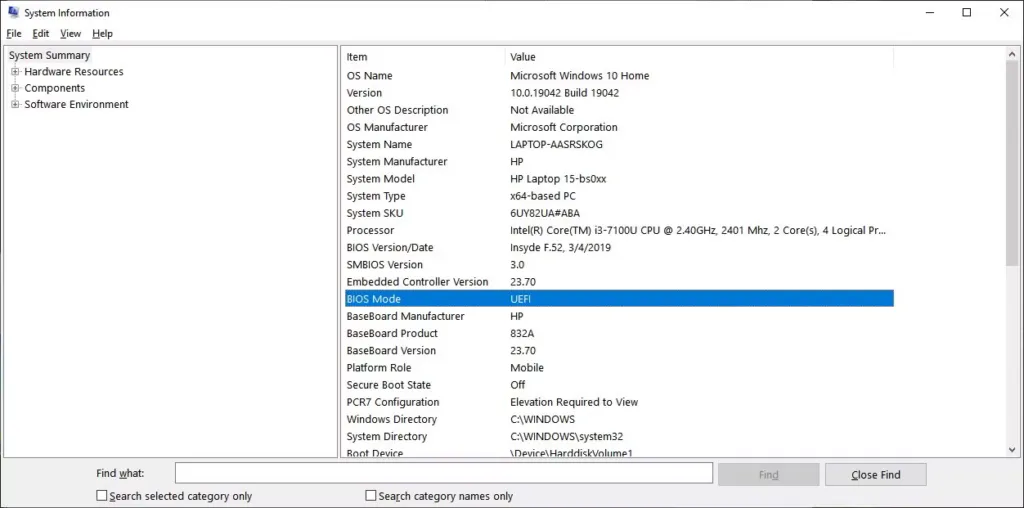
- Tipo msinfo32 y presiona Enter para abrir la ventana “Información de sistema”.
- En el panel derecho, busque la voz Modo BIOS. Asegúrese de que el valor mostrado UEFI.
2. Activación de arranque seguro
Para que HackBGRT sobreescriba el logotipo de arranque, es imperativo desactivar la función “Secure Boot” de la configuración BIOS/UEFI de su placa base. El procedimiento varía dependiendo del fabricante de la computadora.
3. Nuevo Logo Creación
La imagen que reemplazará el logotipo de Windows debe cumplir con parámetros muy estrictos:
- Tamaño: Debe ser un cuadrado perfecto, preferiblemente 200×200 o 300×300 píxeles.
- Formato: Debe guardarse estrictamente como un Bitmap de 24 bits (.bmp).
- Nomenclature: El archivo debe ser renombrado en salpicaduras. b.
Nota de seguridad: Dado que HackBGRT modifica archivos de arranque de bajo nivel (partición EFI), se recomienda crear un punto de restauración del sistema o una unidad de recuperación USB antes de proceder.
Instalación y configuración de HackBGRT
Una vez finalizada la fase preparatoria, puede proceder con la instalación del software.
- Descarga y Extracción: Descargar la última versión de HackBGRT (generalmente en formato .zip) del repositorio oficial en GitHub. Extraiga el contenido del archivo en una carpeta fácilmente accesible.
- Inicio de la configuración: Dentro de la carpeta extraída, ejecutar el archivo configuración. ex. Autorizaciones de administrador de subvenciones si es necesario por el sistema.
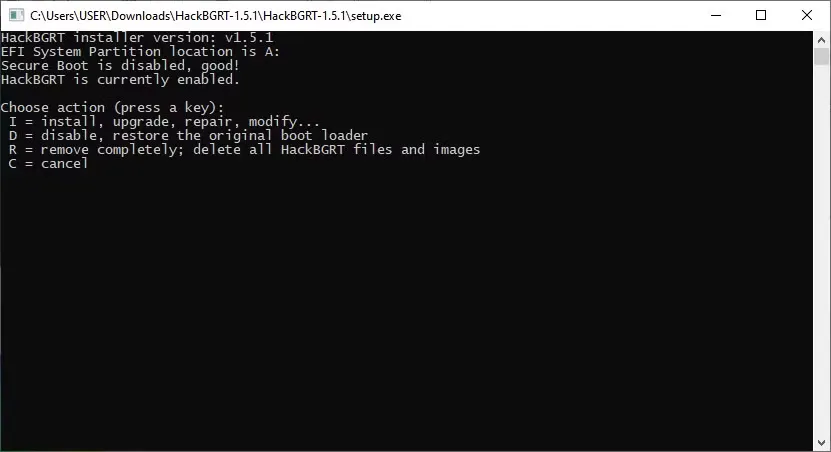
- Inicio de la instalación: Una ventana Comando Prompt abrirá. Presione el botón I en el teclado para iniciar el proceso de instalación.
- Gestión de archivos de configuración: El programa abrirá automáticamente un archivo de texto en Block Notes que contenga los parámetros de configuración. Para una instalación estándar, no se requieren cambios. Cierra la ventana de Notepad.
Insertar logo personalizado
Al cerrar el Notepad, HackBGRT comenzará automáticamente Microsoft Paint. Este paso es crucial para insertar su imagen en la partición del sistema oculto.
- Pintura interior, seleccione Archivo Abierto y navegar por la sección Este PC.
- Una nueva unidad del sistema se mostrará temporalmente montada por el programa (a menudo etiquetada como “SYSTEM” o asignada a la letra A:). Abre esta partición.
- Seguir el camino EFI ¢ Hack.
- Dentro de esta carpeta, copiar y pegar el archivo salpicaduras. b previamente preparado, aceptando la solicitud de Windows para sobreescribir el archivo existente.
- Cerrar Pintura y cualquier otra ventana relacionada. El Command Prompt mostrará un mensaje de confirmación de la instalación. Presione cualquier botón para salir.
En el próximo reinicio del ordenador, el logotipo clásico de Windows será reemplazado por la imagen personalizada.
Cómo restaurar el logotipo original
En caso de problemas o si desea volver a la configuración de fábrica, el procedimiento de recuperación es extremadamente sencillo:
- Ejecute el archivo de nuevo configuración. ex HackBGRT utilizado para la instalación.
- En la ventana Comando Prompt, presione el botón D.
- El software confirmará la restauración del logotipo predeterminado. Cerrar el programa y reiniciar el sistema.


