Si usted está buscando maneras de ver y editar notas de Apple en su PC de Windows sin usar una aplicación nativa, este artículo es lo que hace para usted. Estos son algunos métodos para acceder a notas de dispositivos Apple (iPhone, iPad y Mac) en Windows sin ninguna aplicación integrada.
Cómo acceder a notas de Apple a través de iCloud
Si desea utilizar los servicios desarrollados por Apple como Apple Notes en dispositivos de otros fabricantes, necesitará utilizar el sitio web de iCloud. Para ver las notas de Apple en Windows, visite el sitio web de iCloud desde su ordenador Windows.
Para obtener notas de dispositivos Apple, asegúrese de que las notas de dispositivo de Apple se sincronizan con iCloud, siga las siguientes instrucciones para sincronizar las notas de Apple a iCloud:
- En iPad o iPhone, abra la aplicación Ajustes. Busque su nombre y vaya a iCloud, a continuación, active el botón de activación junto a “Nota”.
- Si está usando un Mac, haga clic en el logotipo de Apple en la esquina superior izquierda y seleccione Configuración de sistema, a continuación, en su nombre y aplicación utilizando iCloud activa Notas.
Después de sincronizar notas en dispositivos Apple, serán accesibles desde dispositivos no-Apple a través de iCloud. Veamos las formas de acceder a las notas en Windows.
- Abra su computadora y visite el sitio web de iCloud usando un navegador web.
- Inicie sesión en su cuenta.
- Haga clic en la sección Notas en el sitio iCloud y todas sus notas sincronizadas se mostrarán.
- Ahora puedes ver todas las notas y editarlas. Desde aquí, también podrás crear nuevas notas.
Cómo acceder a notas de Apple a través de una aplicación web progresiva
El acceso a las notas en Windows utilizando una aplicación web progresiva es una gran manera de evitar usar una interfaz similar al navegador y las notas de visualización en una interfaz similar a la aplicación.
Las aplicaciones web progresivas son simplemente aplicaciones web convencionales mejoradas con tecnologías web modernas. Proporcionan una experiencia similar a una aplicación ofreciendo el contenido del sitio web con un solo clic. Google Chrome y Microsoft Edge ambos le permiten crear una aplicación web para acceder a las notas de Apple. Le guiaremos en cómo crear una aplicación web en estos navegadores web.
- Accede al sitio web de iCloud en Chrome o Edge. Inicie sesión en su cuenta y vaya a la sección Notas.
- En Chrome, haga clic en el icono de tres puntos en la esquina superior derecha, seleccione Guardar y compartir y crear un acceso directo.
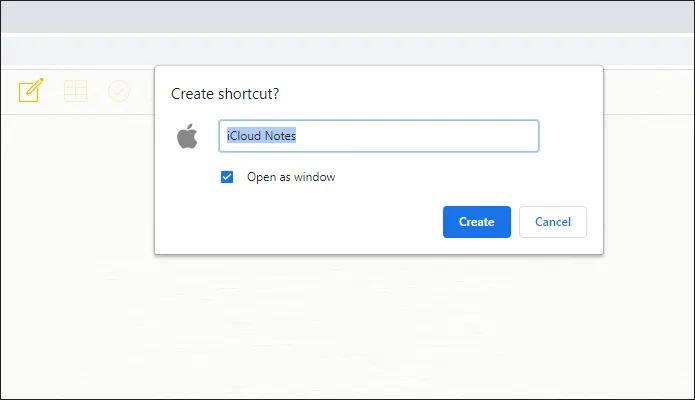
- Después de hacer clic en Crear Enlace, compruebe la caja en blanco junto a Abrir como ventana y luego haga clic en Crear. También puede cambiar el nombre de la aplicación con esta opción.
- Ahora la conexión o aplicación aparecerá en el escritorio y también se mostrará durante la búsqueda.
- Si está navegando por Edge, haga clic en el icono de tres puntos situado en la esquina superior derecha y seleccione App, luego haga clic en la opción de instalación de Ask como aplicación. Renombra la aplicación y haga clic en Instalar.
Ahora su aplicación Apple Notes está lista en Chrome y Edge.