Imagine querer jugar con sus amigos en Minecraft desde lugares remotos, pero no tiene los recursos para comprar un servidor dedicado o un servidor privado virtual (VPS). No te preocupes, hoy te guiaremos paso a paso en cómo crear un servidor Minecraft en Windows 10 de forma gratuita, utilizando Hamachi.
Requisitos para crear un servidor con hamachi
- LogMeIn Hamachi software está disponible para su descarga en el sitio web oficial a través de Esto es lo que enlaces.
- Para obtener el Servidor Minecraft, puede acceder a la última versión a través de Esto es lo que enlaces.
- Necesitas instalar la última versión de Java, disponible a través de Esto es lo que enlaces.
- Asegúrate de tener una copia legítima de Minecraft: Java Edition.
- Para garantizar una experiencia fluida, recomendamos utilizar una conexión estable, preferiblemente a través de cable Ethernet, evitando la descarga durante el alojamiento del servidor.
- También se recomienda tener al menos 5 Mbits de ancho de banda disponibles tanto en carga como en descarga.
Instalación de Hamachi
Para instalar Hamachi, puede visitar el sitio web oficial de LogMeIn a través de Esto es lo que enlace y proceder con la descarga haciendo clic en el botón “Descargar”.

El sitio descargará el archivo de instalación de Hamachi, similar a la imagen siguiente mostrada

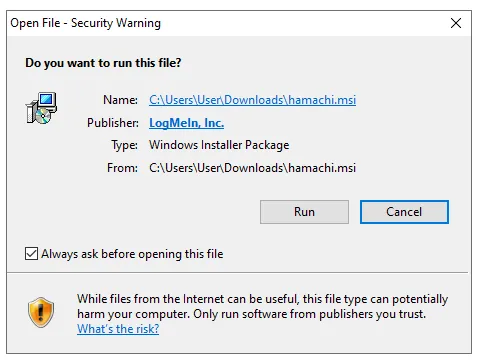
A continuación, iniciar la instalación y una ventana similar a esto aparecerá, haga clic en "Run"
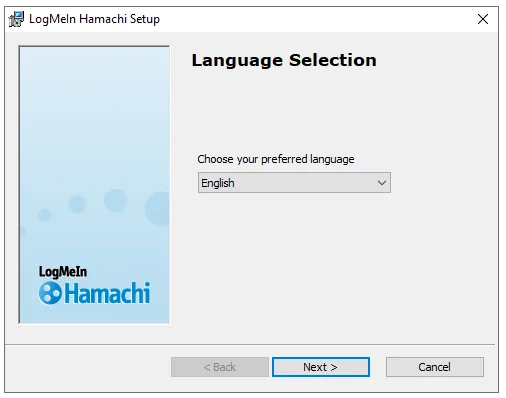
Al instalar, seleccione el idioma deseado en el menú desplegable y haga clic en “Siguiente”
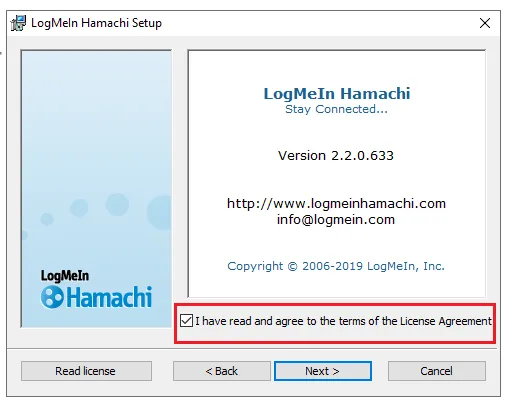
Confirme que ha leído los términos revisando la caja y haciendo clic en "Siguiente"
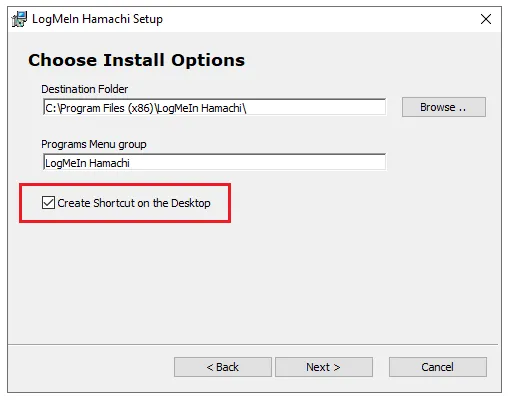
Deje la opción para crear un enlace de escritorio y haga clic en "Siguiente/Siguiente"
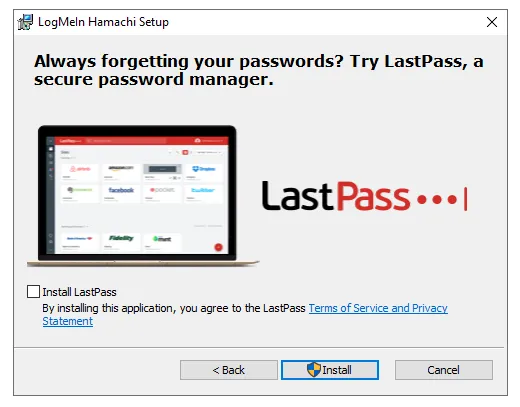
Proceda haciendo clic en “Siguiente” sin seleccionar la instalación de “LastPass”
Una vez finalizada la instalación, haga clic en “Finito/Finish”
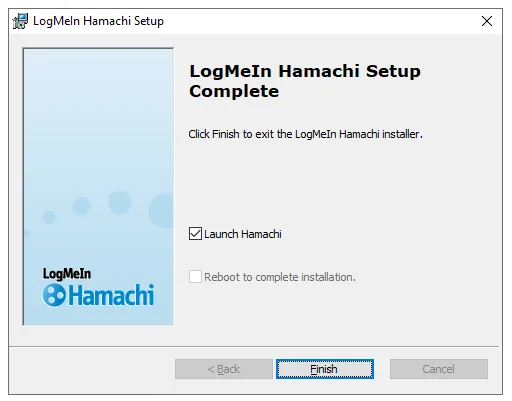
Hamachi comenzará automáticamente, presione el botón de encendido
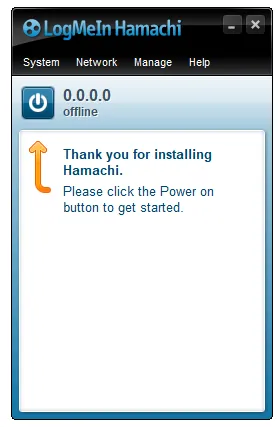
A continuación, aparecerá una pantalla similar a esto; haga clic en "Registrarse" para registrarse
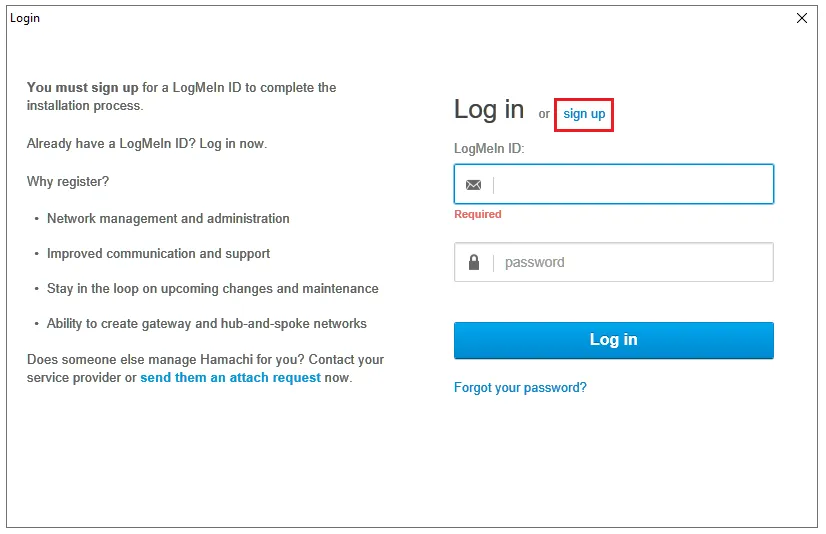
Regístrate llenando los campos de Email y Contraseña, luego haz clic en "Crear Cuenta o Crear Cuenta"
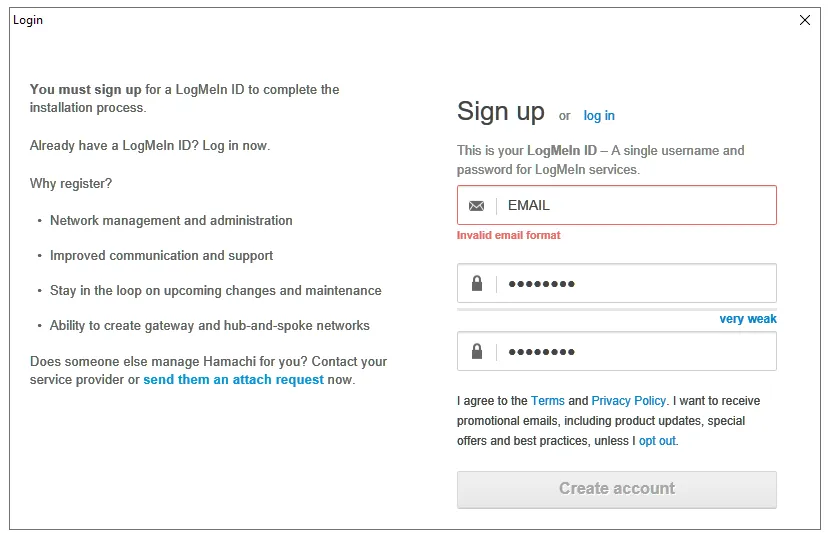
Confirme el correo electrónico recibido en el buzón de correo. Ahora, puedes autenticar en Hamachi con la nueva cuenta creada
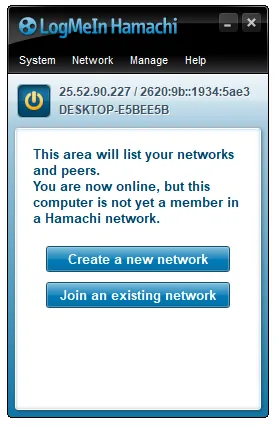
Después de la autenticación, una pantalla similar a esta abrirá
Cómo crear el servidor
Como se indica en los requisitos anteriores, proceder con la descarga de archivo Minecraft Server .jar Esto es lo que enlaces. Después de visitar la página, seleccione “minecraft server.1.20.4.jar” para descargar el archivo, similar al siguiente screenshot mostrado
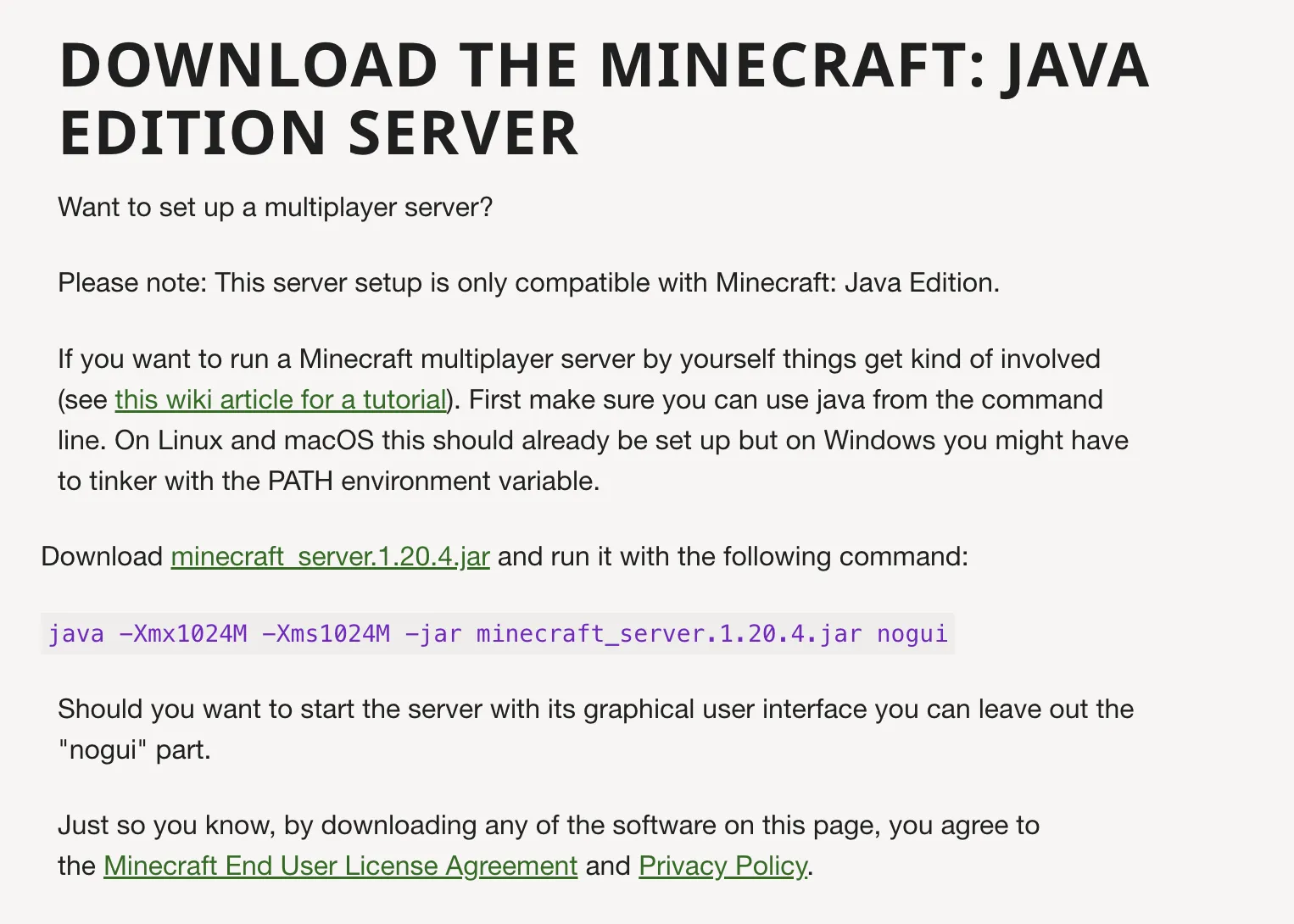
Usted descargará un archivo similar a este

Crear una nueva carpeta en la ubicación deseada y mover el archivo “server.jar” dentro de este
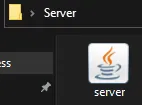
Lanza el archivo “server.jar”. Durante este proceso, se generarán varios archivos en la carpeta. A continuación, abrir el archivo “EULA” con un programa que puede mostrar textos
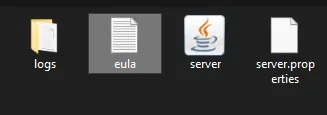
En el texto del archivo “EULA”, cambia el valor de “falso” a “verdadero” para aceptar las condiciones de la Minecraft EULA
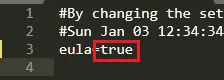
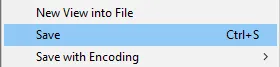
Una vez hecho el cambio, guardar y cerrar el programa de texto
Luego comienza “server.jar” de nuevo para permitir la extracción de los archivos restantes. Entonces aparecerá una ventana similar a esta

Deje que el mundo sea creado y la extracción de archivos completo. Será posible identificar la conclusión cuando el siguiente mensaje aparezca en la consola

Cómo configurar el servidor
Luego cierra la ventana del servidor y vuelve a la carpeta del servidor. En la carpeta, usted notará otros archivos; abrir el archivo “server.properties” con un programa de texto

El archivo server.properties es la configuración de su servidor. Entre los cambios esenciales que deben introducirse cabe citar:
- “modo de juego” determina si quieres jugar en modo de supervivencia, creatividad o aventura. Reemplazar “Survival” con uno de estos términos para cambiar el modo.
- “dificultad” determina la dificultad del juego entre pacífico, fácil, normal o duro. Reemplazar “Easy” con uno de estos términos para cambiar la dificultad.
- “pvp” determina si el PvP debe estar activo o no. El parámetro sólo se puede cambiar de “verdad” (activo) a “falso” (disactivo). Reemplazar “verdad” con “falso” para desactivar el PvP.
- “max-players” determina el número máximo de jugadores que el servidor puede albergar. Recomendamos reducir este valor a un máximo de 5 debido a las limitaciones de Hamachi, especialmente si la conexión no es óptima.
- “nombre de nivel” define el nombre del mundo. Puedes cambiarlo o dejarlo sin cambios.
- “motd” establece el mensaje del servidor mostrado en la lista del servidor. Puedes mantenerlo como es o cambiarlo a placer, como “Amici plagaCo Server”.
Estos son los parámetros principales para que su servidor funcione. Guardar los cambios y comenzar el servidor haciendo clic en “server.jar”.
Cómo crear una red con Hamachi
Para crear una red, inicie LogMeIn Hamachi y haga clic en el botón indicado
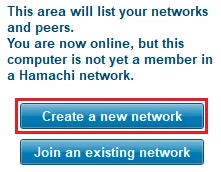
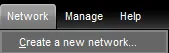
Si el botón no es visible, haga clic en "Redes" y seleccione "Crear una nueva red"
Comprará una pantalla similar a esta, introducir un nombre y contraseña para la red que los amigos utilizarán para acceder a ella
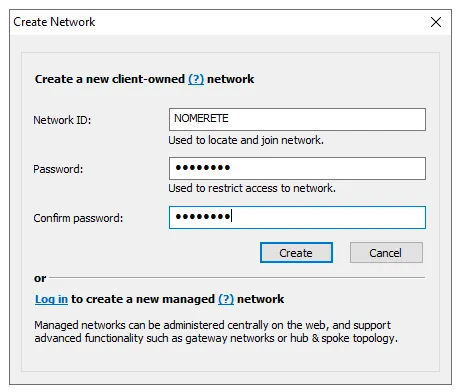
Después de completar esta información, haga clic en "Crear" y la red recién creada se mostrará aquí
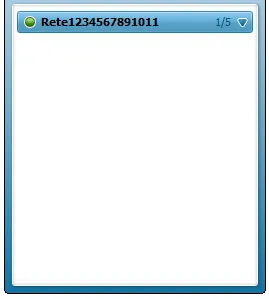
La red Hamachi ha sido creada con éxito.
Cómo convertirse en administradores de servidores
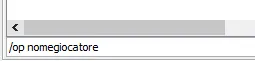
Simplemente, desde la consola servidor, escriba “/op playername”. Un mensaje de confirmación comenzará la operación.