


Cuando configuras un nuevo PC con Windows 11, Microsoft requiere que inicies sesión con una cuenta en línea. Sin embargo, hay muchas razones por las que puede preferir utilizar sólo una cuenta local. Por ejemplo, si usted está instalando el sistema en un ordenador destinado a un niño, en un PC que desea vender o donar, o si simplemente desea proteger su privacidad.
Afortunadamente, hay maneras de evitar este requisito y configurar Windows 11 sin una cuenta de Microsoft. A continuación, le mostraré dos métodos para hacer esto: el primero utiliza comandos durante el proceso de instalación, mientras que el segundo requiere la creación de un stick de instalación USB modificado.
Método 1: Instalar Windows 11 con una Cuenta Local
Hay un truco para evitar conectar su PC a Internet durante la configuración y configurar una cuenta local. Siga estos pasos:
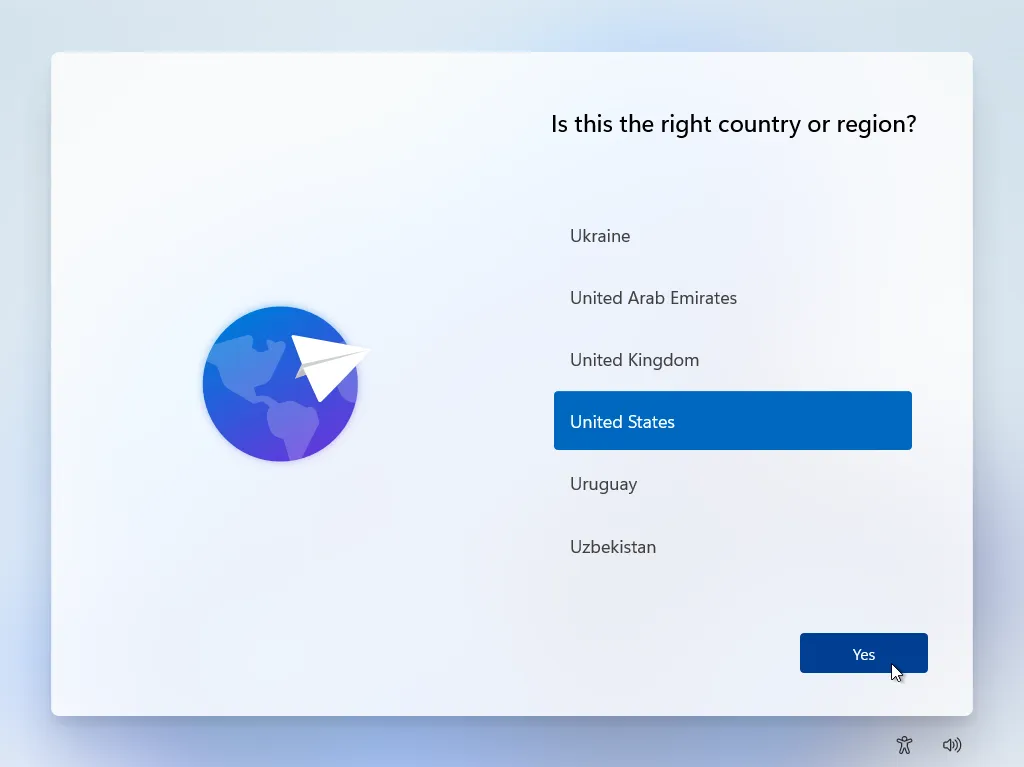
- Iniciar la instalación de Windows 11 hasta llegar a la pantalla donde se le pide que elija el país.
- Abra el Prompt del Comando: Pulse las teclas Cambio + F10 abrir una ventana de comando.
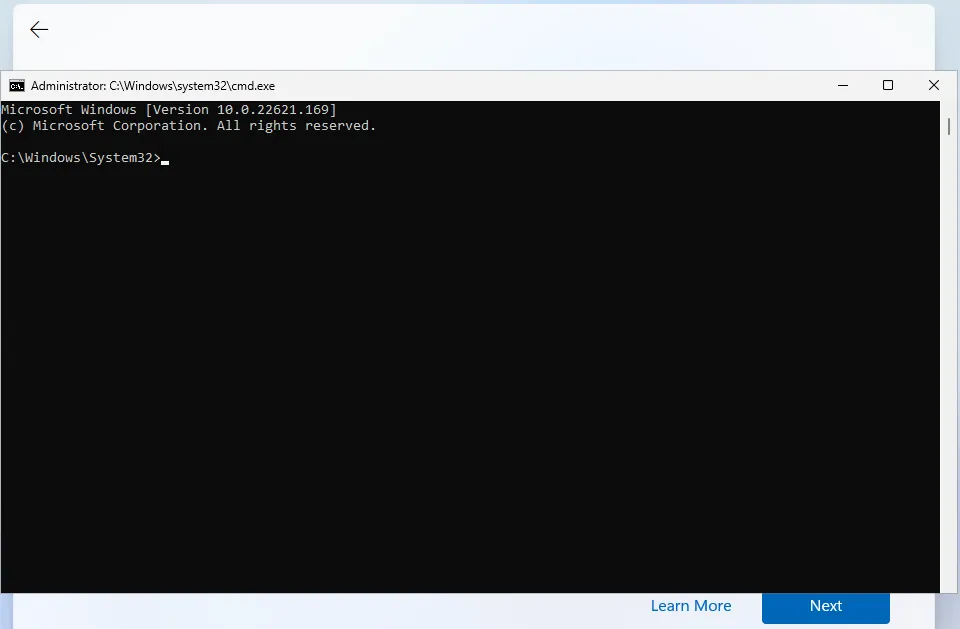
- Necesidad de conexión a Internet: Escriba el comando
OOBE\BYPASSNROy presiona Enter. Tu computadora se recuperará.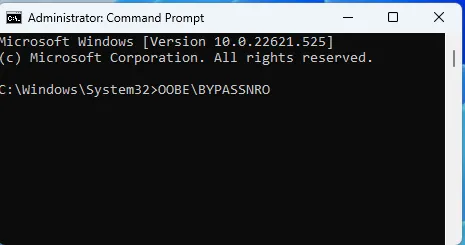
- Repetir Shift + comando F10 para reabrir el impulso y el tipo de comando
ipconfig /release. Este comando detiene la conexión a Internet.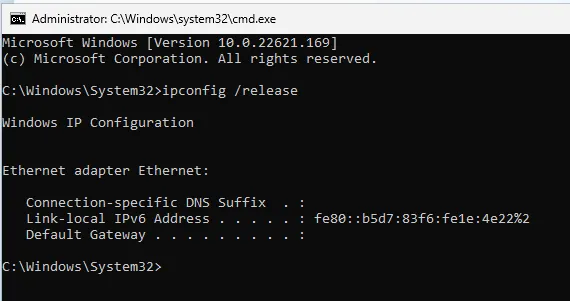
- Cerrar el comando prompt y continuar con la instalación, eligiendo su región e idioma.
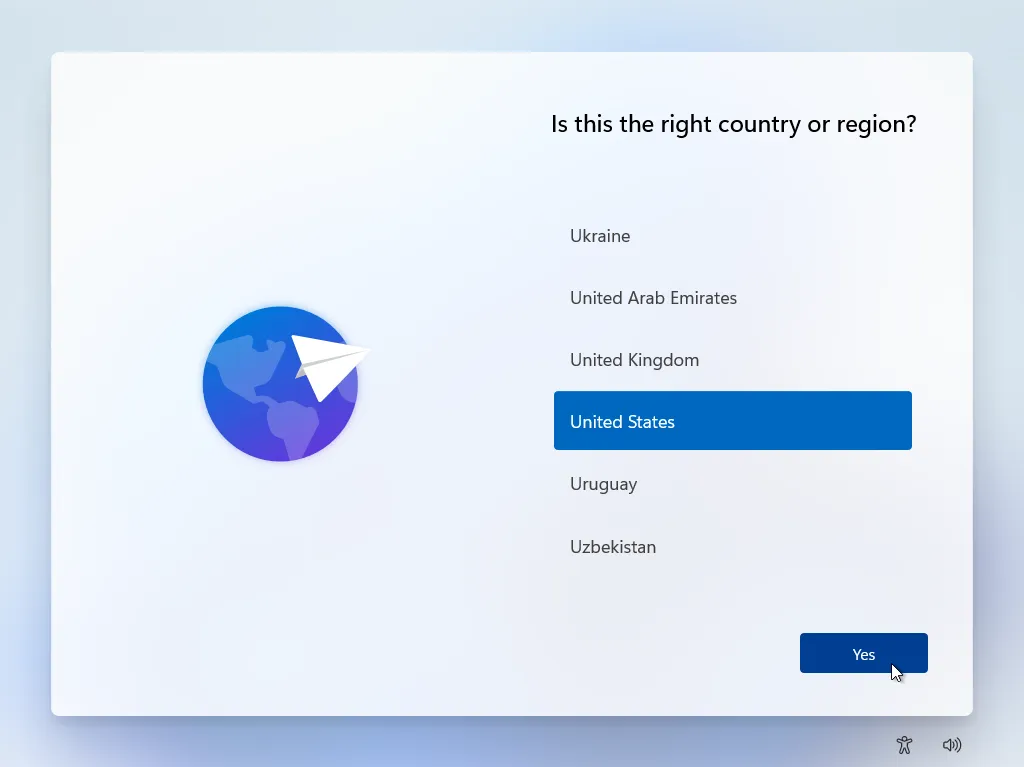
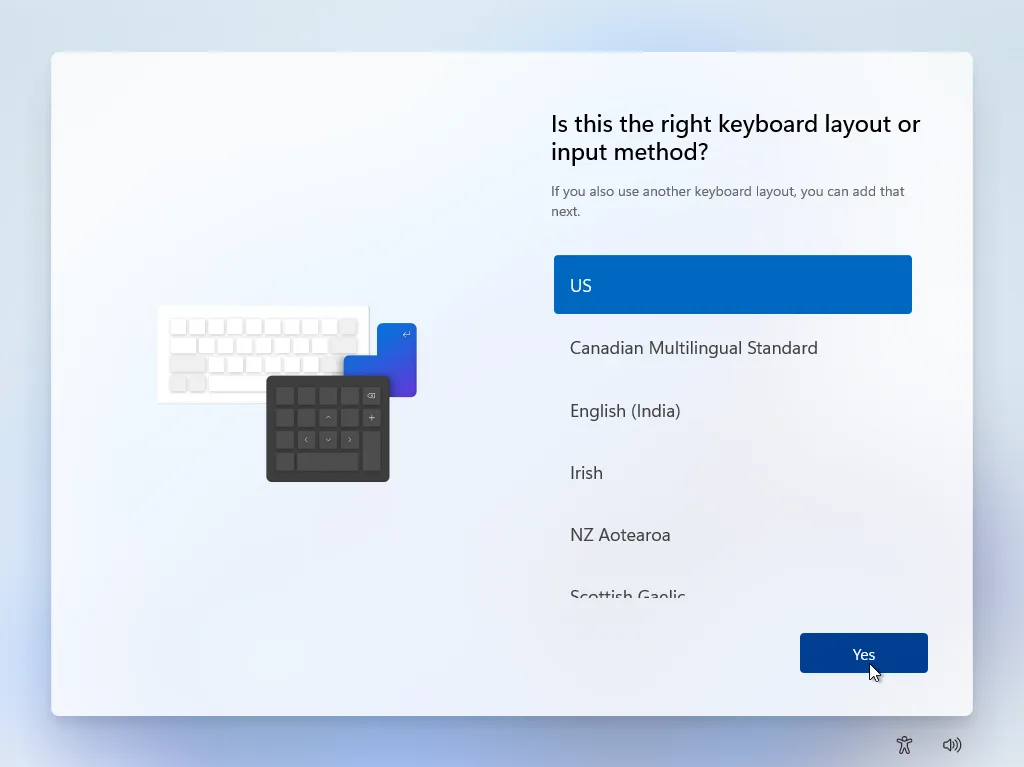
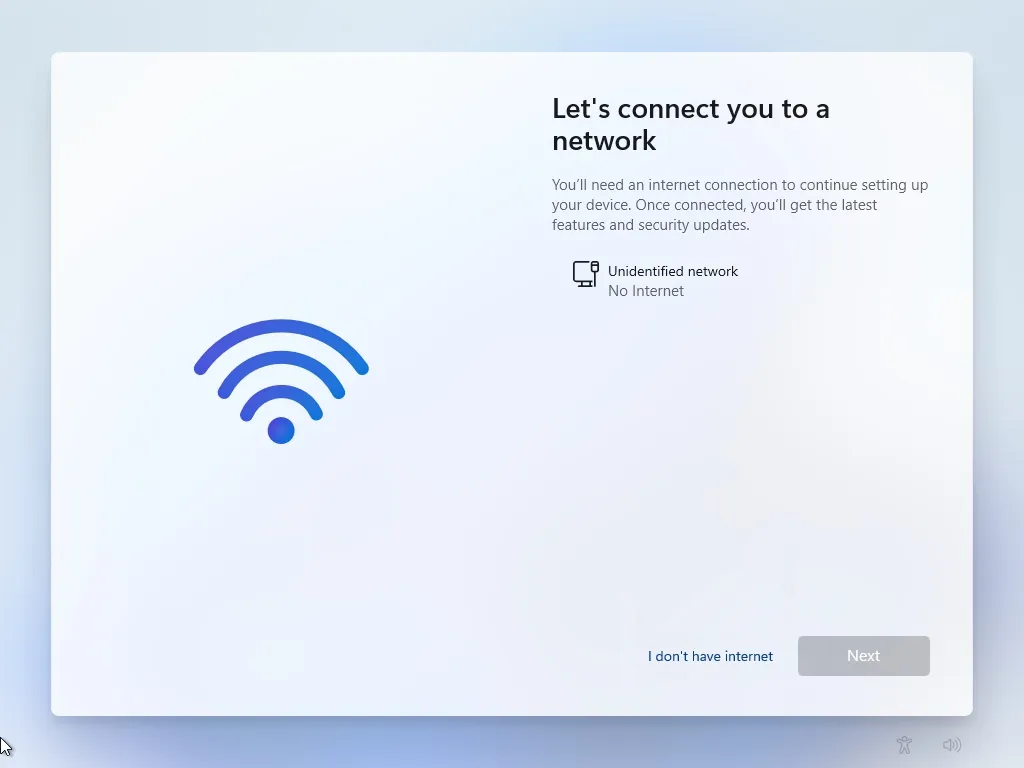
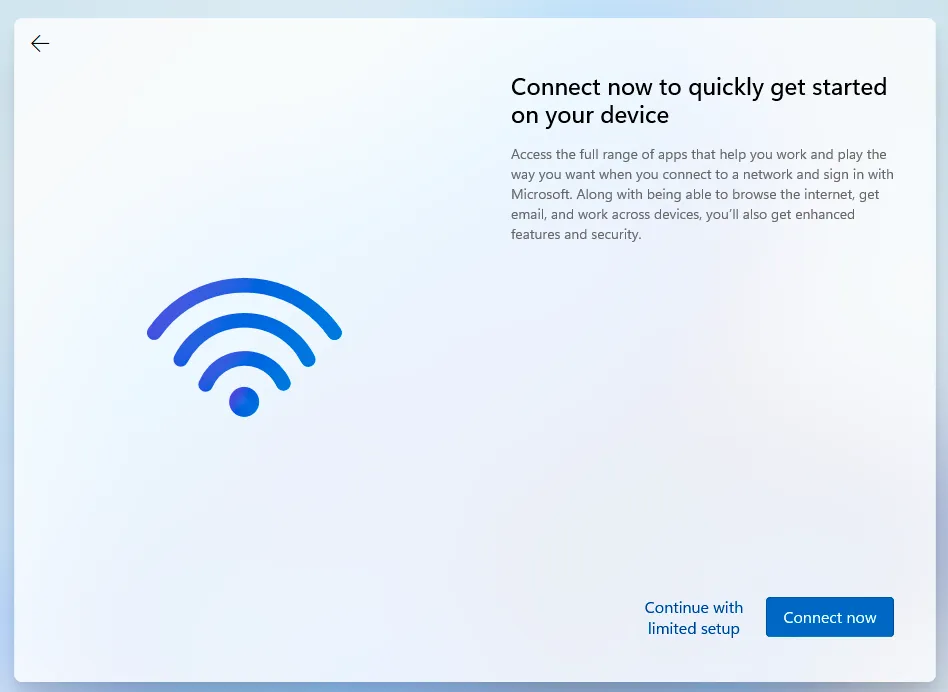
- Cuando aparece la pantalla que requiere conectarse a una red, haga clic en “No tengo internet” y luego “Continúe con una configuración limitada”.
- Introduzca el nombre de usuario y, si lo desea, una contraseña para su cuenta local.
En este punto, el proceso de instalación continuará normalmente sin la necesidad de crear una cuenta de Microsoft.
Método 2: Crear un USB Instalador con Rufus
Si prefiere una solución más automatizada, puede crear un stick USB que le permita instalar Windows 11 sin tener que conectarse a Internet y sin tener que ejecutar los comandos manualmente.
- Descargar archivo Windows 11 ISO desde el sitio web de Microsoft.
- Descargar Rufus, un programa gratuito que permite crear unidades flash USB arrancables. Asegúrese de utilizar la versión 4.4 o posterior.
- Inserte un stick USB de al menos 8 GB en su computadora. Tenga en cuenta que todos los datos sobre ella serán eliminados.
- Inicie Rufus, seleccione el stick USB y elija el Windows 11 ISO que haya descargado.
- Haga clic en ComienzoUsted tendrá una ventana con diferentes opciones. Permitir la opción “Remover el requisito de una cuenta de Microsoft en línea” y, si es necesario, también puede activar otras opciones como “Remove Secure Boot/TPM 2.0 y requisitos de RAM”.
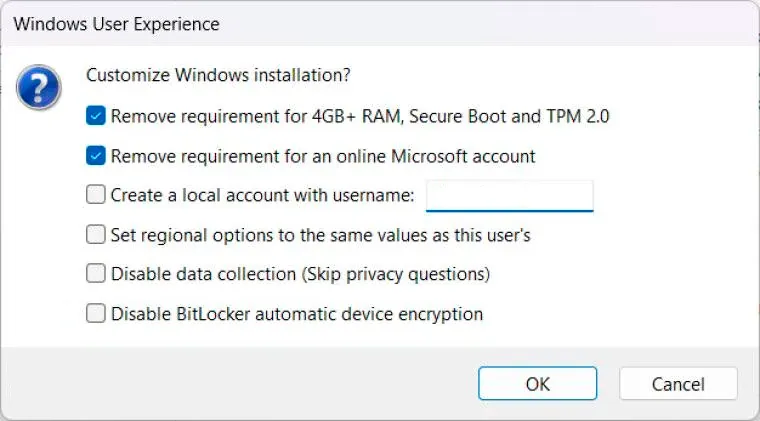
- Rufus copiará los archivos y en unos minutos tendrá un stick USB listo para la instalación.
Ahora puede instalar Windows 11 usando este stick USB sin tener que crear una cuenta de Microsoft o conectarse a Internet.


