

MinGW es un compilador nativo C/C+ (GCC) que proporciona bibliotecas de importación y archivos de cabecera libremente distribuidos para crear aplicaciones nativas de Windows. En este tutorial, veremos cómo instalar MinGW para C/C++. Aquí están algunos pasos para instalar correctamente MinGW en nuestro dispositivo.
Cómo instalar herramientas MinGW para C/C + +
Paso 1: Visite el sitio web MinGW y haga clic en Descargar. La descarga comenzará en 5 segundos.

Paso 2: Haga doble clic para abrir el archivo exe de MinGW y haga clic en Instalar. Empezará automáticamente a descargar todas las configuraciones para MinGW.
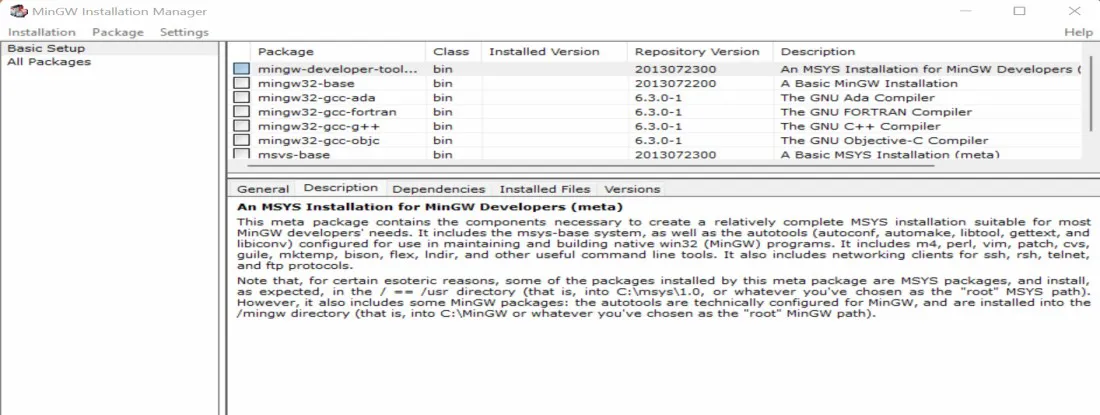
Paso 3: Después de que todas las configuraciones hayan sido descargadas, haga clic en Continuar. Ahora aparecerá el gerente de instalación de MinGW.
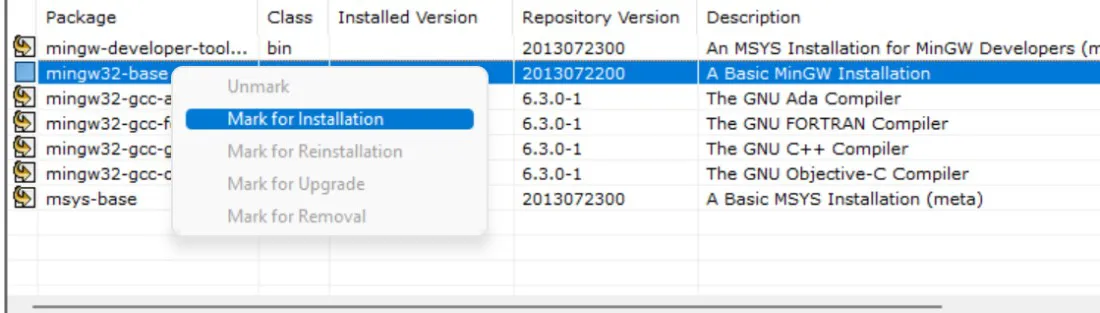
Paso 4: En el administrador de la instalación, haga clic con el botón derecho en cada opción y luego haga clic en “Regístrate para la instalación”.
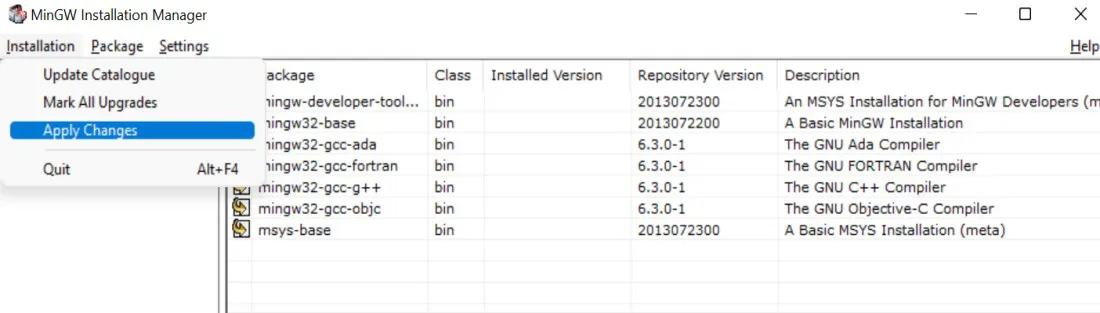
Paso 5: En la sección Instalación, haga clic en Aplicar cambios y luego seleccione Aplicar. Empezará a descargar todos los archivos, el proceso podría tardar 5-6 minutos. Una vez completado, haga clic en Cerrar.
Cómo cambiar variables de entorno para MinGW
Después de la exitosa instalación de MinGW, el siguiente paso es cambiar la ubicación ambiental para MinGW.
Paso 1: Vaya al disco C en su dispositivo y busque la carpeta MinGW. Dentro de la carpeta MinGW, vaya a la carpeta bin y copie la ruta.
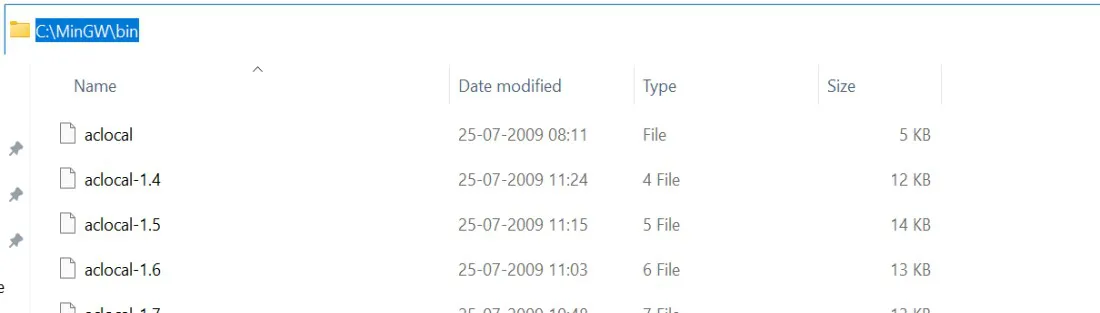
Paso 2: Ir al panel de control, luego ir al Sistema, luego Configuración avanzada del Sistema y finalmente Variables ambientales.
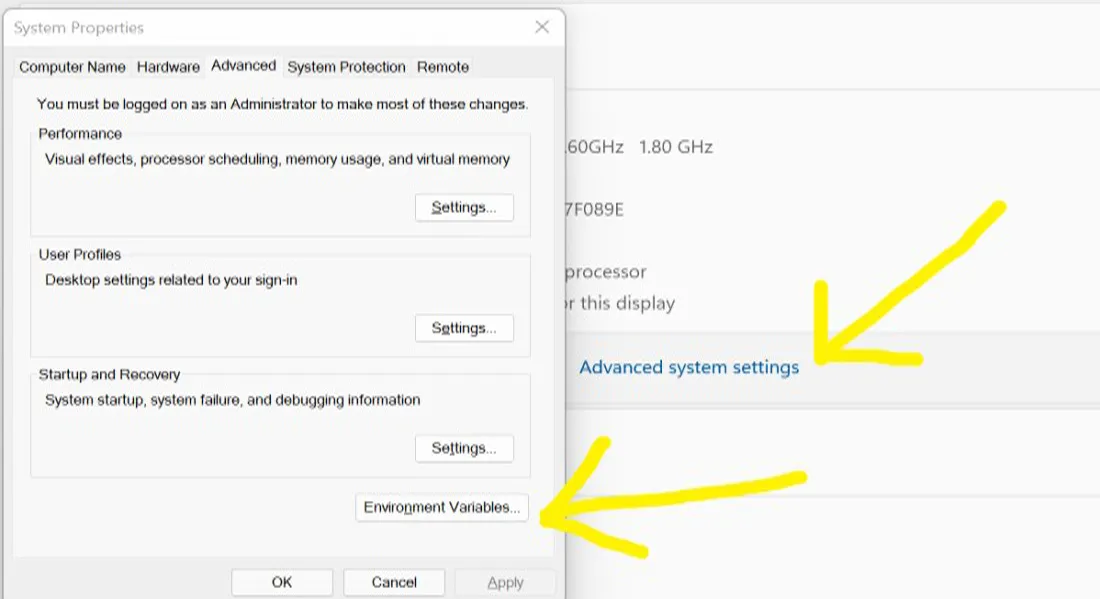
Paso 3: En las variables del sistema, busque “Path” y seleccione Editar. Añadir un nuevo camino haciendo clic en Nuevo. Pruebe el camino y haga clic en Aceptar.
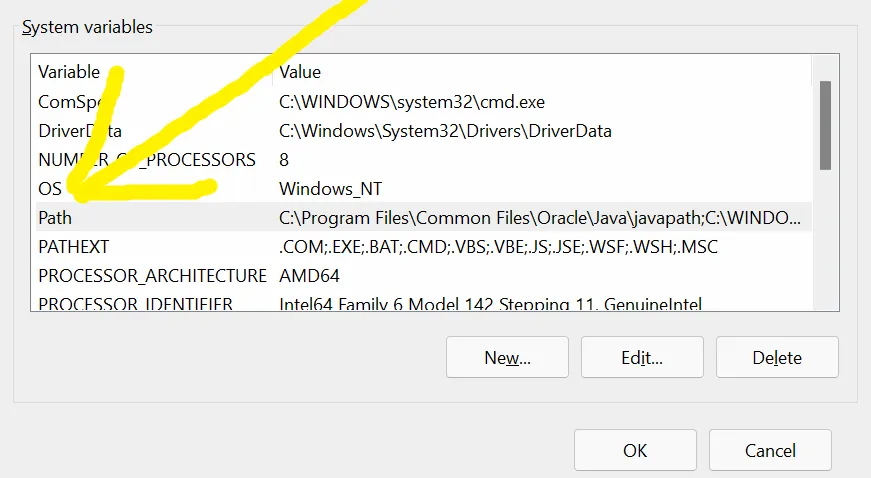
Esto marca la terminación de la instalación de MinGW en el sistema.
Otro método para cambiar variables ambientales para MinGW
Paso 1: Vaya al disco C en su dispositivo y busque la carpeta MinGW. Dentro de la carpeta MinGW, vaya a la carpeta bin y copie la ruta.
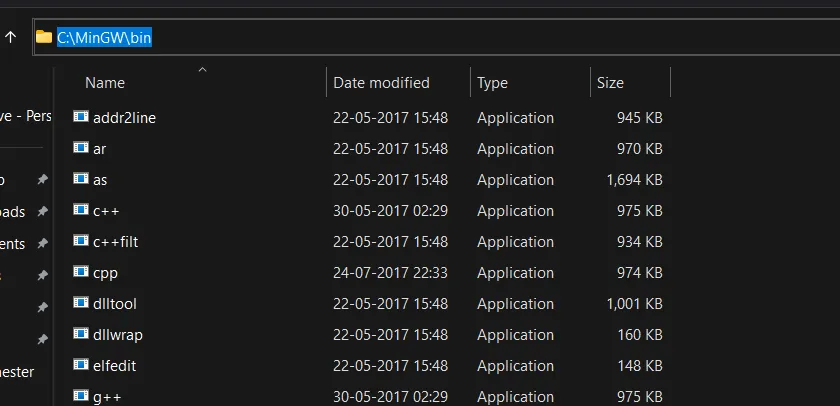
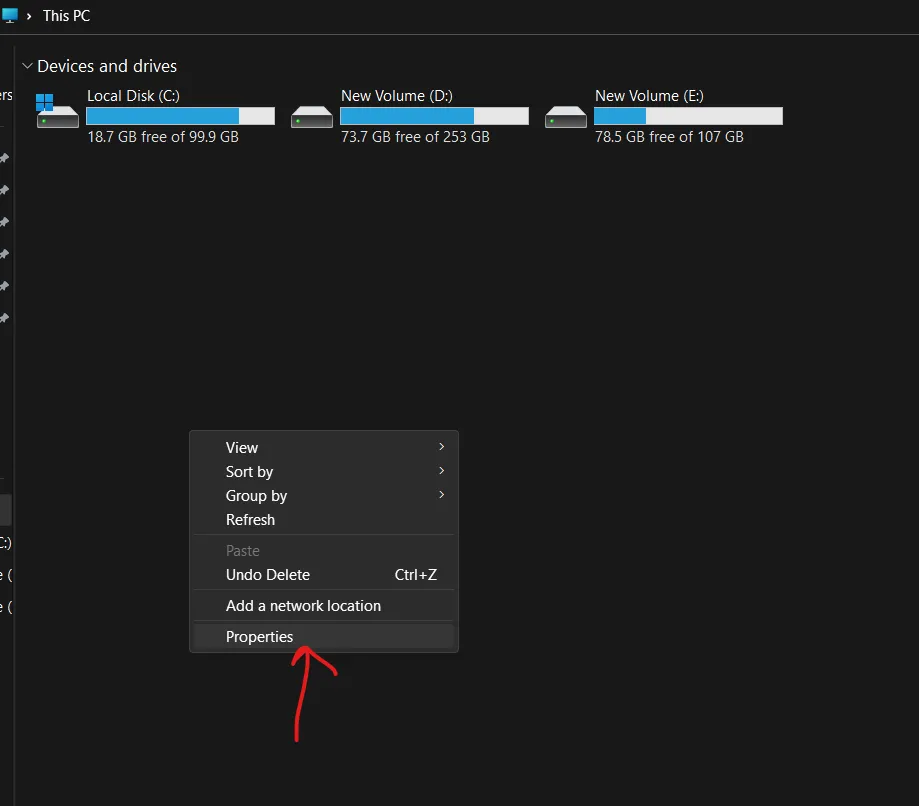
Paso 2: Ahora vaya a “Este PC”, haga clic derecho y seleccione “Mostrar otras propiedades”, luego haga clic en “Propiedades” indicadas por la flecha.
Paso 3: Ahora haga clic en "Advanced System Settings".

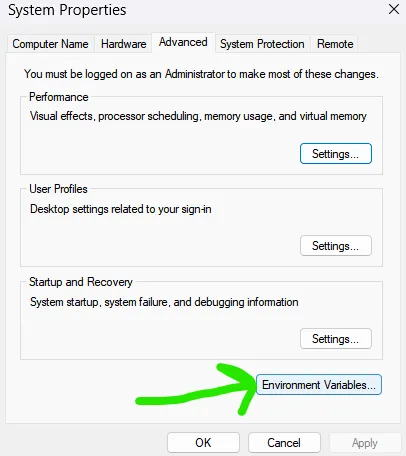
Paso 4: Haga clic en “ Variables ambientales”.
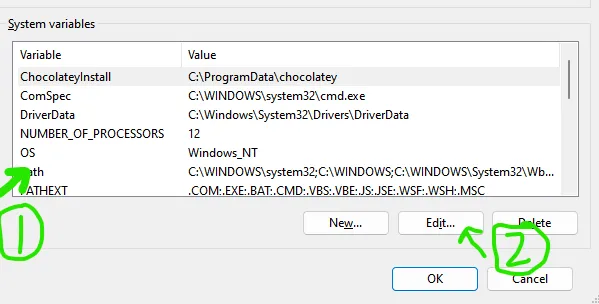
Paso 5: Ahora, en variables del sistema, haga clic en "Path" y haga clic en el botón Editar.
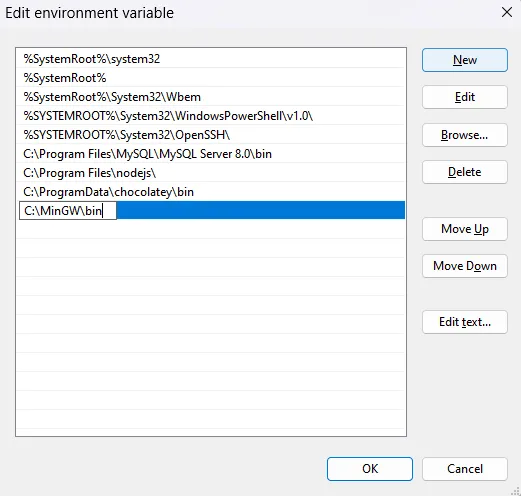
Paso 6: Haga clic en el botón Nuevo y pega el camino copiado como se muestra en la foto.
Ahora haga clic en "OK" en los pasos 6, 5 y 4, luego cerrar todas las ventanas y reiniciar su computadora.
Esto marca la terminación de la instalación de MinGW en el sistema.
Última actualización: 06 de febrero de 2023.


