

La instalación de un certificado SSL en Windows puede ser necesaria para garantizar la seguridad de las conexiones HTTPS y permitir el correcto funcionamiento de ciertos servicios.
1. Descargar el certificado:
Adquirir el certificado SSL que desea instalar. Puede ser proporcionado por el proveedor de servicios o sitio web.
2. Abra la consola de administración de Microsoft:
Haga clic derecho en "Iniciar" y seleccione "Run". Escribe ‘mmc’ y haz clic en ‘OK’.
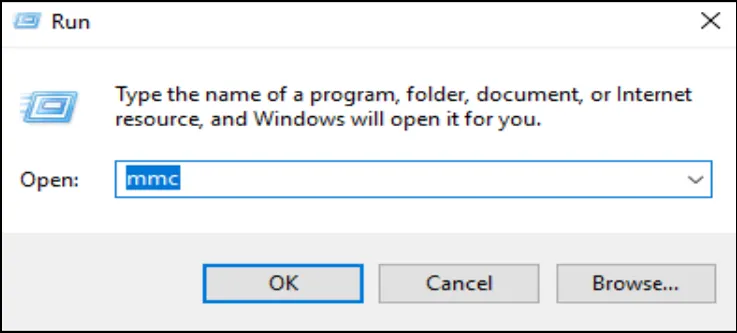
En la ventana Control de Cuentas de Usuario, haga clic en “Sí”.
3. Agregue el certificado:
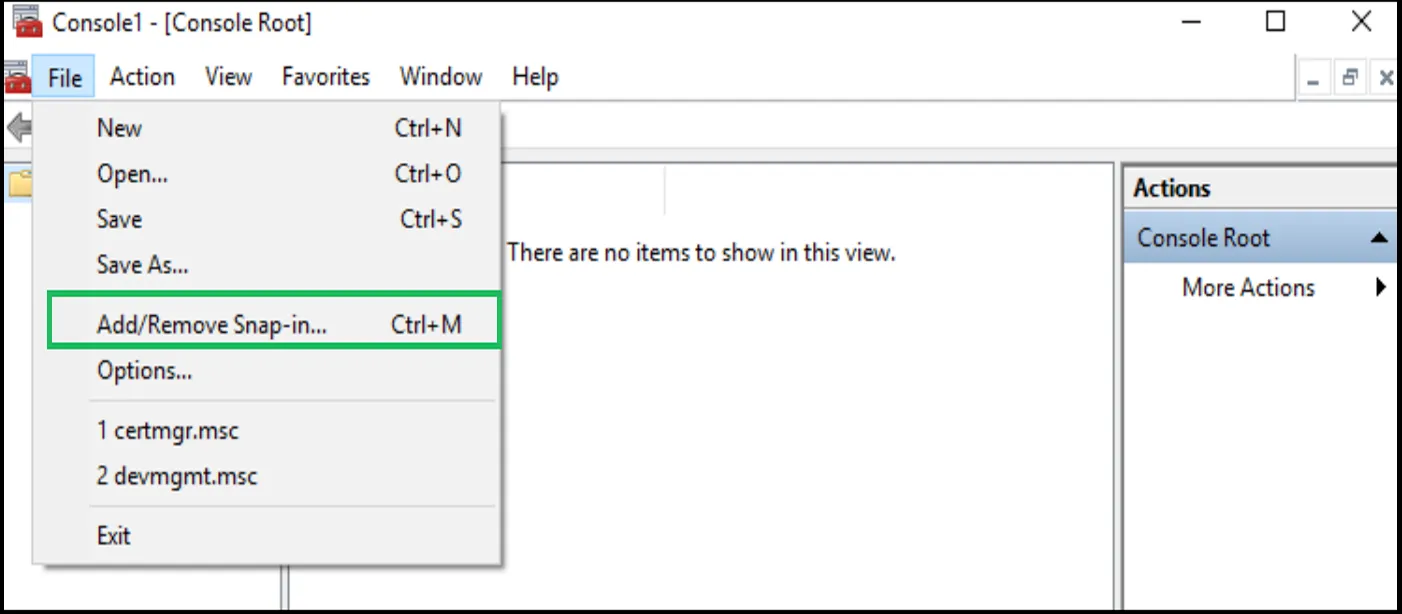
Una vez que abra la consola de administración de Microsoft, haga clic en "File" y seleccione "Añadir/Remove Snap-in".
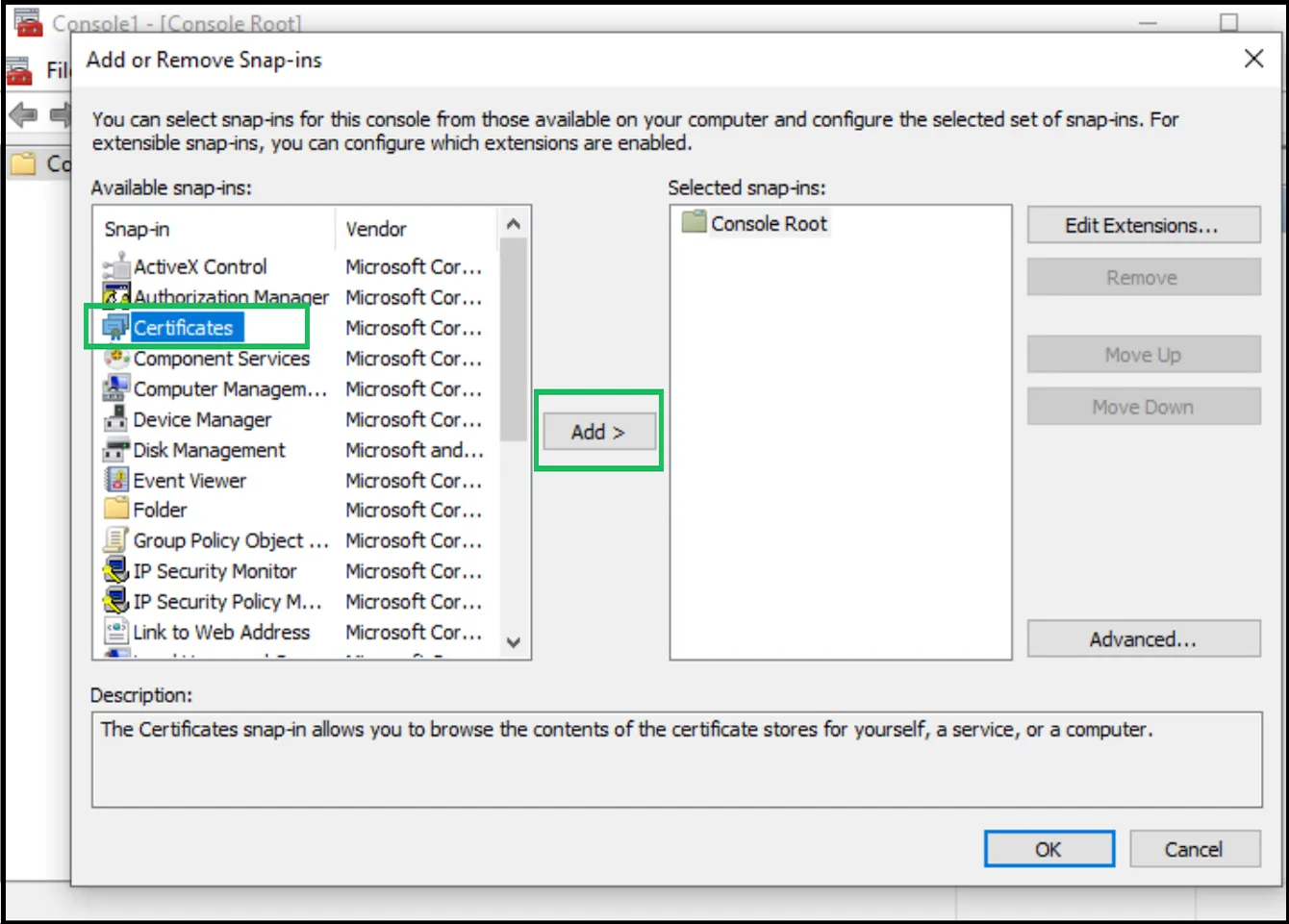
En el menú izquierdo, seleccione ‘Certified’ y haga clic en ‘Add’.
Seleccione “Cuenta de ordenador” y haga clic en “Siguiente”, luego “Fine”.
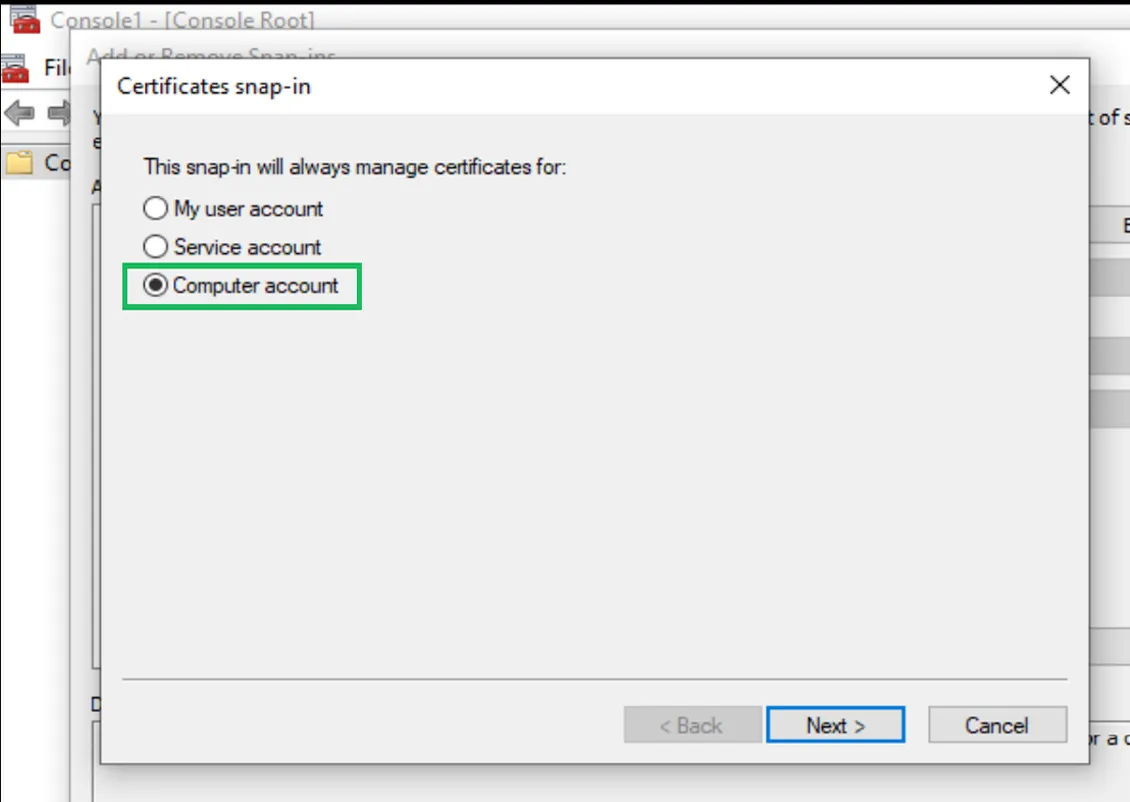
Haga clic en "OK" en la ventana de gestión.
4. Importar el certificado:
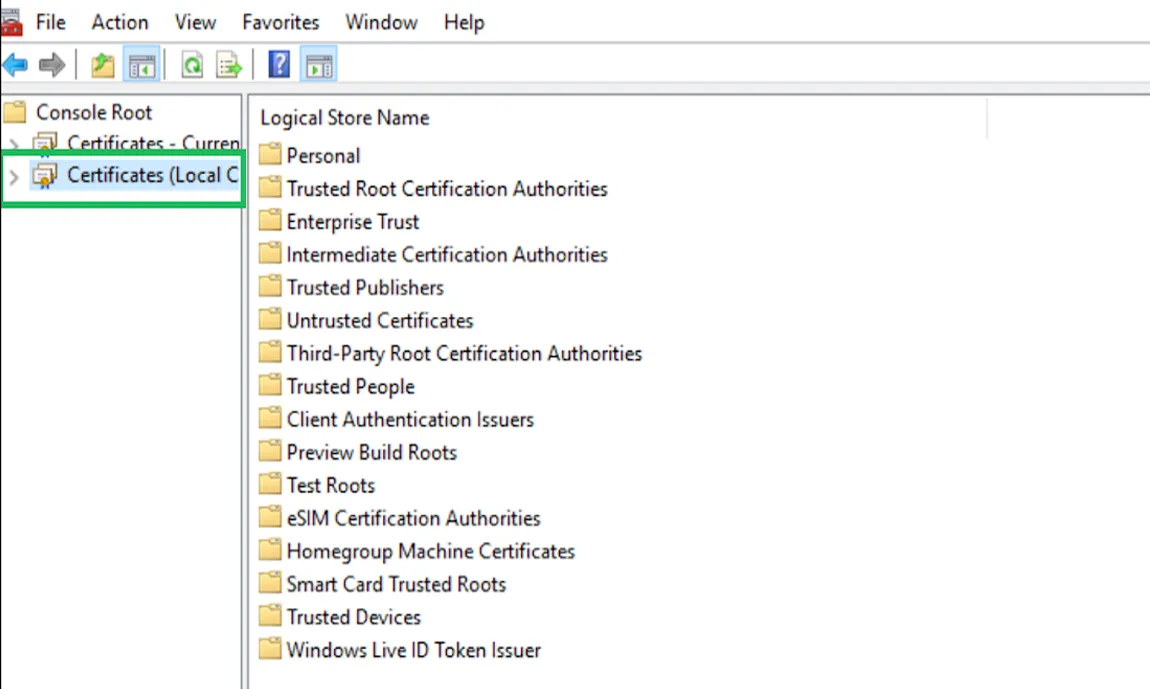
En el panel izquierdo, amplíe “Certificado (computador local)”.
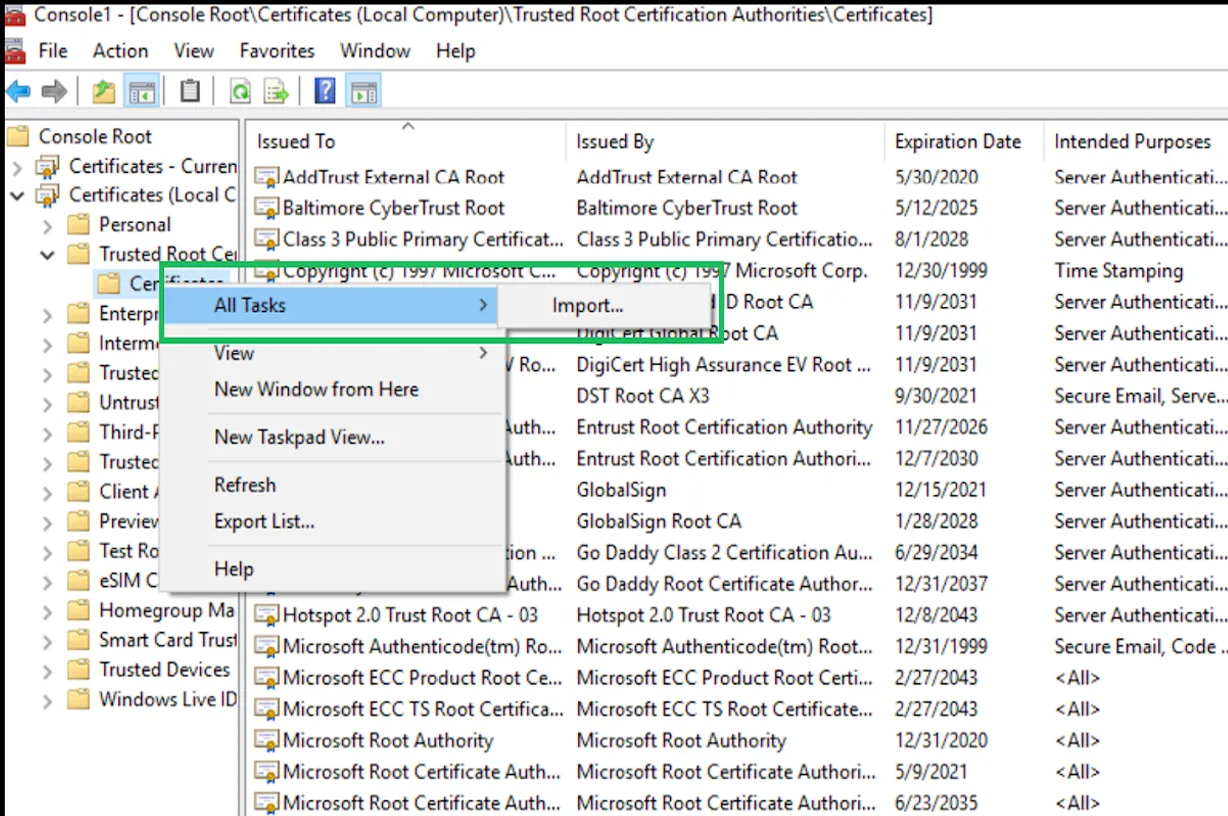
Haga clic derecho “autoridad de certificación de raíz confiada” y seleccione “Todas las actividades” y luego “Importar”.
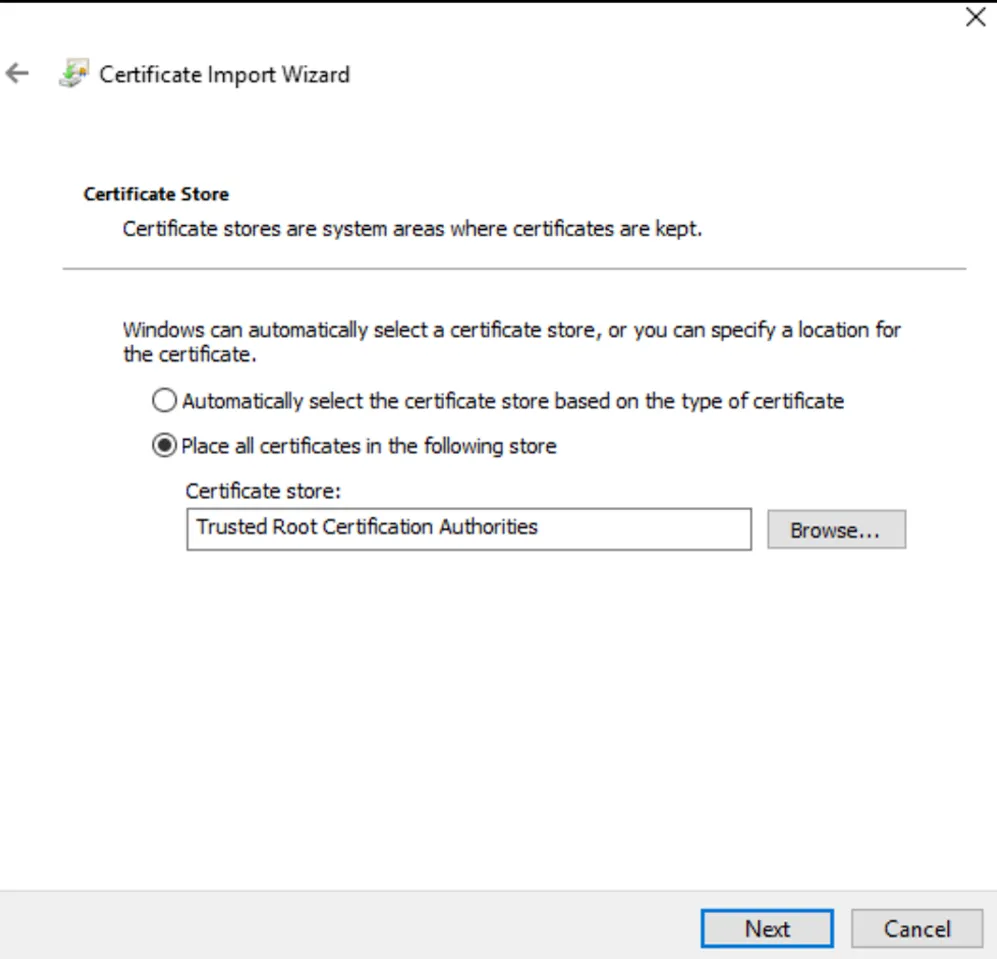
Siga el “certificado mago de importación”.
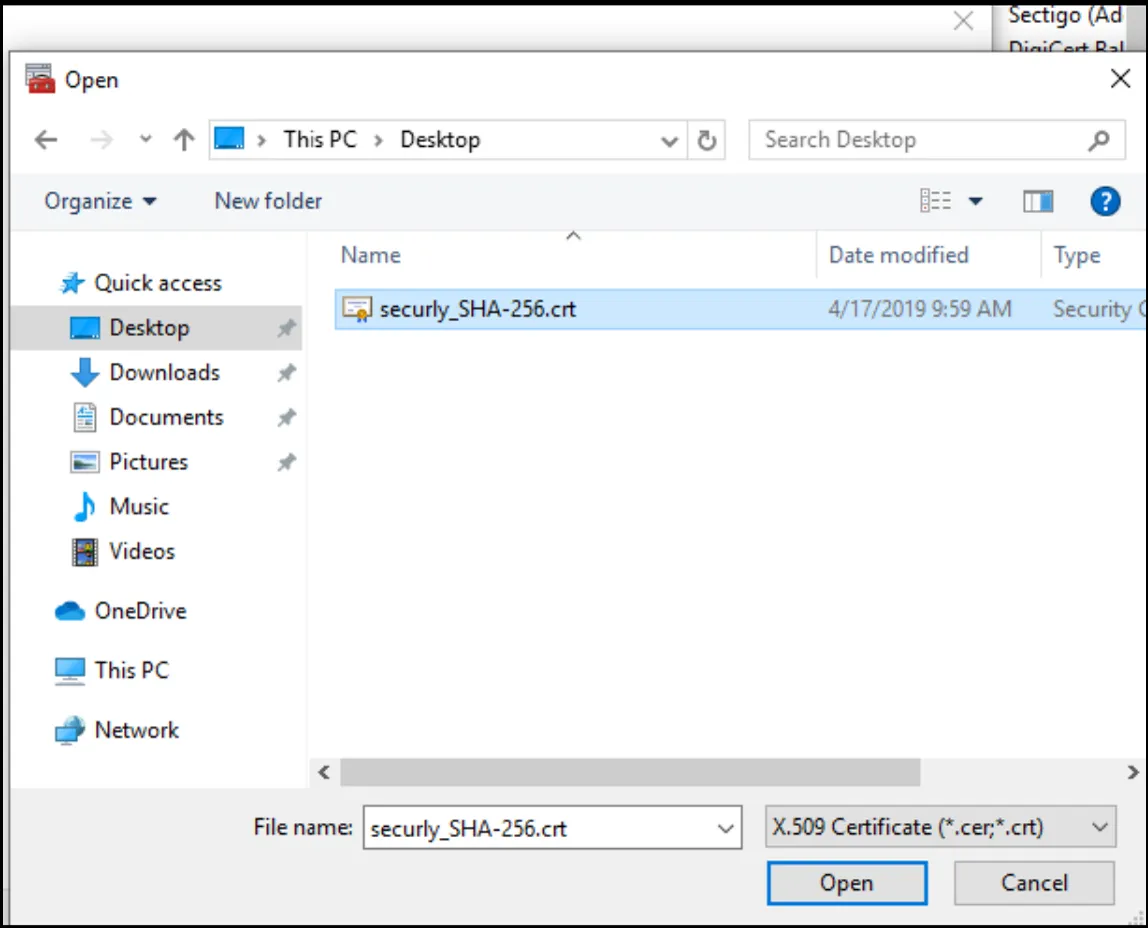
Seleccione el certificado de su computadora y haga clic en "Abrir".
Asegúrate de que el destino sea la autoridad de certificación de raíz confiable y haz clic en “Siguiente”, luego en “Fine”.
5. Instalación de comprobación:
Abra la carpeta “Reliable Root Certification Authority” y verifique que su certificado está presente.
Cada certificado puede tener pasos específicos, así que asegúrese de consultar también las instrucciones proporcionadas por el proveedor de certificados. Esta guía ofrece una visión general del proceso de instalación de un certificado SSL en Windows.


