

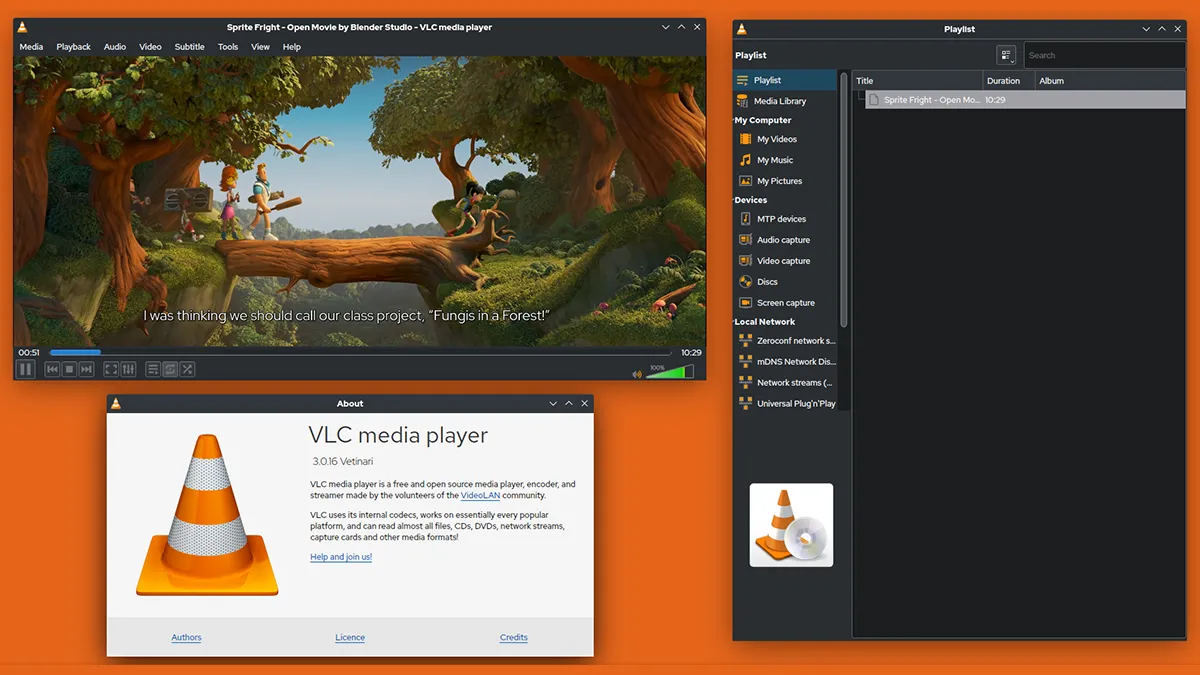
Si desea una solución para ver videos sin costuras mientras utiliza otras aplicaciones, VLC ofrece una característica llamada Picture in Picture (PiP). Este modo le permite ver el contenido multimedia en una pequeña ventana de superposición mientras utiliza otras aplicaciones simultáneamente.
Multitarea se ha vuelto común en nuestra rutina diaria, y permitir que el modo VLC Picture aumente la productividad, lo que le permite gestionar múltiples tareas simultáneamente.
En el siguiente artículo, se ilustrarán los pasos para habilitar esta función en cualquier dispositivo, ofreciendo mayor comodidad al utilizar VLC.
Activar VLC PiP en Windows
- Inicie VLC y abra el archivo de vídeo que desea ver.
- Haga clic en Vista y seleccionar la opción Siempre en la vanguardia.
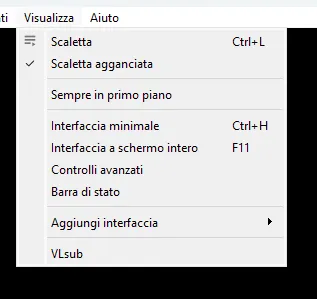
- El vídeo se mostrará en una ventana flotante que permanece en primer plano sobre todas las demás ventanas abiertas.
- Para reducir aún más el tamaño del vídeo, vuelva al menú Instrumentos y seleccionar de nuevo Personalizar la interfaz y cambiarlo a tu gusto.
Siguiendo estos pasos, puede activar el modo Picture in Picture en su reproductor multimedia VLC y disfrutar de sus vídeos en una ventana flotante sobre las otras ventanas.
Activar VLC PiP en MacOS
Si eres un usuario de Mac, puedes activar fácilmente Picture in Picture mode con VLC Media Player. Esto le permite mantener el video jugando en una pequeña ventana flotante mientras trabaja en otras aplicaciones. Es una gran manera de multitarea y aprovechar al máximo su tiempo.
- Abre el vídeo que quieres ver con VLC.
- detener el vídeo de reproducción y colocar el cursor del ratón en la opción Video en la parte superior de la ventana.
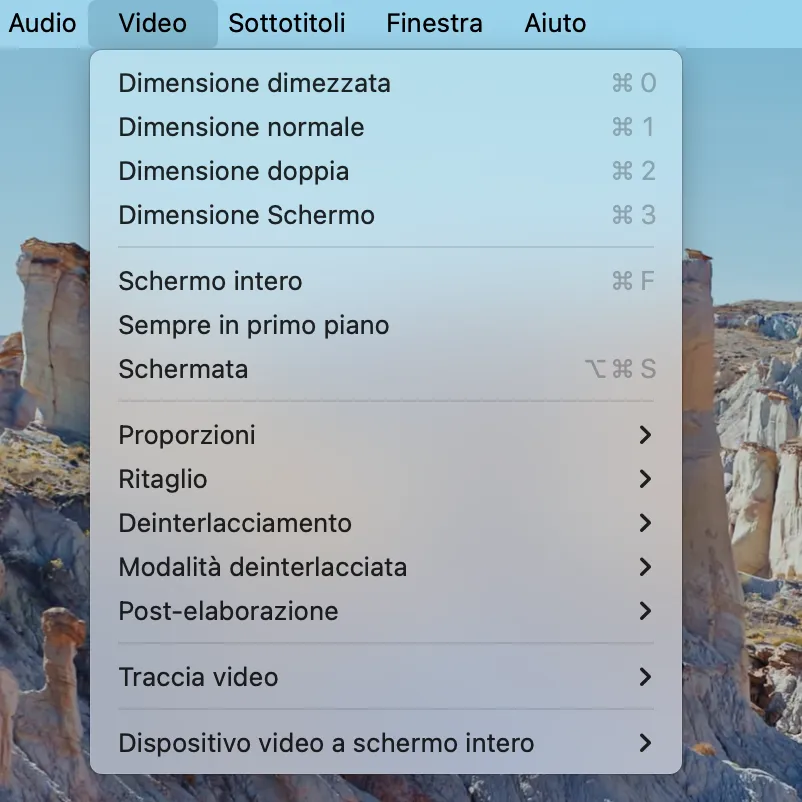
- Seleccione la opción Siempre en la vanguardia desde el menú. Esto permite que su vídeo flota sobre otras aplicaciones en Mac.
Activar VLC PiP en iOS
Puede activar el modo Picture in Picture con VLC en su iPhone. Esta función puede ser útil si quieres hacer multitarea mientras ves tus videos favoritos.
Usted puede reducir el lector y seguir viendo el vídeo mientras utiliza otras aplicaciones en su teléfono.
La activación de esta función puede requerir algunos pasos adicionales, especialmente teniendo en cuenta que la nueva versión de iOS generalmente viene con la función Picture in Picture deshabilitada por defecto.
- Abra la aplicación Ajustes en tu iPhone y pulsa la opción Atajos, asegurando que la opción Permitir atajos poco fiables se activa (verde).
- Descargue la aplicación VLC Media Player desde App Store si no lo ha hecho. Dentro del menú Ajustes de VLC, habilitar opción Reproduce vídeos VLC en el fondo.
- Por último, abre la aplicación VLC, toca el icono de los tres puntos y luego Minimizar lector.
Activar VLC PiP en iPadOS
Si eres un usuario iPad Air, Pro o Mini y quieres hacer multitarea mientras ves tus vídeos favoritos, el modo Picture in Picture es la solución ideal. A diferencia del iPhone, habilitar PiP en su iPad es un proceso diferente.
- Abra la aplicación Ajustes en tu dispositivo. Pulsa Ajustes generales y luego Multitarea y muelle.
- Seleccione la opción Imagen en Imagen.
- Iniciar VLC Media Player y reproducir el archivo de vídeo.
- Toque el icono PiP en la esquina superior izquierda de la ventana de vídeo de pantalla completa. Esto reducirá el vídeo en una ventana más pequeña que se puede mover y cambiar el tamaño.
Activar VLC PiP en Android
Si eres un usuario de Android, puedes usar la función Picture in Picture en tu teléfono o tablet. Sin embargo, para que esta función funcione, asegúrese de actualizar su dispositivo a la última versión del software.
- Abra el menú Ajustes dentro de la aplicación VLC Media Player.
- Seleccione la opción para permitir la reproducción de vídeo VLC en el fondo. Luego, toque el icono de tres puntos en la parte superior de la pantalla para ver múltiples opciones.
- Pulse para activar la pequeña ventana icono Imagen en Imagen.
Ahora puede minimizar y mover la ventana según sea necesario para personalizar su experiencia de visualización mientras multitarea en su teléfono.


