

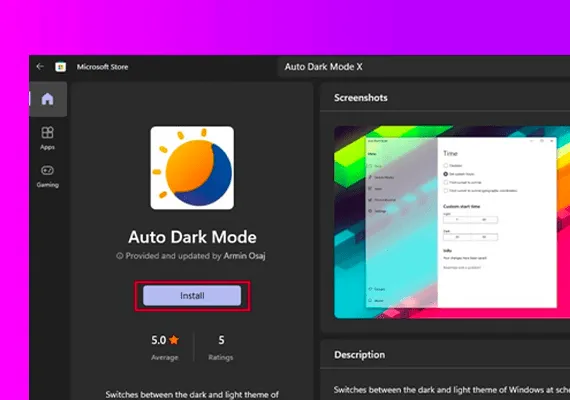
En este artículo, le mostraré cómo habilitar el modo oscuro automático en Windows 11 utilizando una aplicación de terceros creada por un desarrollador. La aplicación también tiene una función de cambio de tema automático.
Descargar el modo de oscuridad automático de Github o acceder a la página versiones .
Alternativamente, puede descargar la aplicación de Microsoft Store haciendo haga clic aquí o simplemente buscar Modo Oscuro Automático dentro Microsoft Store y la primera aplicación que aparecerá es esta.
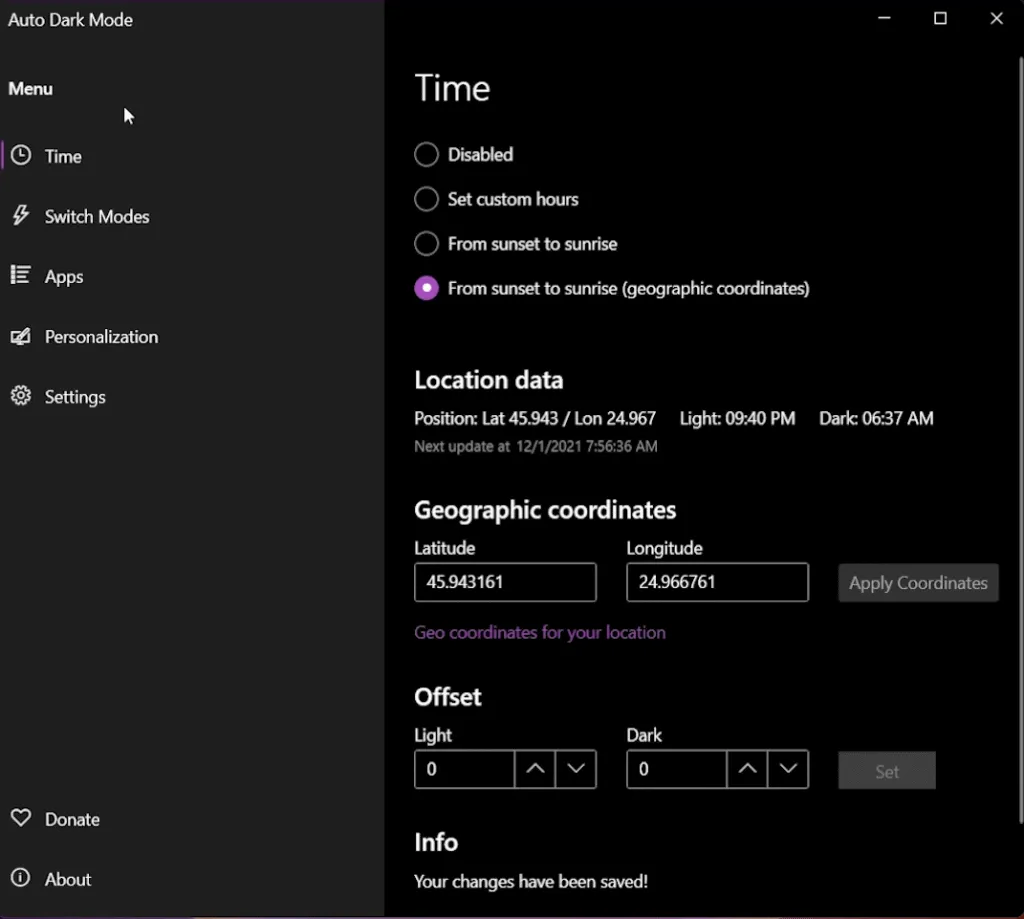
Después de instalar la aplicación, verá que la interfaz es muy simple y minimalista. Usted tiene las secciones principales en el lado izquierdo y la configuración en el lado derecho.
En la pestaña Hora , primero que todo, asegúrate de seleccionar los ajustes preferidos para el modo de oscurecimiento automático.
Set Horas personalizadas que activará el cambio del tema de Windows 11, puede configurar la aplicación para cambiar al modo oscuro desde el atardecer hasta el amanecer usando la configuración de ubicación de Windows 11 o puede configurar la aplicación para cambiar al modo oscuro desde el atardecer hasta el amanecer (Coordenadas geográficas) .
Usted tendrá que hacer clic en coordenadas geográficas para su ubicación y en el sitio web abierto introduzca su ubicación/ciudad. Copie valores de latitud y longitud desde allí, pegarlos en modo de oscurecimiento automático y luego haga clic Aplicar coordenadas .
Para las últimas 2 opciones, también se puede configurar Offset por separado para la luz o tema oscuro.
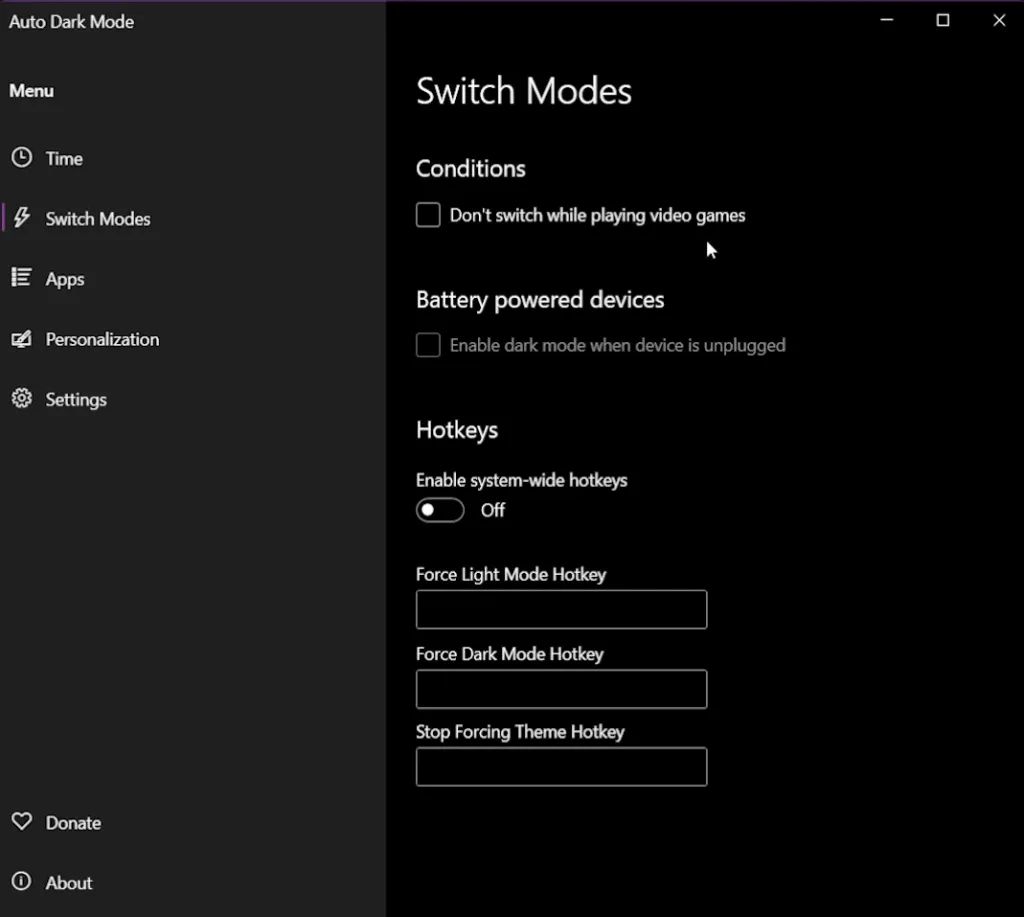
En la pestaña Modo de cambio , puede personalizar algunas otras opciones.
Puede habilitar No cambies mientras juegas videojuegos . Esta opción es útil para aquellos de ustedes que tienen una computadora de bajo nivel porque esta opción puede consumir muchos recursos del sistema.
Para batería de dispositivos alimentados Puedes permite el modo oscuro cuando el dispositivo está desconectado, una opción que puede ayudarle a aumentar la vida de la batería de su dispositivo.
Usted también puede establecer cierto llaves de elección rápida para interruptores habilitados.
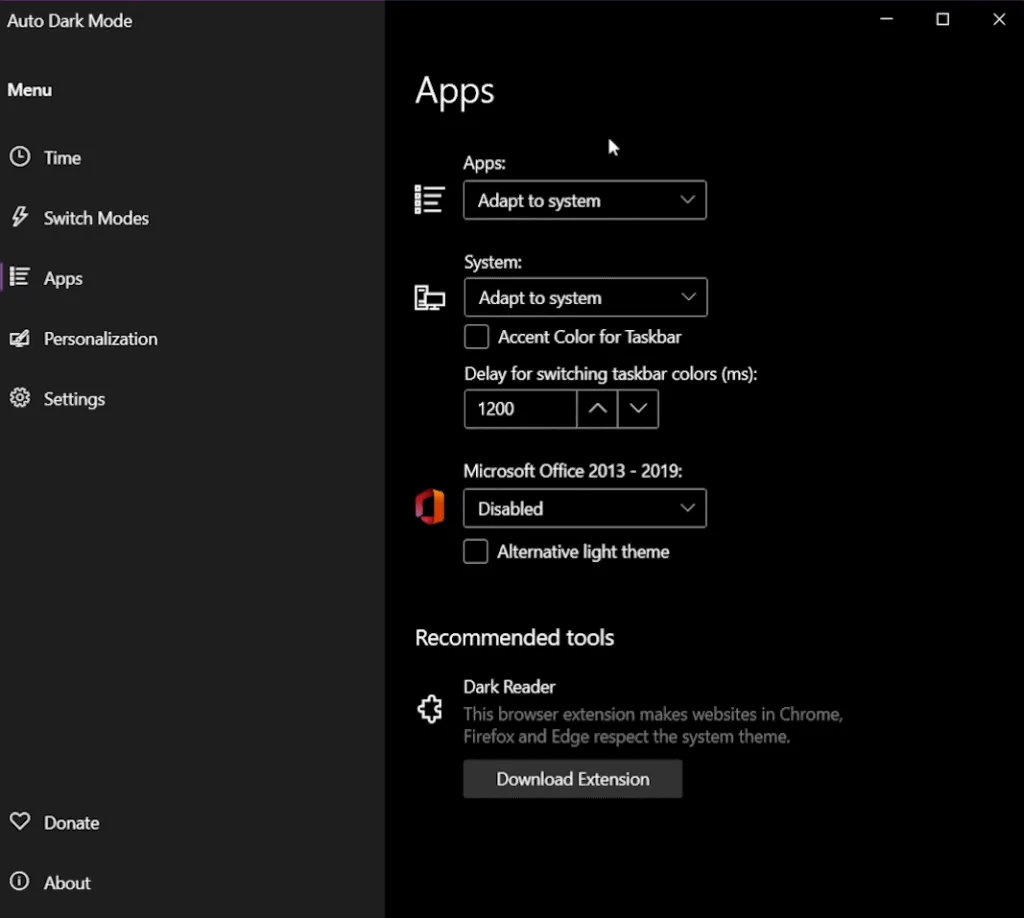
En la pestaña App , usted puede personalizar cómo ciertas aplicaciones reaccionan a cambiar el tema.
Puede configurar las opciones para app en general o para sistema . También puede personalizar Microsoft Office por separado.
La aplicación recomienda la instalación Oscuridad , una extensión del navegador que permite los sitios web en Chrome, Firefox y Edge para respetar el tema del sistema.
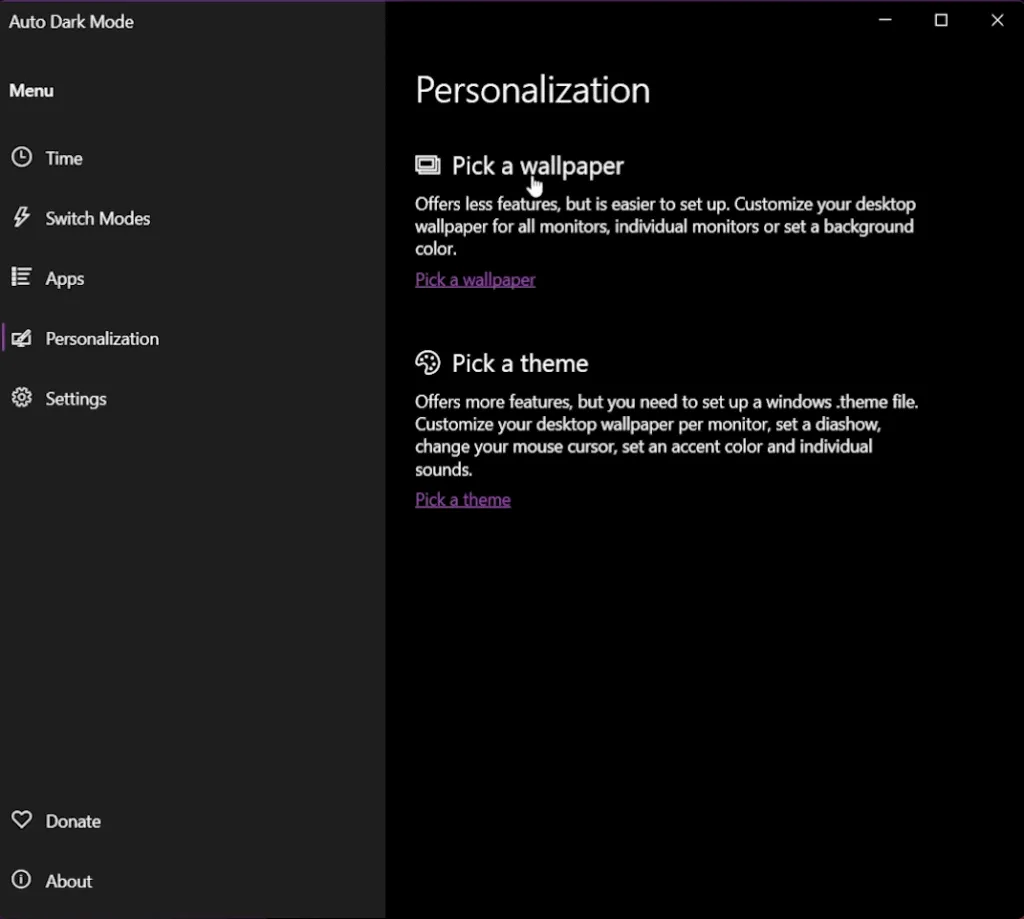
En la pestaña Personalización , puede crear un interruptor personalizado para antecedentes o a Cambio de tema .
Para ambas opciones, puede seleccionar fondos de pantalla personalizados o temas para el tema ligero o oscuro en Windows 11.
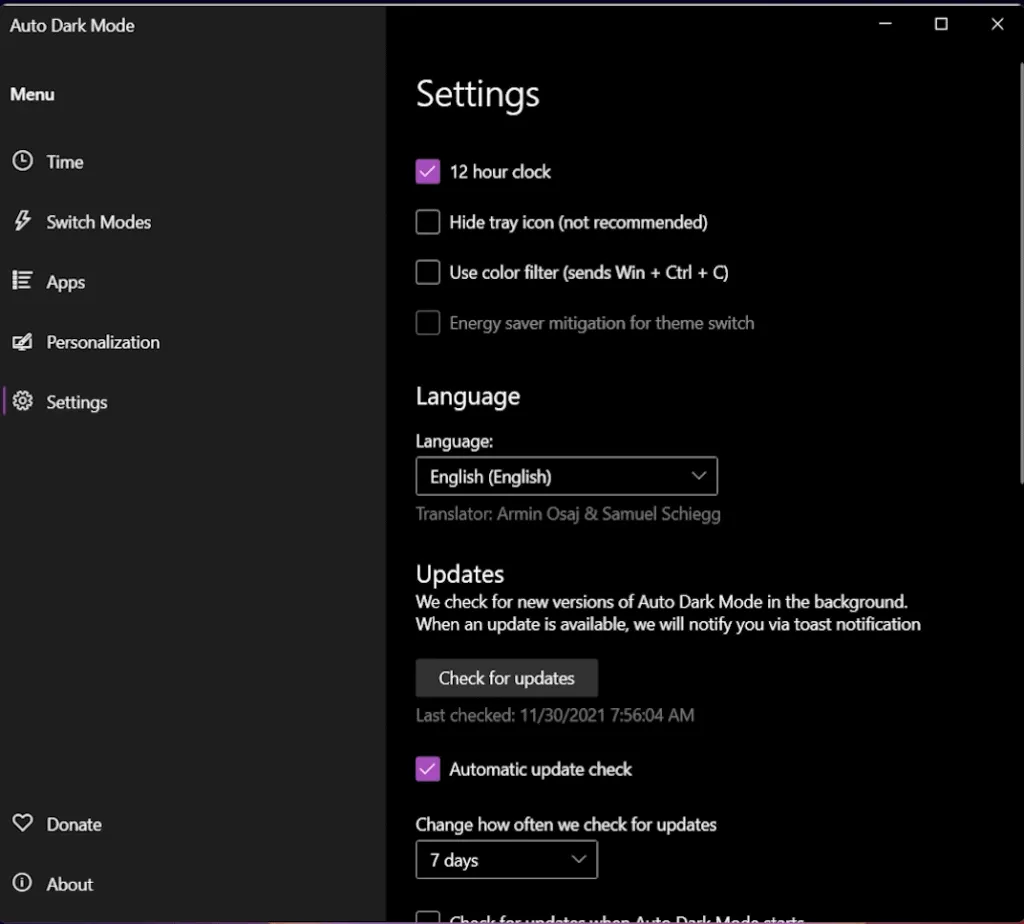
En la pestaña Ajustes , usted tiene algunos ajustes adicionales, en Actualizaciones y Inicio automático con Windows , opciones que debe habilitar.
Este es Auto Dark Mode para Windows 11, una aplicación útil que se puede utilizar para la personalización adicional del sistema operativo Windows.


