

Si quieres traer tus juegos favoritos de Android a la pantalla grande con la aplicación oficial de Google Play Games para Windows, sigue los siguientes pasos.
¿Qué es Google Play Games?
El nombre “Google Play Games” describe diferentes tipos de aplicaciones. Para este artículo, nos enfocaremos en la aplicación que puedes descargar en Windows PCs. No lo confunda con la aplicación Android llamada “Google Play Games”, que gestiona la descarga de aplicaciones en sus dispositivos móviles.
Puede utilizar la aplicación Windows para descargar y jugar juegos en su PC. Utilice la virtualización de hardware para emular los juegos de Android en Windows.
Antes de continuar, asegúrese de tener un PC de Windows de gama media que puede ejecutar la aplicación Google Play Games. Compruebe los requisitos del sistema en la página Requisitos de Google Play Games y asegúrese de que el hardware coincida o exceda.
Cómo descargar e instalar Google Play Games en Windows 11
- Visita el sitio web oficial Google Play Games.
- Haga clic en el botón “Descargar beta”.
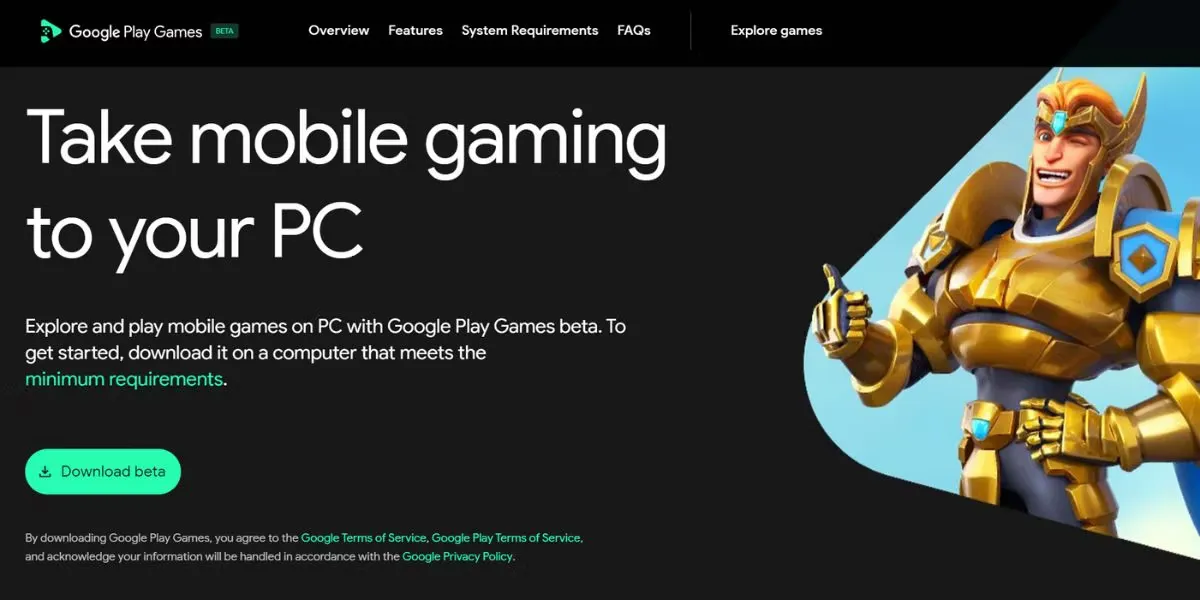
- Espere a que el archivo sea descargado. Vaya a la carpeta de descarga y ejecute el archivo de instalación.
- Haga clic en Aceptar para aceptar los Términos y Condiciones.
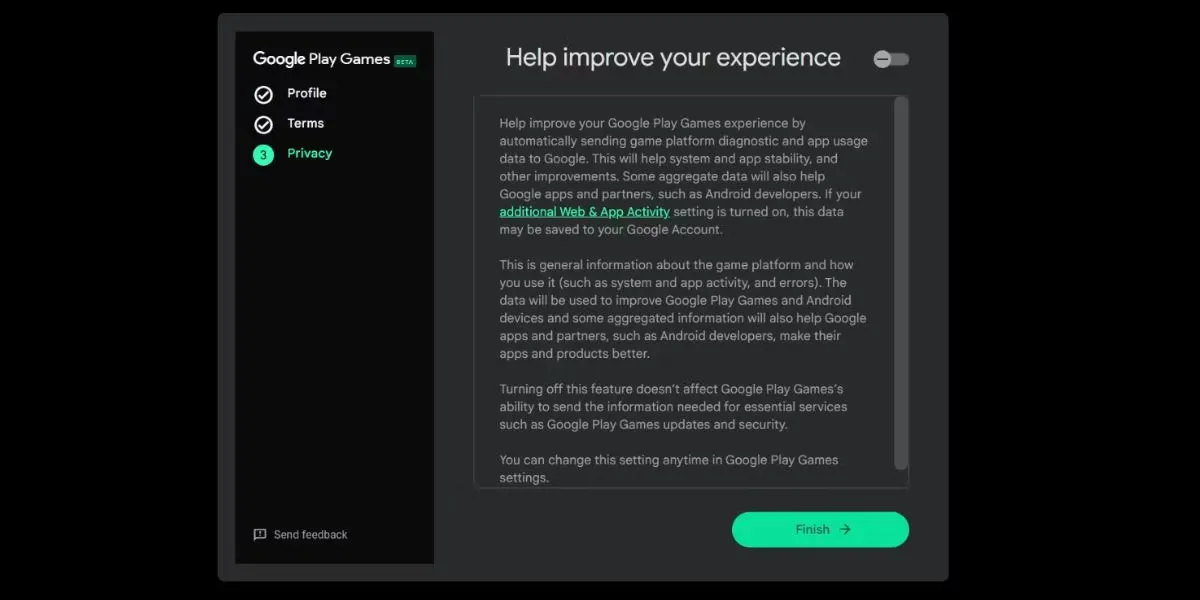
- Apaga el interruptor “Ayuda a mejorar tu experiencia” y haz clic en Finalizar.
Ahora usted está listo para jugar juegos de Android en su PC.
Cómo instalar y jugar juegos usando Google Play Games
Ahora puede navegar por la biblioteca del juego e instalar cualquier juego compatible en el programa beta. La biblioteca actual incluye más de cien títulos populares, y siempre añaden nuevos.
Al instalar un juego por primera vez, notará que la plataforma de virtualización de Windows también se instalará en su PC. Esto es normal y necesario para jugar con Google Play Games. Sólo tienes que instalarlo una vez.
Repita los siguientes pasos para instalar un juego con Google Play Games:
- Inicie la aplicación Google Play Games.
- La aplicación mostrará una lista de recomendaciones a la derecha, con todos los juegos que haya jugado o instalado en su teléfono antes. Desconozca todos nuestros juegos.
- Haga clic en un cuadro de juego para abrir su página y luego haga clic en Instalar.
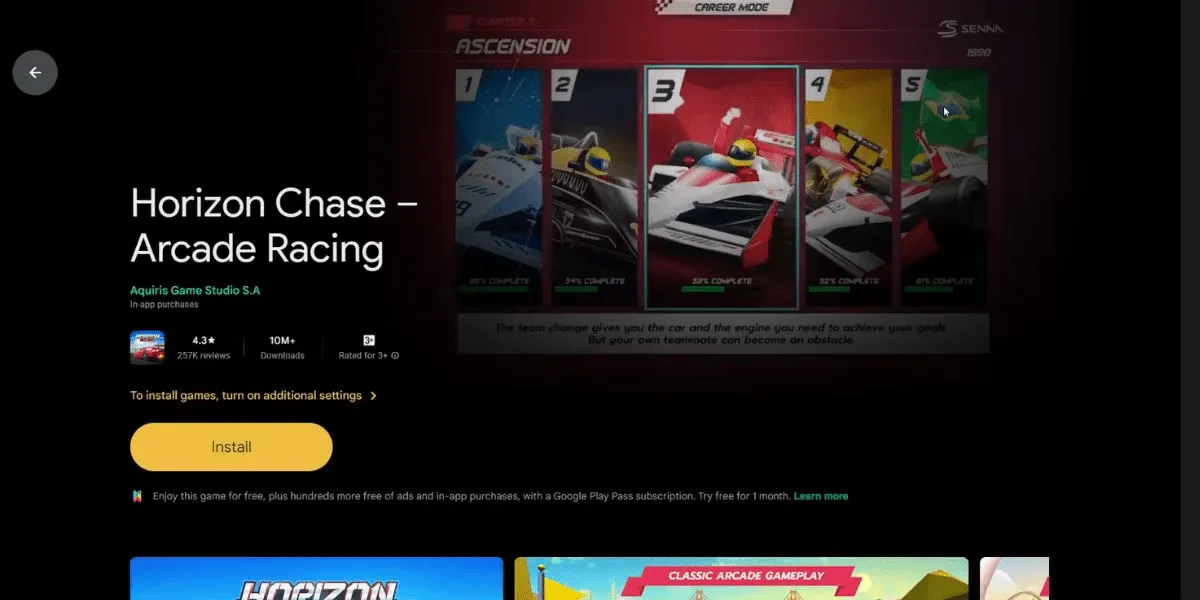
- La aplicación le pedirá que “Permite ajustes de virtualización”. Haga clic en Continuar.
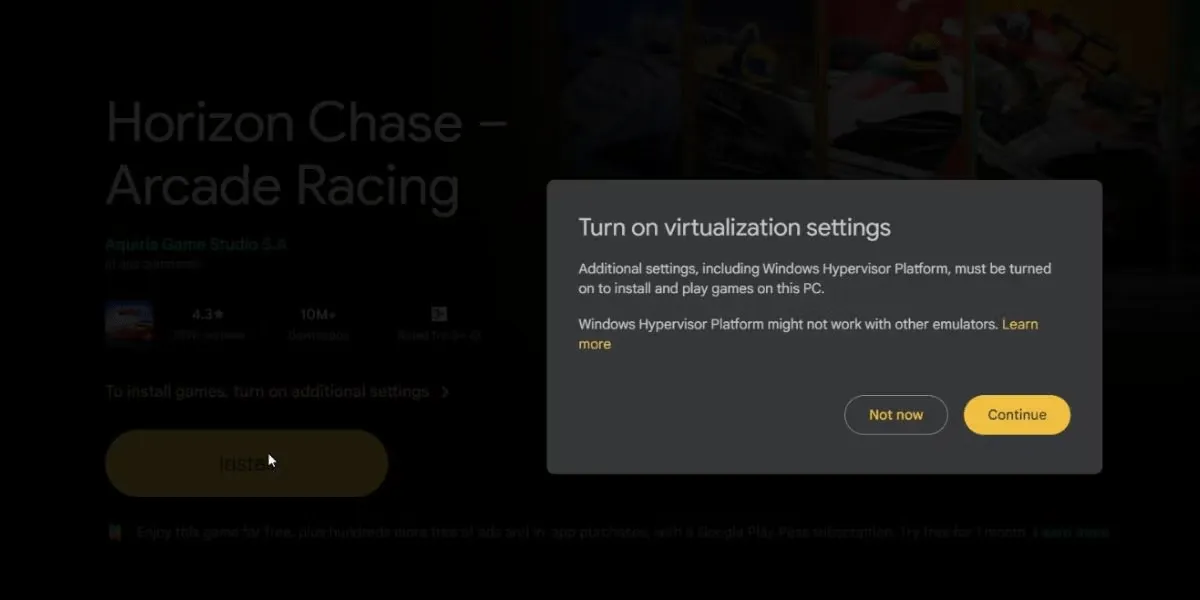
- Haga clic en Sí para instalar la plataforma de virtualización de Windows.
- Finalmente, haga clic en Aceptar para actualizar su PC y aplicar los cambios.
Espera a que tu PC vuelva a empezar. Una vez atrás:
- Inicie la aplicación Google Play Games de nuevo.
- Vuelve a la página del juego y haz clic en Instalar.
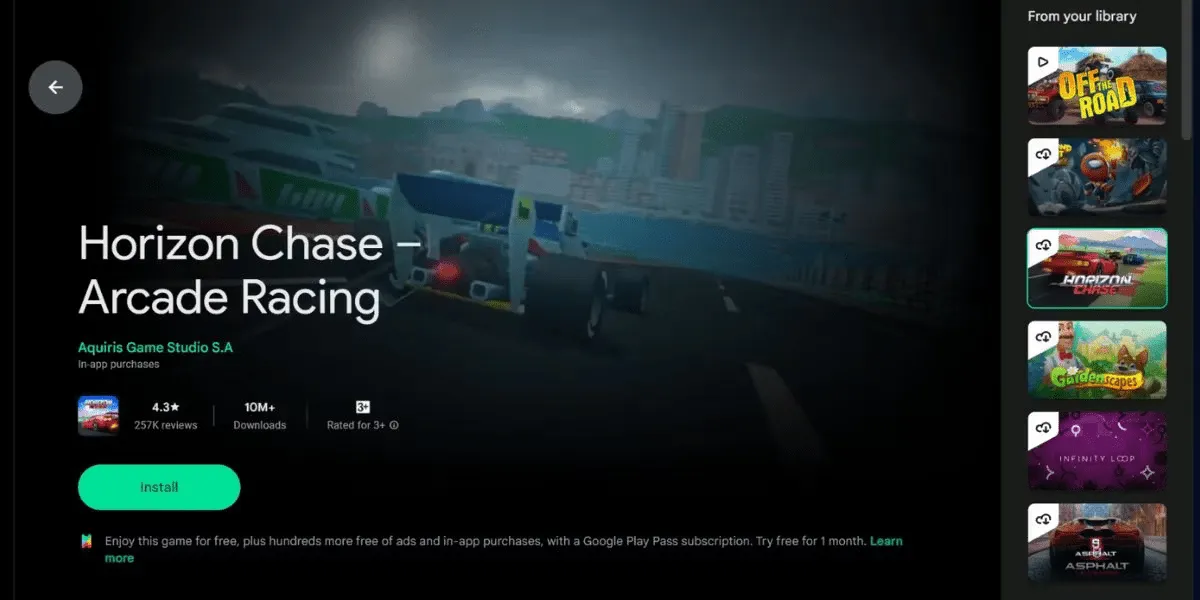
- Haga clic en Jugar para iniciar el juego.
El juego comenzará en modo ventana. Presione Alt + Enter para cambiar al modo de pantalla completa.
Cómo personalizar los controles de juego en Google Play Games
Los controles predeterminados del juego pueden sonar extraños, ya que estás jugando un juego Android en un ordenador. Afortunadamente, puedes cambiarlos a través de Google Play Games.
Algunos juegos te permiten establecer controles dentro del juego, pero si no ves ninguna opción de este tipo, repite los siguientes pasos:
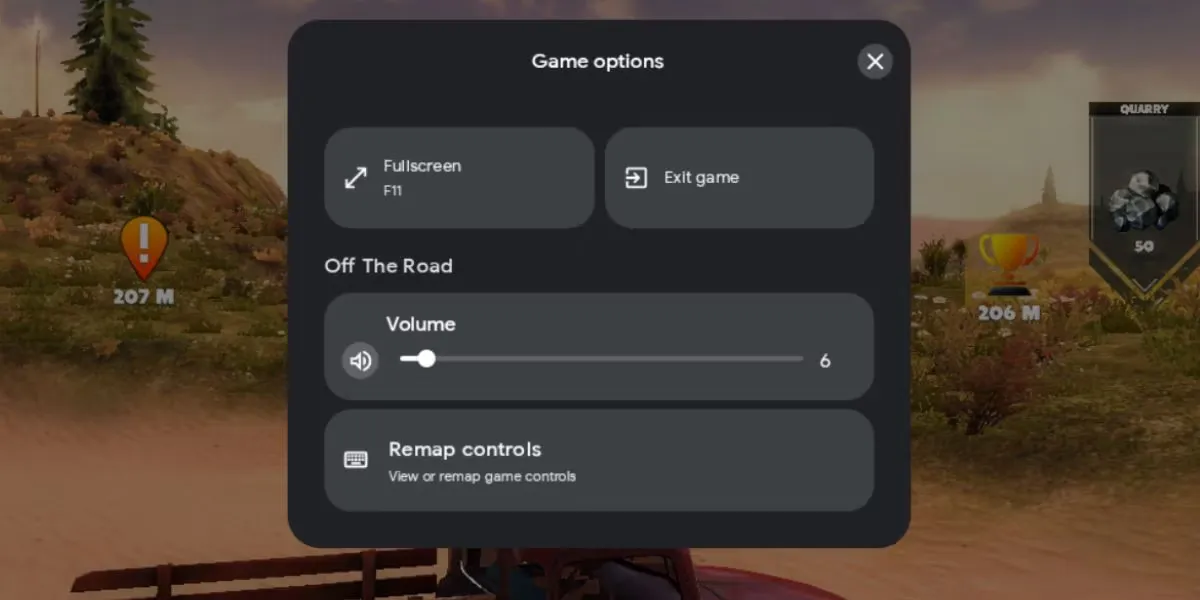
- Presione Shift + Tab para abrir el menú de opciones de juego.
- Haga clic en Eliminar Controles. Ahora verás las asociaciones clave relacionadas con el juego.
- Ahora, haga clic en la combinación de teclas que desea cambiar, luego presione el botón que desea asignar. Los cambios se guardarán automáticamente.
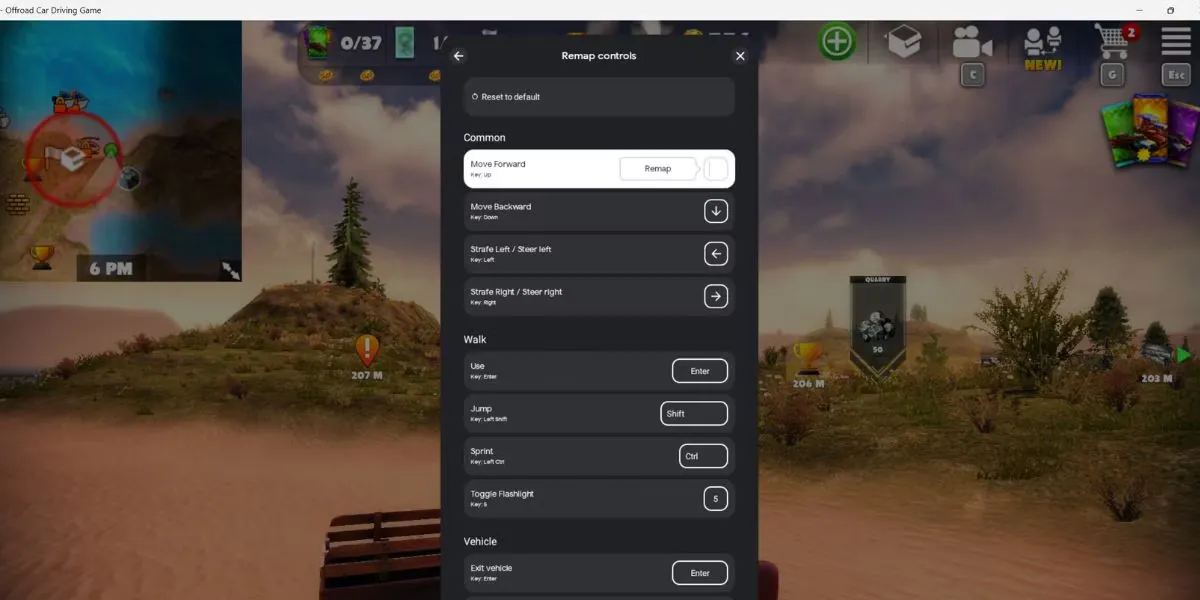
- Finalmente, haga clic en el botón X para cerrar la ventana de reinicio de verificación y volver al juego.
La experiencia con la aplicación Google Play Games para Windows fue positiva.
Los juegos funcionan bien y se ven geniales en la aplicación. Usted puede notar algún borde marcado en algunos juegos debido a la falta de anti-aliasing, pero es manejable. Recuerde que estos son juegos móviles, después de todo.
Un pequeño inconveniente es que algunos juegos no pausan cuando pulsa Shift + Tab para abrir las opciones de juego. Los juegos continúan trabajando en el fondo, y usted necesitará utilizar el método en el juego para pausar el juego si existe.
Afortunadamente, la experiencia del juego es suave y, ya que la aplicación utiliza su cuenta de Google para iniciar sesión, el progreso se sincronizará automáticamente en todos sus dispositivos. Usted puede ganar goles de juego como lo hace al jugar en un dispositivo Android.
Google Play Games no es tan exigente en términos de recursos como otras formas de ejecutar aplicaciones Android en Windows, como Bluestacks. La aplicación consume de 800 a 900 MB durante el juego, que es moderado. Sin embargo, necesitará un PC con al menos 8 GB de RAM para ejecutar Google Play Games y otras aplicaciones sin problemas.
Ahora puedes disfrutar de tus juegos favoritos de Android en tu PC de Windows gracias a Google Play Games. El rendimiento es decente, y sus metas y el progreso del juego se sincronizarán perfectamente. Esperamos que la biblioteca del juego incluya títulos más populares en el futuro.


