

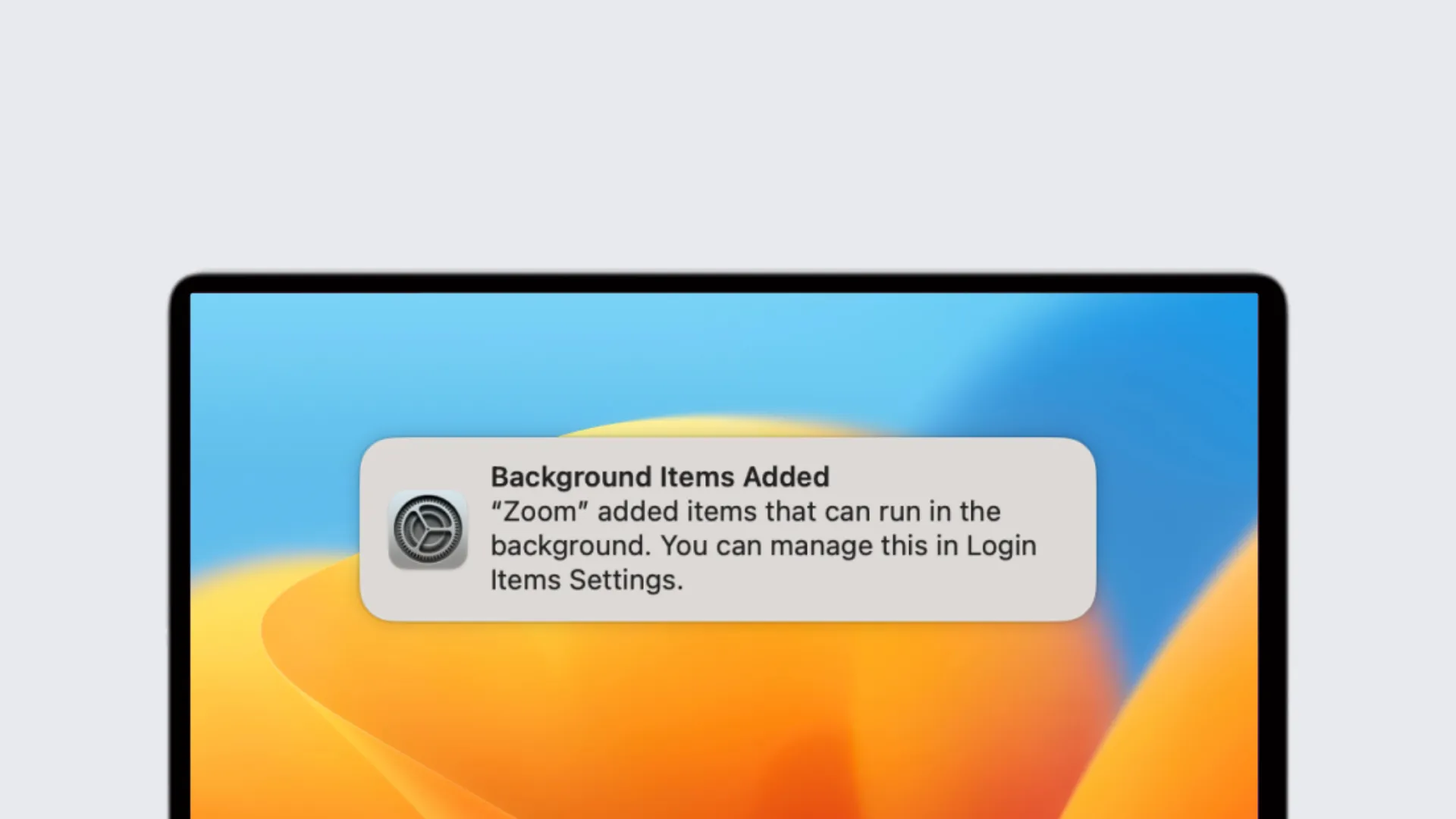
Si su Mac toma demasiado tiempo para empezar, una de las causas puede ser la presencia de demasiados elementos de inicio y login. Cuando enciendes tu Mac, varios programas, complementos y procesos invisibles se ejecutan automáticamente. Aunque esto es generalmente deseado, puede haber elementos que usted no recuerda añadirse. Estos elementos pueden afectar el rendimiento del sistema y contribuir a un comienzo más lento.
¿Cuáles son los elementos de inicio y de inicio de sesión?
Los elementos de arranque y login son programas o procesos que comienzan automáticamente cuando accedes a tu Mac. Algunos de estos pueden ser necesarios para el correcto funcionamiento de las aplicaciones, mientras que otros pueden ser inútiles o innecesarios, desacelerando su Mac. Así es como manejar y eliminar estos elementos.
Elementos de acceso
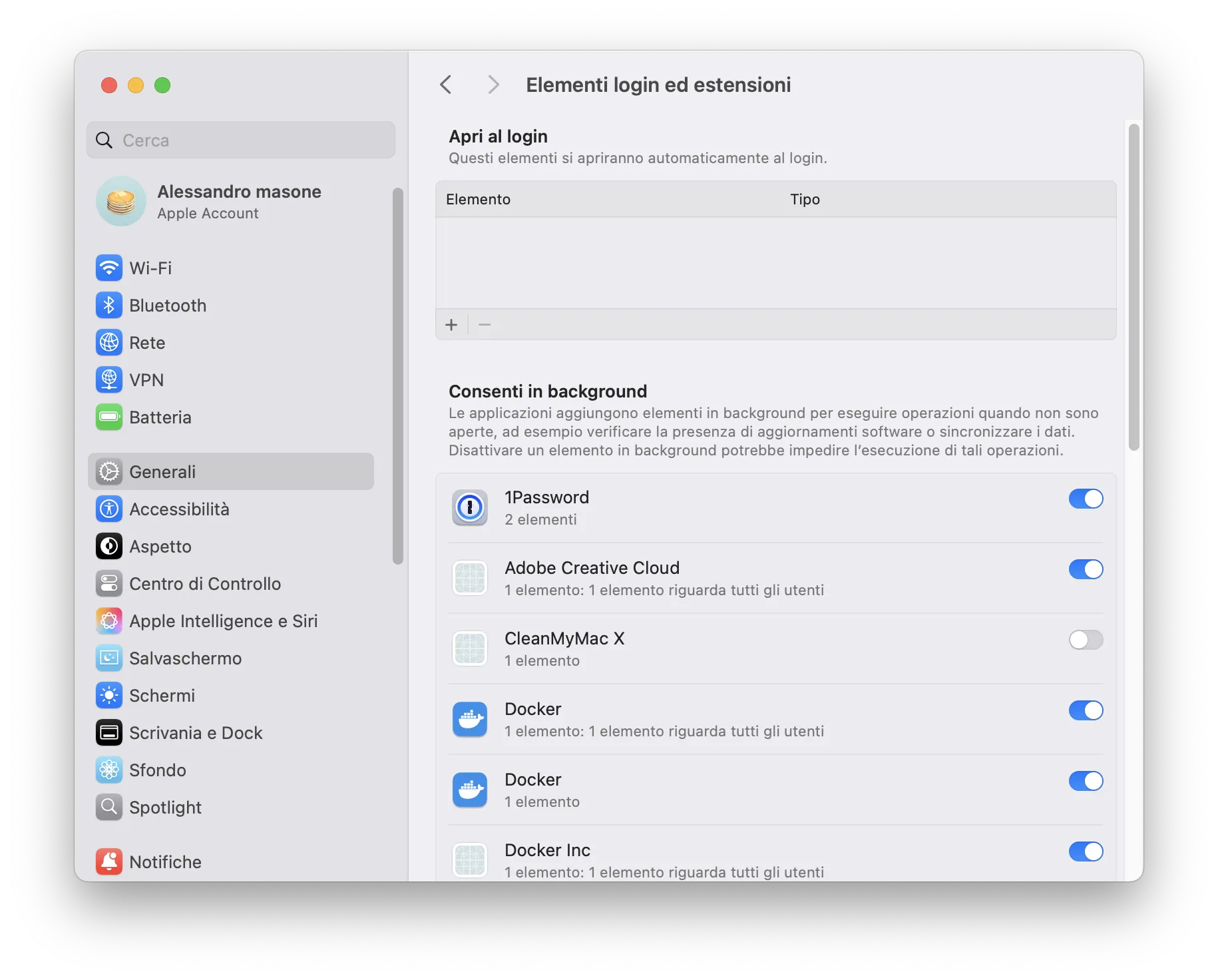
macOS 13 (Ventura) o posterior:
- Vamos. Configuración del sistema, luego haga clic en General y seleccionar Elementos de acceso. Aquí encontrará dos secciones: una para aplicaciones que se abren automáticamente al acceso y otra para aplicaciones que ejecutan procesos de fondo incluso cuando no se utilizan activamente.
macOS 12 (Monterey) o versiones anteriores:
- Vamos. Preferencias del sistema y haga clic en Usuarios y Grupos, entonces en la pestaña Elementos de acceso. Aquí encontrará una lista de aplicaciones, archivos y carpetas que automáticamente comienzan a acceder. Cada cuenta de usuario tiene su propio conjunto de elementos de login.
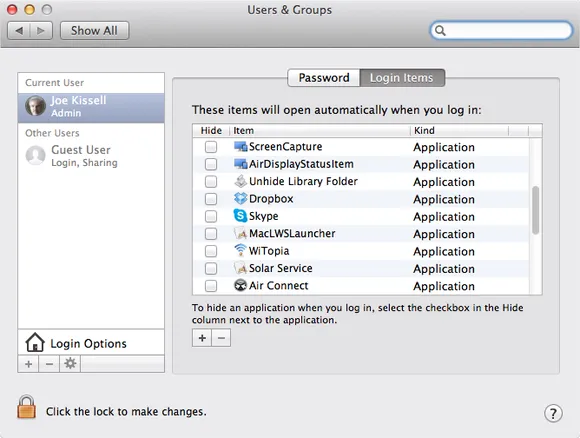
Los elementos se agregan generalmente después de instalar una nueva aplicación, que le pedirá permiso para entrar en la lista. Puede eliminar un artículo seleccionando y haciendo clic en el signo menos (-). Si desea añadir un nuevo elemento, haga clic en el signo más (+).
La carpeta StartupItems
En versiones anteriores de macOS, el sistema utiliza dos carpetas principales
/Library/StartupItems
/System/Library/StartupItems
para contener los elementos de inicio. Apple deprecató el uso de estas carpetas, pero algunas aplicaciones más antiguas todavía pueden utilizarlas.
Puedes revisar la carpeta
/System/Library/StartupItems
para cualquier elemento no utilizado. Si encuentras algo que ya no reconoces o utilizas, puedes moverlo a la Papelera de reciclaje para evitar que se cargue automáticamente en el arranque.
Lanzadores y Agentes (Launch Daemons y Agentes)
Empezando con macOS 10.4 Tiger, Apple introdujo un nuevo sistema llamado lanzado, que gestiona la puesta en marcha del proceso a través del archivo p. (Lista de protección). Estos archivos especifican los procesos para comenzar y las condiciones para hacerlo (por ejemplo, cuando se inicia el sistema o en determinados momentos).
Los archivos p. se puede encontrar en tres carpetas principales:
- /System/Library/LaunchDaemons y /System/Library/LaunchAgents: Contienen procesos de sistema y no deben ser modificados, ya que pueden ser esenciales para el correcto funcionamiento del sistema operativo.
- ~/Library/LaunchDaemons y ~/Library/LaunchAgents: Contienen procesos relacionados con software de terceros que pueden ser deshabilitados o modificados si no es necesario.
Atención: No editar o eliminar los archivos contenidos en las carpetas del sistema sin un conocimiento exhaustivo de su operación.
Cómo gestionar procesos de inicio
Si desea ver y gestionar los procesos de arranque de forma avanzada, puede utilizar la Terminal. Por ejemplo, puede utilizar el comando Lista de lanzamiento para ver una lista de todos los procesos en ejecución, o de lanzamiento seguido por la ruta completa de un archivo p. Para detener un juicio.
Ejemplo de comando para descargar un agente:
launchctl unload ~/Library/LaunchAgents/com.apple.FolderActions.enabled.plistPara restaurarlo, use carga de lanzamiento en lugar de descarga.
Otros procesos de inicio
Si no puede localizar un misterioso proceso entre elementos de inicio de sesión, carpetas de lanzamiento o StartupItems, puede deberse a uno de los siguientes factores:
- Extensiones de kernel (kext): Estos archivos están presentes /System/Library/Extensions y se cargan durante la puesta en marcha para proporcionar hardware y funcionalidad de bajo nivel. Para eliminar extensiones de terceros, es mejor utilizar el programa de desinstalación adecuado proporcionado por el fabricante.
- C: Este es un sistema de planificación utilizado en macOS, aunque ha sido reemplazado en gran medida por lanzado. Sin embargo, puede haber scripts residuales que se ejecutan al iniciarse.


