

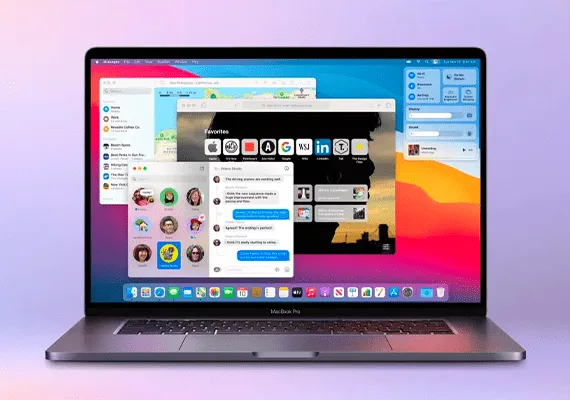
MacOS tiene muchas características ocultas que pueden cambiar la forma en que usas tu computadora.
En la superficie, macOS permaneció sin cambios durante generaciones de actualizaciones. Más profundo, sin embargo, y encontrará una serie de características útiles que Apple ha añadido cada año a su sistema operativo de escritorio. Si usted es un principiante macOS o tiene un MacBook durante años, estas características menos conocidas pueden ayudarle a guardar algunos clics y potencialmente hacer su flujo de trabajo más productivo.
Añadir un reproductor multimedia universal a la barra de menús
En su Mac, usted no tiene que moverse de ida y vuelta entre lo que está haciendo en ese momento y la fuente de audio para controlar la reproducción multimedia.
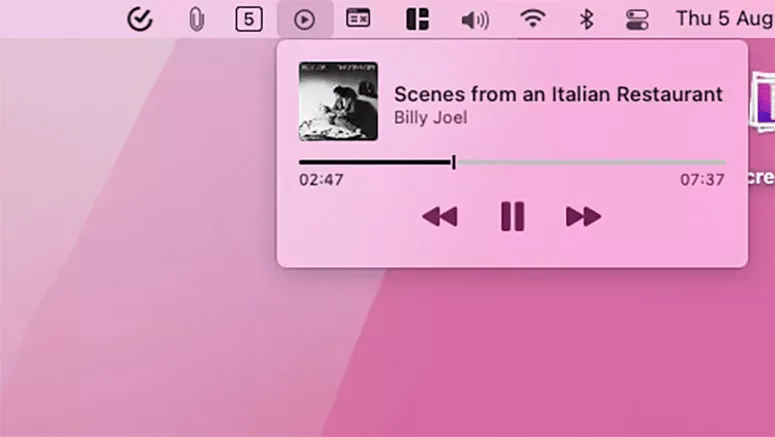
macOS permite añadir un reproductor multimedia universal a la barra de menús. Con este widget puede pausar/reproducir y ajustar la reproducción en casi todas las plataformas, desde la aplicación Apple Music a un vídeo de YouTube jugado en un navegador.
Ir a Preferencias del sistema Dock and menu bar Juega y selecciona la casilla “Mostrar en la barra de menús” para habilitar el widget reproductor multimedia. Desde el menú desplegable bajo esta opción, puede optar por que siempre se muestre o solo cuando se activa una reproducción.
Gire las esquinas de la pantalla en atajos
Hay tantos atajos de teclado que puedes aprender y recordar. macOS, sin embargo, tiene una mejor alternativa para usted: esquina caliente.
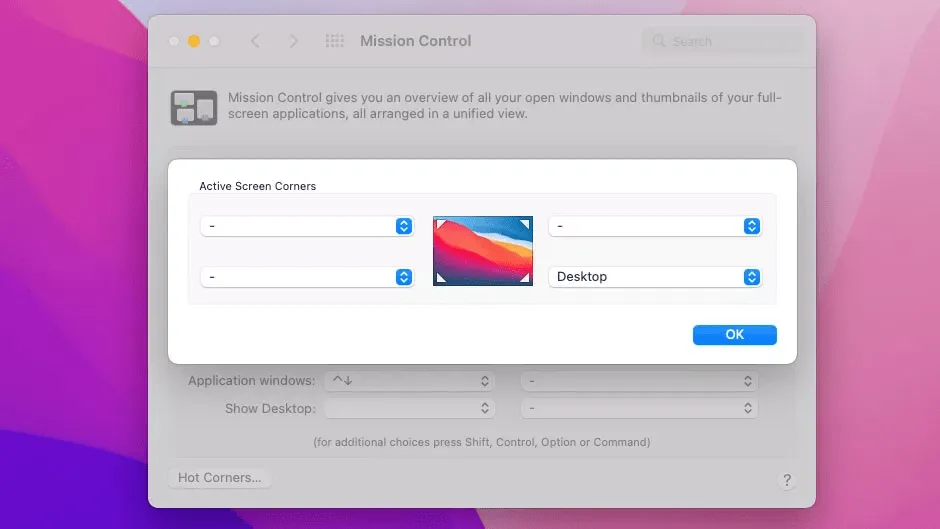
macOS permite conectar un puñado de acciones a los cuatro rincones de la pantalla. Cuando pase el cursor a uno de ellos, su Mac ejecutará automáticamente el enlace con el que se establece.
Para configurar las esquinas calientes, visite Preferencias del Sistema > Control de Misión y haga clic en "Hot Corners".
Seleccione el menú desplegable al lado de la esquina que desea configurar y elegir lo que debe suceder cuando le traiga el puntero del ratón. Puede tomar una nota rápida, bloquear el ordenador, extraer el centro de notificación, todo simplemente pasando el ratón sobre una de las esquinas del escritorio.
Añadir archivos y carpetas al muelle
La tira de iconos en la parte inferior de su pantalla Mac puede contener mucho más que sus aplicaciones favoritas. También puede acceder al instante a sus archivos y carpetas desde el muelle macOS.
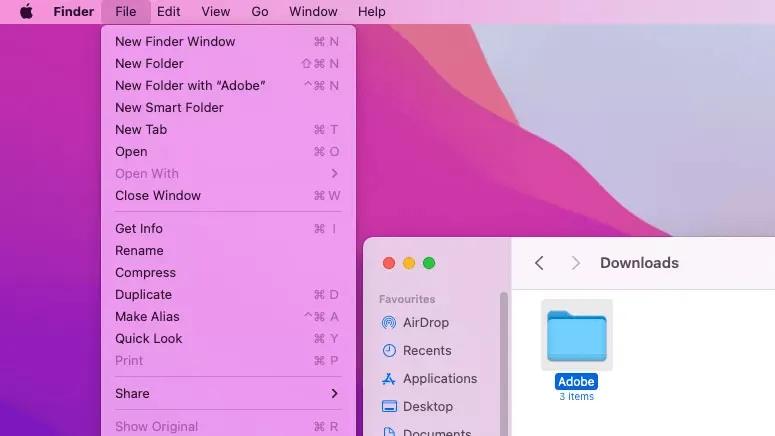
Para agregar un archivo o carpeta al muelle macOS, vaya a su ubicación en la aplicación Finder. Haga clic en el artículo una vez y abra el menú "File" en la parte superior. Presione la tecla Shift en el teclado para revelar una opción oculta "Añadir al muelle" y haga clic en ella para crear un enlace al archivo o carpeta seleccionado en el muelle. También puede pulsar la combinación de teclas Ctrl+Cmd+Shift+T.
Utilice la herramienta de grabación completa macOS y captura de pantalla
Usted puede estar familiarizado con la captura de pantalla de una parte de su pantalla o grabador de pantalla QuickPlayer, pero su Mac también tiene una herramienta independiente todo en uno para capturas de pantalla.
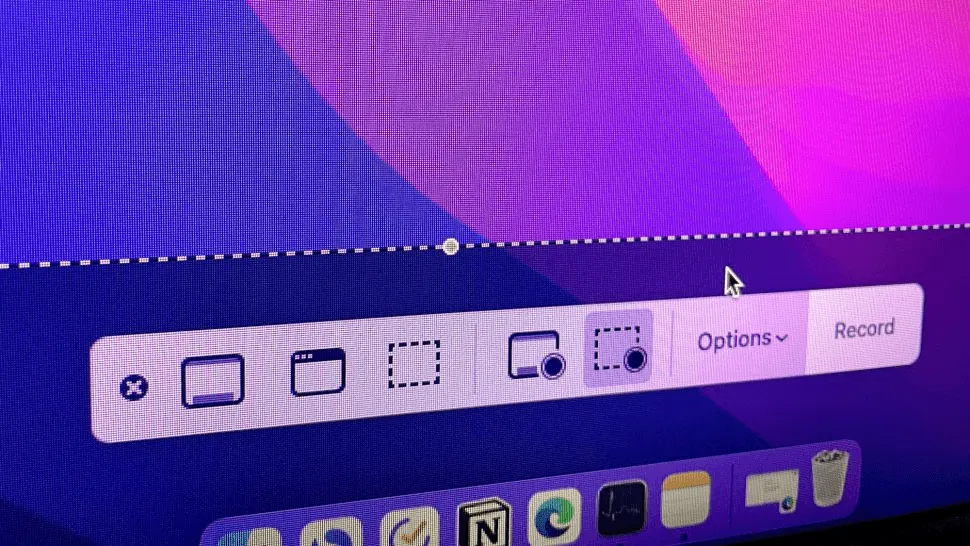
La herramienta dedicada a MacOS para capturar capturas de pantalla y grabar contenido de pantalla es probablemente su mejor secreto guardado. Inicie una interfaz tipo dashboard donde encontrará todas las opciones que necesita para capturar la pantalla en un solo lugar. Puede registrar un área de visualización particular, especificar si desea la entrada del micrófono y el puntero del ratón y más.
Puede acceder a la aplicación de captura de pantalla de macOS desde el launchpad o con el atajo “Cmd + Shift + 5”.
Haga doble clic en una ventana para reducirla al icono
Por defecto, cuando haga doble clic en una ventana de aplicación macOS, esto se amplía para adaptarse al tamaño de la pantalla. En mi experiencia, encontré poco útil este comportamiento, pero por suerte, macOS le permite cambiar a una acción diferente. En lugar de magnificar la ventana, puede optar alternativamente por reducirla a icono en el muelle haciendo doble clic en la barra de título.
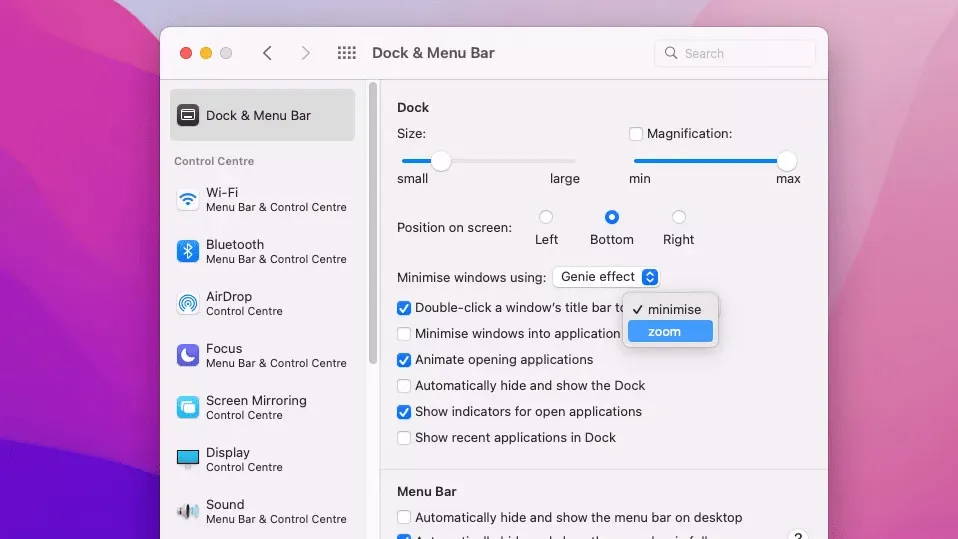
Para ello, vaya a Preferencias del Sistema Barra de muelle y menú y seleccione “reducir al icono” desde el menú desplegable “Haga doble clic en la barra de título de una ventana para”.
Empezar programas automáticamente al inicio
Si a menudo abre el mismo conjunto de aplicaciones tan pronto como comience su Mac, hay un entorno que puede ahorrarle tiempo cada mañana. macOS te permite automatizar tu rutina de arranque y comenzar automáticamente tus aplicaciones favoritas cuando accedes a tu computadora.
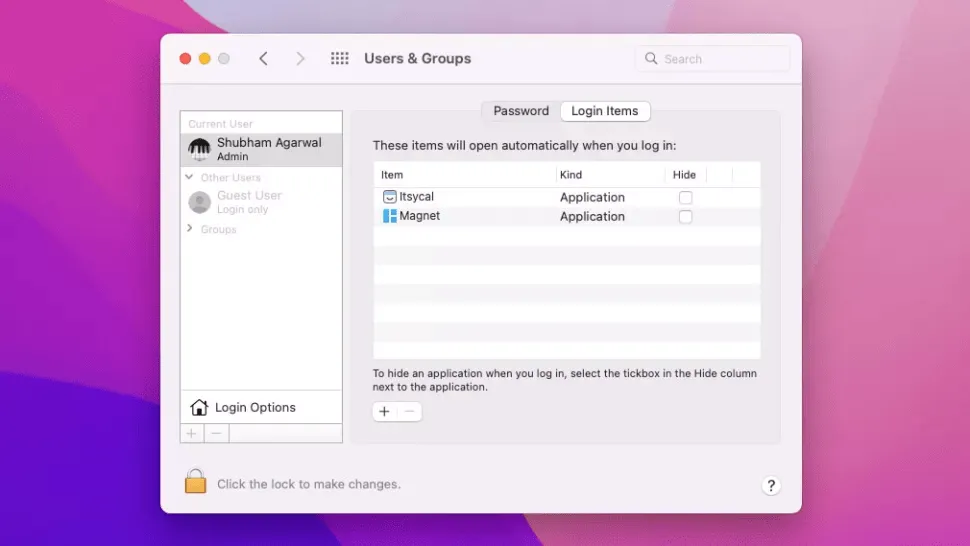
Puede configurar sus elementos de acceso de Preferencias del Sistema √ Usuarios y grupos. Seleccione su nombre de usuario desde la izquierda y acceda a la pestaña Opciones de bloqueo. Haga clic en el botón inferior. En el pop-up, vaya a la sección “Aplicaciones” y haga doble clic en el programa que desea iniciar en el inicio automático del ordenador.
Esta utilidad también no se limita a aplicaciones solamente. También puede utilizarlo para iniciar imágenes, vídeos y cualquier otra cosa de la aplicación “Finder” en el inicio.
Levanta la bandeja de emoji
La inserción de un emoji en su computadora puede ser una molestia, especialmente cuando la aplicación que utiliza no tiene una opción integrada para ella. Usted no tiene que lidiar con este problema en un Mac, ya que tiene un selector de emoji.
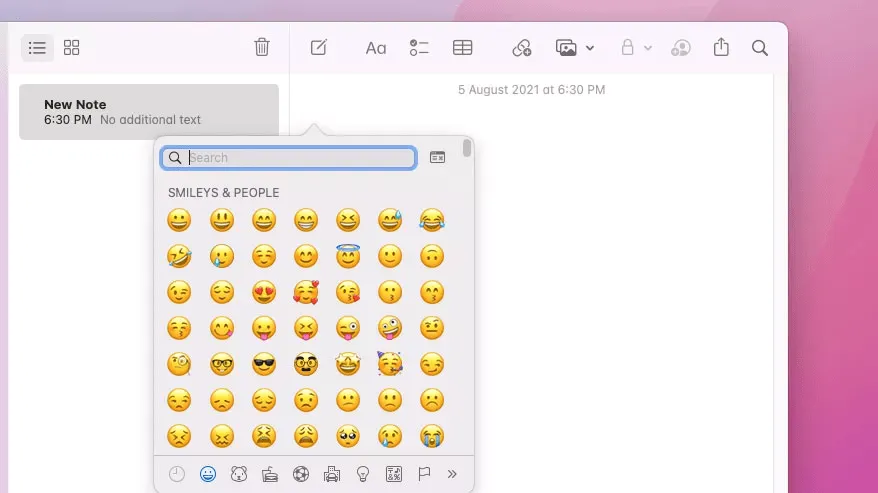
Puedes recordar la bandeja de macOS emoji independientemente de dónde estés escribiendo e insertando fácilmente los caracteres que quieras en un instante. Además, puede ver el selector emoji de su Mac pulsando el atajo “Cmd + Control + Espacio” o desde la barra de menús.
Visitar Preferencias del sistema > Keyboard para añadir la barra de emoji a su barra de menús Mac. En la sección “ Fuentes de entrada”, permite la casilla “Mostrar menú de entrada en la barra de menús”. Haga clic en el nuevo icono de entrada en la barra de menús y presione “Mostrar Emoji y símbolos” para revelar emoji.


