

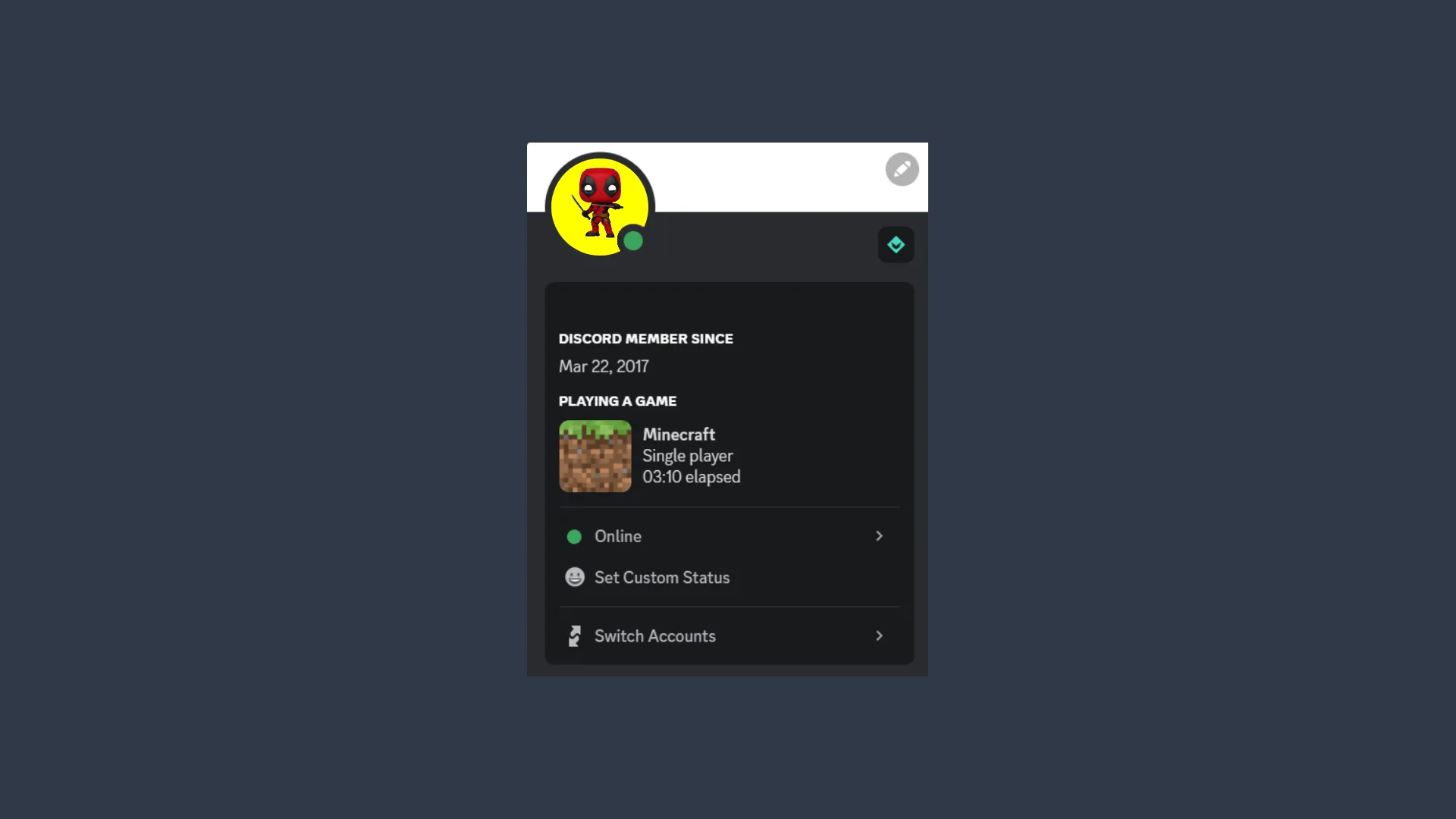
Discord ofrece a los usuarios una manera única de expresarse a través de su presencia en línea, especialmente mostrando qué juego están jugando actualmente. Aunque esta función es divertida, también se puede personalizar para diversos propósitos, como chistes juguetonos o transmitir mensajes específicos a los amigos. Este artículo le guiará a través de los pasos para añadir un estado de juego personalizado en disco utilizando la aplicación de escritorio.
Acceso a Ajustes de Usuario
Para empezar, necesita abrir la aplicación Discord en su computadora. La función de estado de juego personalizado se puede configurar sólo a través de la versión de escritorio, ya que no está disponible en la versión web. Así es como proceder:
- Abre.: Inicie la aplicación Discord en su computadora.
- Navegue a Configuración de Usuarios: Encuentre el icono de engranaje (.) en la esquina inferior izquierda de la ventana Discord y haga clic en él para abrir la configuración de usuario.
Agregar un juego personalizado
Una vez que estés en la configuración de usuario, el siguiente paso es añadir un estado de juego personalizado. Siga estos pasos:
- Seleccione “Actividad de juego”: En la barra lateral izquierda, encontrar y hacer clic en la opción “Actividad de juego”.
- Agregar un juego: Haga clic en el botón "Añadir". Esto abrirá un menú desplegable.
- Elija un programa: Desde el menú desplegable, seleccione el programa o juego que desea mostrar como su estado personalizado.
- Confirmar el Añadido: Después de seleccionar el programa, presione el botón "Añadir juego". Usted notará que el juego seleccionado aparecerá junto a su estado “Usted está jugando”.
Personalizar el nombre del juego
Después de agregar con éxito el juego, usted puede personalizar su nombre como usted prefiere. Así se hace:
- Volver a Configuración de usuario: Volver al menú Configuración de Usuarios.
- Cambiar el nombre del juego: Habrá una opción para dar al juego un nombre personalizado. Introduzca el nombre deseado en el campo suministrado.
- Finalizar los cambios: Una vez que entre en el nombre personalizado, esto aparecerá junto a su estado en discordia.


