

El Protocolo de escritorio remoto (RDP) permite a los usuarios establecer conexiones seguras a ordenadores remotos en una red. Microsoft ha desarrollado RDP principalmente para Windows, pero también se puede utilizar para conectarse a dispositivos Linux, macOS, Android e iOS.
Prerrequisitos
- Un ordenador cliente de Windows con conectividad de red.
- Una máquina host con Ubuntu 22.04 o Ubuntu 20.04 instalado.
- Privilegi Sudo o root en la máquina de acogida.
Instalar xrdp en Ubuntu
xrdp es un servidor Linux RDP que escucha y acepta conexiones RDP de clientes. Por lo general, los sistemas Ubuntu no tienen xrdp instalado por defecto. Para instalar xrdp en Ubuntu 22.04:
1. Acceda a la línea de comandos y actualice la lista de paquetes Ubuntu:
sudo apt update2. Instalar xrdp utilizando el siguiente comando:
sudo apt install xrdp -y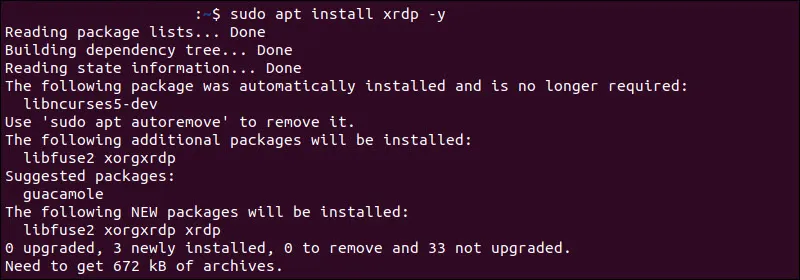
3. Compruebe el estado del servidor xrdp:
sudo systemctl status xrdp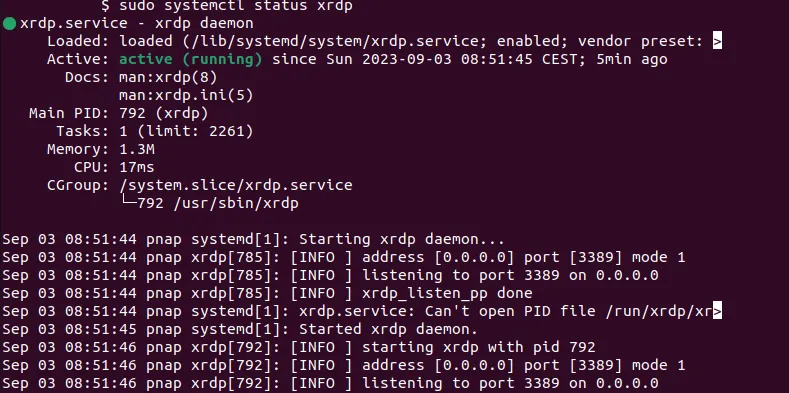
Configurar la puerta de xrdp (Opcional)
El servidor xrdp escucha las conexiones de entrada RDP en el puerto por defecto 3389. Utilizar una puerta no estándar para la conexión RDP es una forma de protección mediante el oscurecimiento. No es una medida de seguridad robusta, pero puede proteger un sistema de ataques de fuerza bruta rudimentaria.
Para educar a xrdp para escuchar en una puerta diferente:
1. Utilice un editor de texto, como nano, para editar el archivo de configuración xrdp, xrdp.ini:
sudo nano /etc/xrdp/xrdp.ini2. Encontrar la directiva de la puerta en la sección [Globals] y establecer el valor deseado. En este ejemplo, el puerto RDP es 49952:
port=49952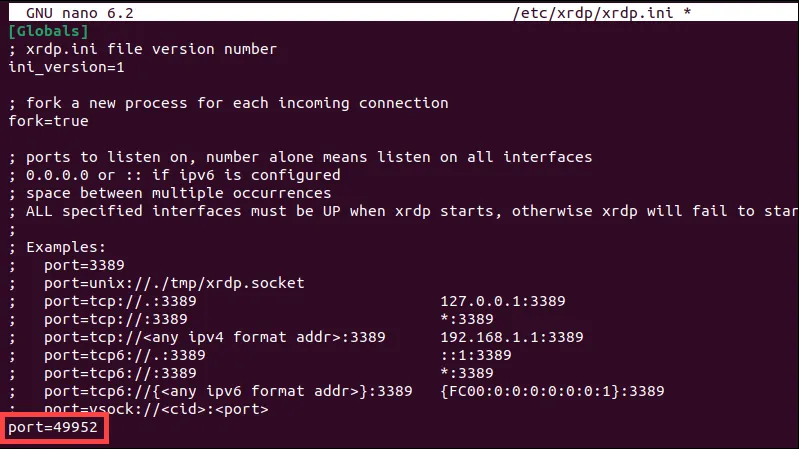
3. Pulse Ctrl+X, seguido por y y luego Intro para guardar cambios y salir del archivo.
4. Reinicie el servidor xrdp para aplicar los cambios:
sudo systemctl restart xrdpNo hay mensajes de confirmación o salida después de reiniciar el servidor.
Abrir una puerta de tráfico de entrada ufw
Un firewall activo en el sistema Ubuntu, como ufw, puede bloquear el tráfico en puertos específicos. Configure el cortafuegos y permita el tráfico en el puerto deseado para garantizar conexiones RDP exitosas.
1. Check ufw firewall status:
sudo ufw status
Si el firewall es inactivo, utilice el siguiente comando para activar ufw:
sudo ufw enable2. Permitir el tráfico en el puerto 3389 o elegir un puerto diferente para la conexión RDP. El siguiente comando permite conexiones RDP en el puerto 49952:
sudo ufw allow 49952/tcp
Cambia el comando si quieres abrir un número de puerto diferente para conexiones RDP.
3. Recargar la herramienta ufw firewall para aplicar los cambios:
sudo ufw reload
Si desea acceder a la máquina Ubuntu desde el exterior de su red local, es posible que necesite configurar el reenvío del puerto en el router o ajustar los cortafuegos externos.
Configurar la conexión de escritorio remoto en Windows
Para iniciar una conexión RDP con un sistema Ubuntu remoto desde Windows:
- Escriba rdp en el cuadro de búsqueda de Windows.
- Abra la aplicación Remote Desktop Connection.

- Introduzca la dirección IP o el nombre del sistema Ubuntu remoto en el campo Computer. Si ha cambiado el número de puerto predeterminado para conexiones RDP a Ubuntu, introduzca el número de puerto después de la dirección IP en el siguiente formato: Dirección IP: puerto número.
- Escriba el nombre de usuario de Ubuntu para la conexión RDP.
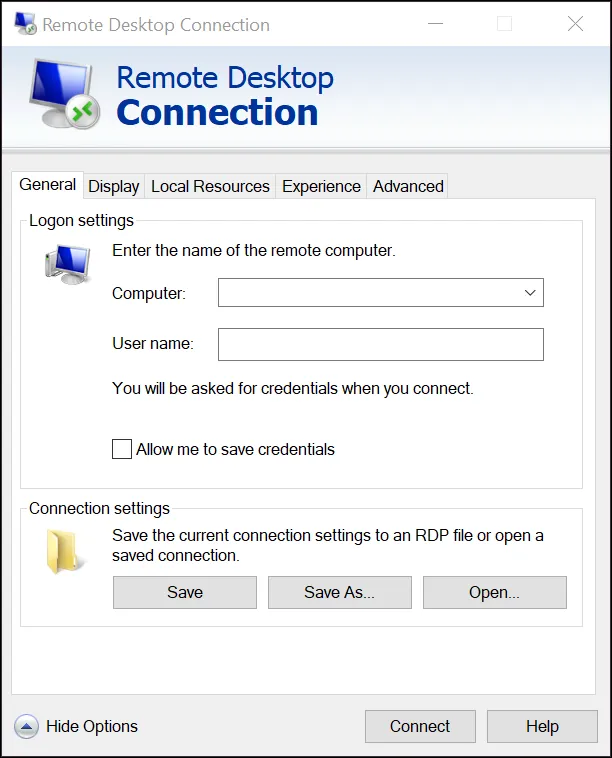
- (Opcional) Guardar detalles de conexión para uso futuro.
- (Opcional) La aplicación de conexión de escritorio remoto (RDP) en Windows permite a los usuarios configurar la sesión RDP. Las principales opciones de configuración se dividen en diferentes pestañas:
Vista. Ajuste el tamaño y la configuración de color de la ventana de escritorio remota.
Recursos locales. Decide qué dispositivos locales (keyboards, audio e impresoras) comparten con el sistema remoto.
Experiencia. Modificar los efectos visuales como fondo de escritorio y antialiasing basado en la velocidad de red.
Avances. Optimize server autation settings, configure un servidor RD Gateway y más. - Haga clic en Connect.
Acceso
Introduzca la contraseña para el usuario Ubuntu RDP y haga clic en Aceptar.
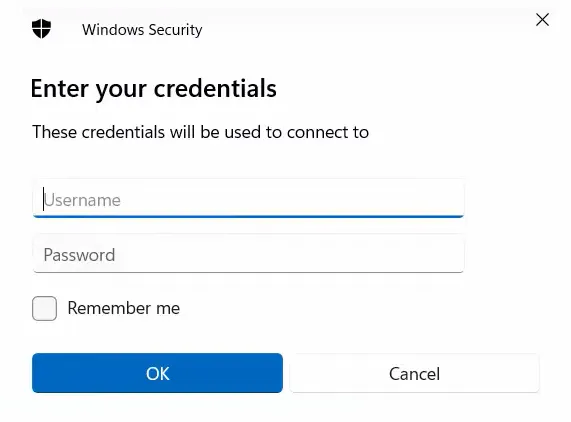
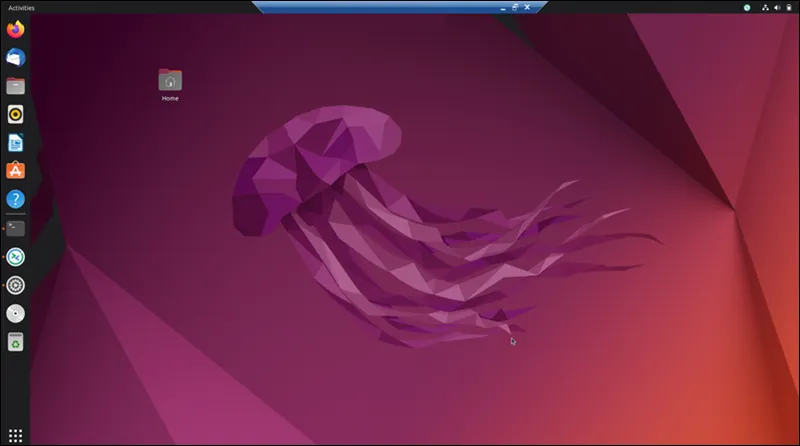
Ahora puede interactuar con la máquina Ubuntu a través de la sesión RDP establecida.
Ubuntu RDP de Windows tips
Velocidad de Internet Ideal para conexiones RDP Algunas actividades requieren un nivel mínimo de capacidad de respuesta y calidad visual. Además de ancho de banda, las cargas de servidor y latencia de red afectan el rendimiento de RDP.
Resolución de la pantalla negra de Error xrdp Los usuarios pueden encontrar una pantalla negra al usar xrdp con configuraciones Ubuntu específicas. La pantalla aparece después de que se haya establecido una sesión RDP con éxito y evita que los usuarios interactúen con el sistema Ubuntu.


