

En un Mac, una función de búsqueda y puesta en marcha a nivel de sistema llamada Spotlight es sólo un atajo con Command + Space. Gracias a PowerToys, Windows 10 puede tener una barra de búsqueda y ejecución similar incluso cuando pulsa Alt + Space. Así es como configurarlo.
El poder de Microsoft PowerToys
Con un módulo PowerToys llamado PowerToys Run, puede presionar Alt+Space y ver una barra de búsqueda emergente mostrada desde cualquier lugar en Windows 10. Una vez mostrado, puede buscar aplicaciones y documentos y ejecutarlos o abrirlos rápidamente.
Para obtener esta barra de búsqueda práctica, necesitará instalar PowerToys, una colección de utilidad Microsoft Windows 10 gratuita. Puedes descargarlo Github.
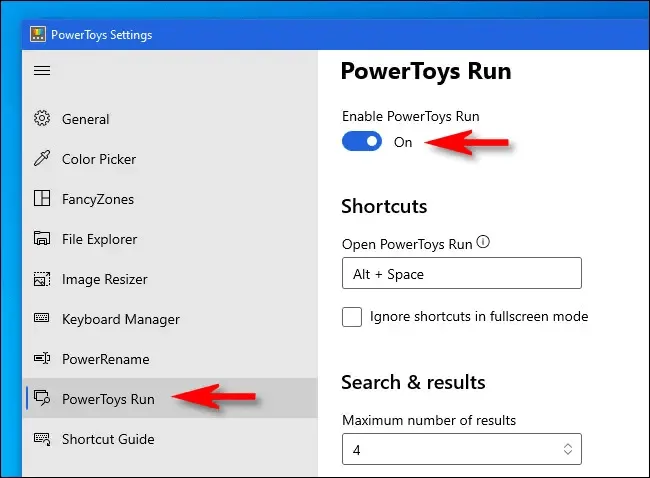
Una vez instalado PowerToys, inicie PowerToys Setup y seleccione "PowerToys Run" en la barra lateral. Así que asegúrate de activar “Enable PowerToys Run”.
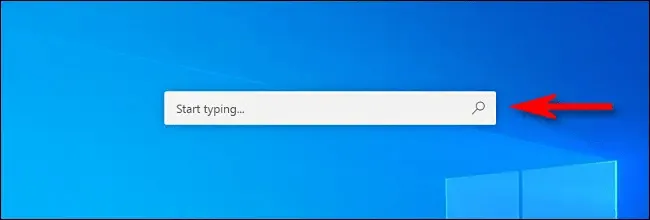
A continuación, cerrar PowerToys Configurar y probar su nueva barra de búsqueda. Prensa Alt + Espacio y una barra de búsqueda minimalista aparecerá en el centro de la pantalla.
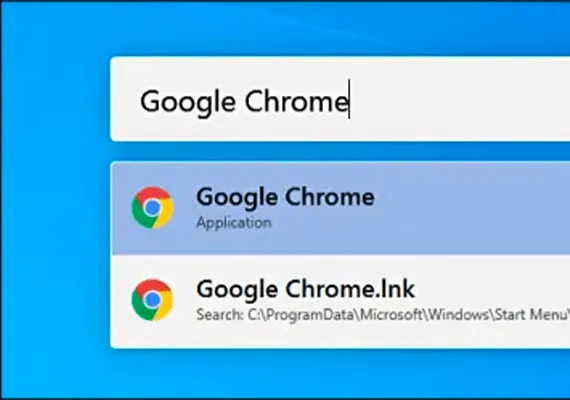
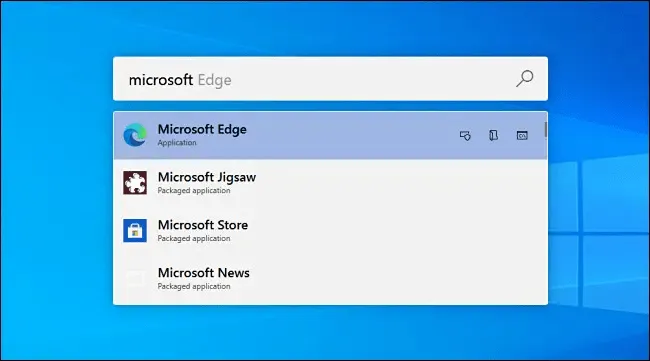
Después de escribir una búsqueda, puede pulsar Enter para iniciar (o abrir) inmediatamente el primer resultado, o puede elegir entre los resultados en la lista con el ratón o teclas de cursor y pulsa Enter.
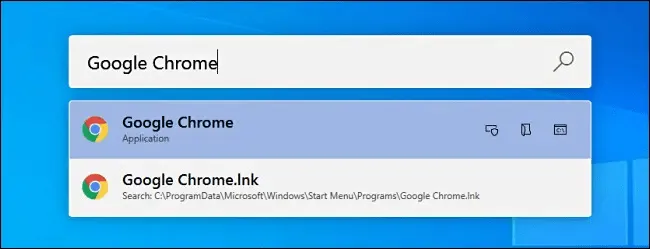
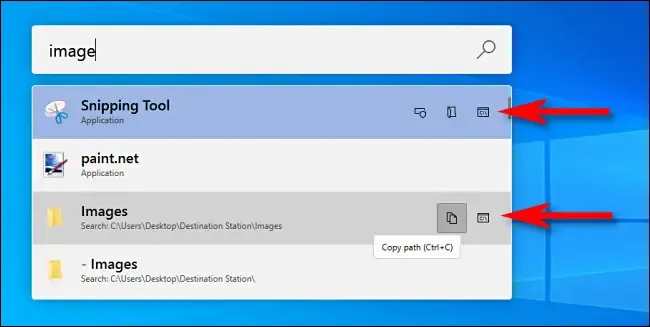
También puede utilizar diferentes botones “usuario de potencia” que aparecen junto a cada resultado para realizar ciertas acciones útiles. Eso es lo que hacen.
- Icon Copy: copiar la ruta del archivo en las notas (sólo aplicar a los documentos).
- Caja con escudo: Ejecute la aplicación como administrador (sólo se aplica a los programas).
- Carpeta: abre la carpeta que contiene, revelando la ubicación de archivo o aplicación en File Explorer.
- C: Box: abre una ruta hacia el archivo o documento en un mensaje de comando.
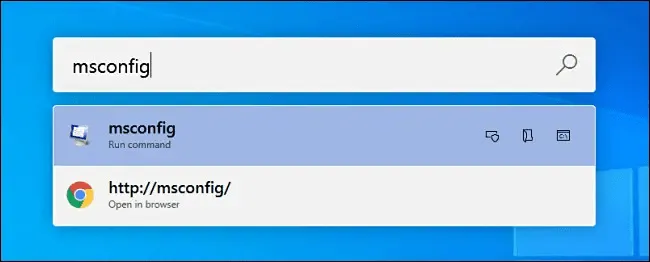
Pero no pienses en PowerToys Run como una barra de búsqueda glorificada. También puede utilizar la caja PowerToys Run para reemplazar el cuadro de diálogo "R" de Windows+R. Simplemente tire de la caja con Alt + Space, escriba un comando y presione Enter y el programa se ejecutará instantáneamente.
Es sólo otra manera PowerToys ofrece una experiencia de Windows 10 más cómoda y potente. ¡Diviértete!


