


¿No te gusta o usa la carpeta de archivo Creative Cloud? Siga estos pasos para desbloquear o eliminar la carpeta de archivos Creative Cloud de la barra lateral del Explorador de archivos en Windows 10.
Al instalar un nuevo producto de Adobe, como Adobe XD o Adobe Photoshop, añade automáticamente la carpeta de archivos Creative Cloud a la barra lateral File Explorer. Esta carpeta se encuentra dentro de su directorio de inicio ubicado en la unidad C y se utiliza principalmente para almacenar y sincronizar sus archivos con la nube de Adobe.
Si almacenas tus archivos en algún lugar y no utilizas Adobe Sync, simplemente puedes eliminar la carpeta y el espacio libre en la barra lateral File Explorer. Después de todo, la barra lateral le permite acceder a carpetas y unidades de forma rápida y eficiente. Tener una carpeta inútil no necesita nada.
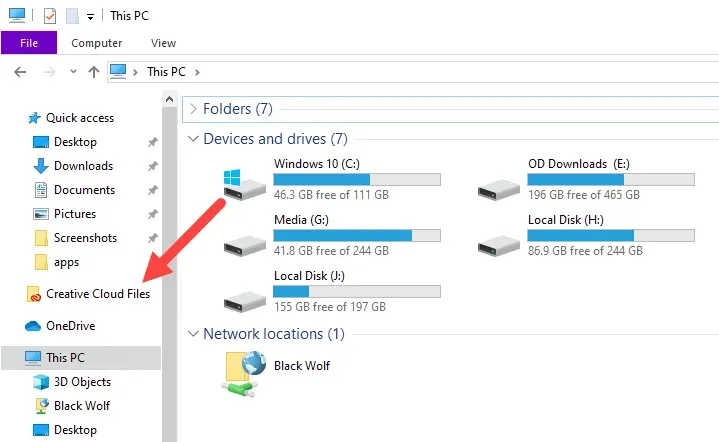
Así que, sin más demora, déjame mostrarte cómo quitar la carpeta de archivo de nube creativa en Windows 10.
Eliminar la carpeta de archivo Creative Cloud
Desafortunadamente, Adobe no ofrece una manera sencilla de desbloquear la carpeta de Creative Cloud File. Usted debe hacer cambios en el editor del registro de Windows. Siga los pasos como es y será bueno.
Antes de proceder, le recomiendo que vuelva a subir el registro. El respaldo le ayuda a restaurar el registro en caso de problemas o si desea restaurar la carpeta.
1. Primero, abra el editor del registro buscando “Registro Editor” en el menú Inicio. Alternativamente, también puede utilizar el comando "regedit" run.
2. Una vez que el Editor del Registro abra, seleccione “Computer” en el panel izquierdo. Así que, prensa C.+ Fteclado atajo para abrir la herramienta Buscar. También puede seleccionar “Editar → Encontrar”.
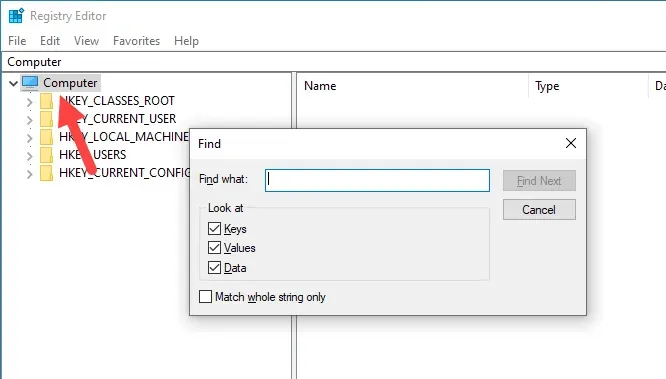
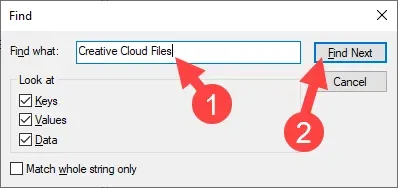
3. En la ventana Buscar, escriba “File Creative Cloud” y haga clic en “Find Next”.
4. La acción anterior buscará esa cadena específica y le llevará a una carpeta dentro de la carpeta “HKEY CLASSES ROOT”.
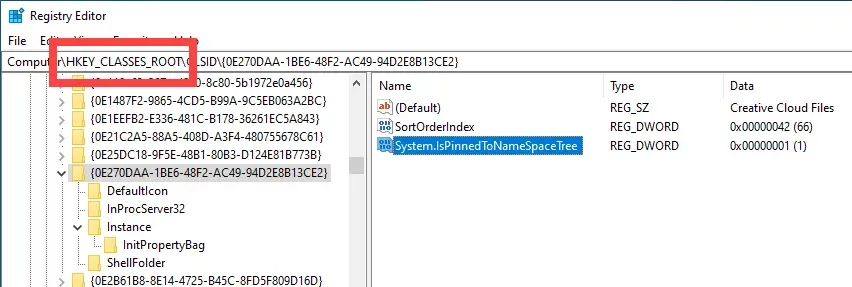
5. En el panel derecho, haga doble clic en el valor “System. IsPinnedToNameSpaceTree”.
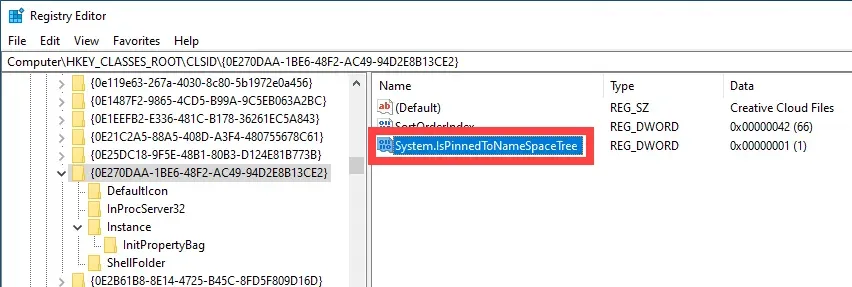
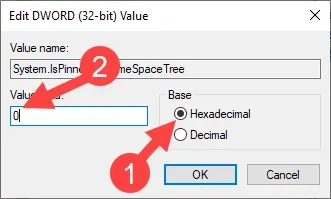
6. Escriba “0” en el campo Datos de valor y haga clic en el botón “Ok” para guardar los cambios.
7. Cierre el editor del registro de Windows y Explore los archivos si está abierto.
8. Abra o inicie File Explorer y ya no verá la carpeta de Creative Cloud File.
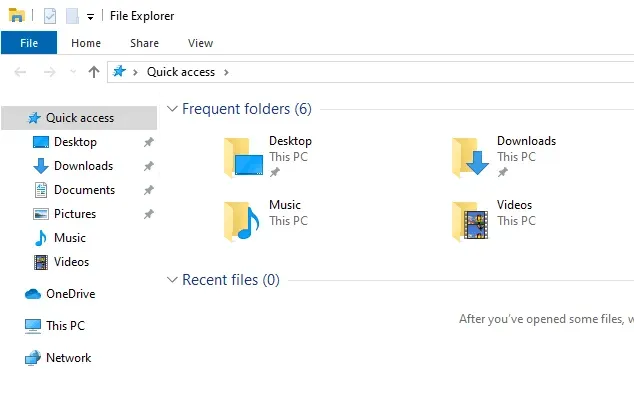
Si la carpeta continúa siendo mostrada, los cambios pueden no aplicarse correctamente. Reinicie el sistema y la carpeta debe desaparecer.
Puesto que sólo desbloqueamos la carpeta, todavía puede acceder a ella yendo a “C:Utentinome Creative Cloud Files”. Así que, incluso si estás usando la función Adobe Sync, no deberías ser obstaculizado.
Si quieres recuperarlo, simplemente repite el proceso y escribe “1” en el paso 6.


