

El Windows Media Creation Tool es un software oficial de Microsoft diseñado para facilitar la instalación y actualización de Windows. Gracias a esta herramienta, puede actualizar su PC directamente, crear una unidad USB arrancable o descargar un archivo ISO para la instalación posterior. Antes de proceder, es esencial verificar que su dispositivo cumple con el requisitos mínimos del sistema para Windows 11.
Descargar e instalar Windows 11 con Media Creation Tool
1. Descargar la herramienta
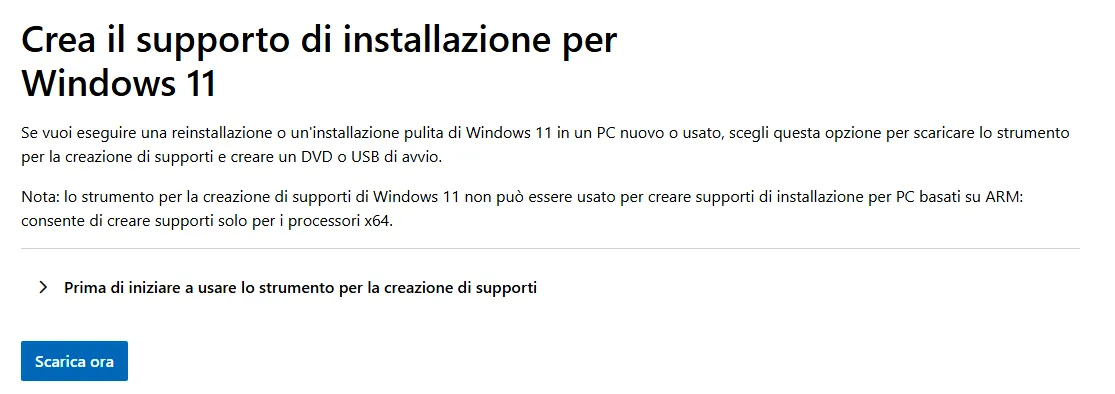
Para empezar, necesitas descargar Windows Media Creation Tool directamente desde Sitio oficial de Microsoft.
2. Inicie la herramienta
Una vez finalizada la descarga, inicie el archivo ejecutable. En este punto aparecerá una pantalla con diferentes opciones. Usted tiene que seleccionar “Crear soporte de instalación (USB flash drive, DVD o archivo ISO) para otro PC” y haga clic en “Siguiente”.
3. Seleccione la configuración
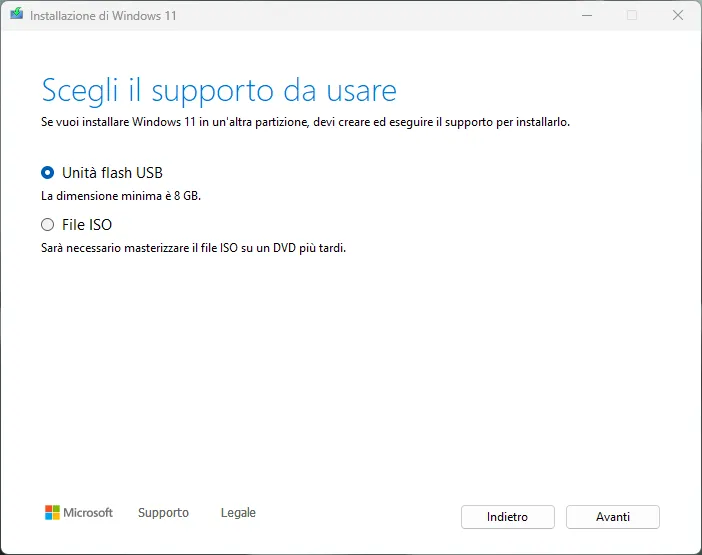
A continuación, se le pedirá que elija el idioma, edición y arquitectura de Windows 11. Si no tiene necesidades especiales, puede mantener la configuración predeterminada sugerida por la herramienta.
4. Elija soporte de instalación
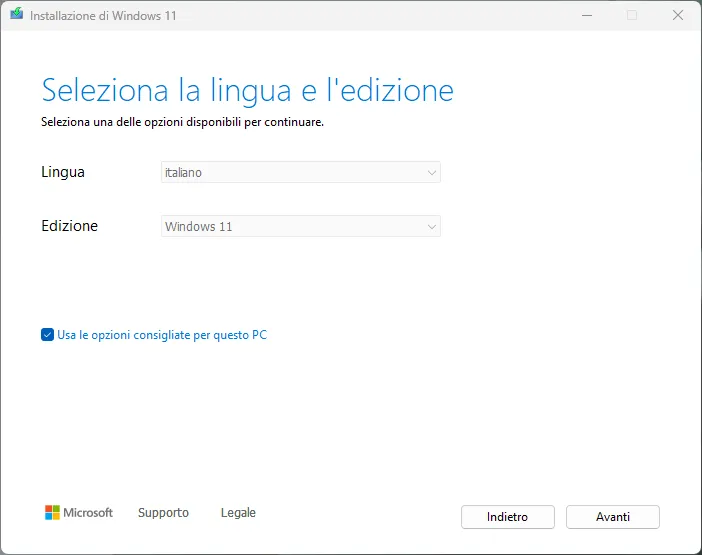
Después de elegir la configuración, seleccione el soporte en el que se creará la instalación. Si tiene un palo USB con al menos 8 GB de espacio libre, esta es la opción recomendada. Alternativamente, puede descargar un archivo ISO para grabar en un DVD.
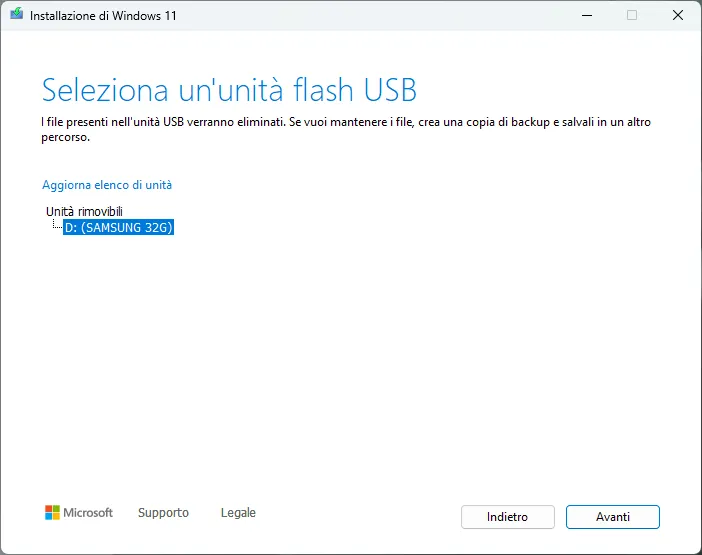
5. Creación de soporte de instalación
Una vez creado el soporte de instalación, debe esperar a que la herramienta complete la operación. Cuando haya elegido la opción USB, puede utilizarla directamente para instalar Windows 11.
6. Instalar Windows 11
En este punto, inserte el stick USB en el PC que desea instalar Windows 11, reinicie el ordenador y acceda al BIOS o al menú Inicio (a menudo accesible pulsando F2, F12, DEL o ESC en el inicio). Aquí tiene que seleccionar la unidad USB como dispositivo de arranque y seguir las instrucciones en pantalla para completar la instalación.


