

Compartir los recursos de la red local es una operación común en entornos empresariales y domésticos. El sistema operativo Windows ofrece funciones integradas para compartir archivos y carpetas, permitiendo a los usuarios autorizados acceder a recursos compartidos desde diferentes ubicaciones. El proceso de configuración de una carpeta compartida y gestión de acceso implica una serie de pasos fundamentales, que se discutirán a continuación.
Fases preliminares para compartir
Antes de proceder con compartir una carpeta, debe asegurarse de que su infraestructura de red esté correctamente configurada. Esto incluye compartir archivos e impresoras a nivel del sistema operativo y verificar que cualquier firewall en la red no bloquee el tráfico relacionado con el protocolo Server Message Block (SMB), utilizado para compartir archivos e impresoras en el entorno de Windows.
Posteriormente, es esencial definir qué usuarios necesitan acceso al recurso compartido. De acuerdo con las mejores prácticas de ciberseguridad, recomendamos crear cuentas de usuario dedicadas para acceder a carpetas compartidas, evitando proporcionar las credenciales de las cuentas de usuario personales.
Configuración de configuración de red
La capacidad de compartir archivos e impresoras se lleva a cabo a través del Centro de Intercambio y Red, accesible por el Panel de Control. En esta sección, debe seleccionar la opción “Editar Configuración de Compartir Avanzado”. Windows distingue entre diferentes perfiles de red (Privado, Público y Dominio), cada uno con configuración de seguridad predeterminada. Para compartir recursos en una red local de confianza, necesita que el perfil de red activo se establezca en “Privado”.
En el perfil “Privado”, es necesario activar las siguientes opciones:
- Detección de red: permite que otros dispositivos en la red detecten la presencia del ordenador.
- Permite compartir archivos e impresoras: permite compartir recursos mediante protocolo SMB.
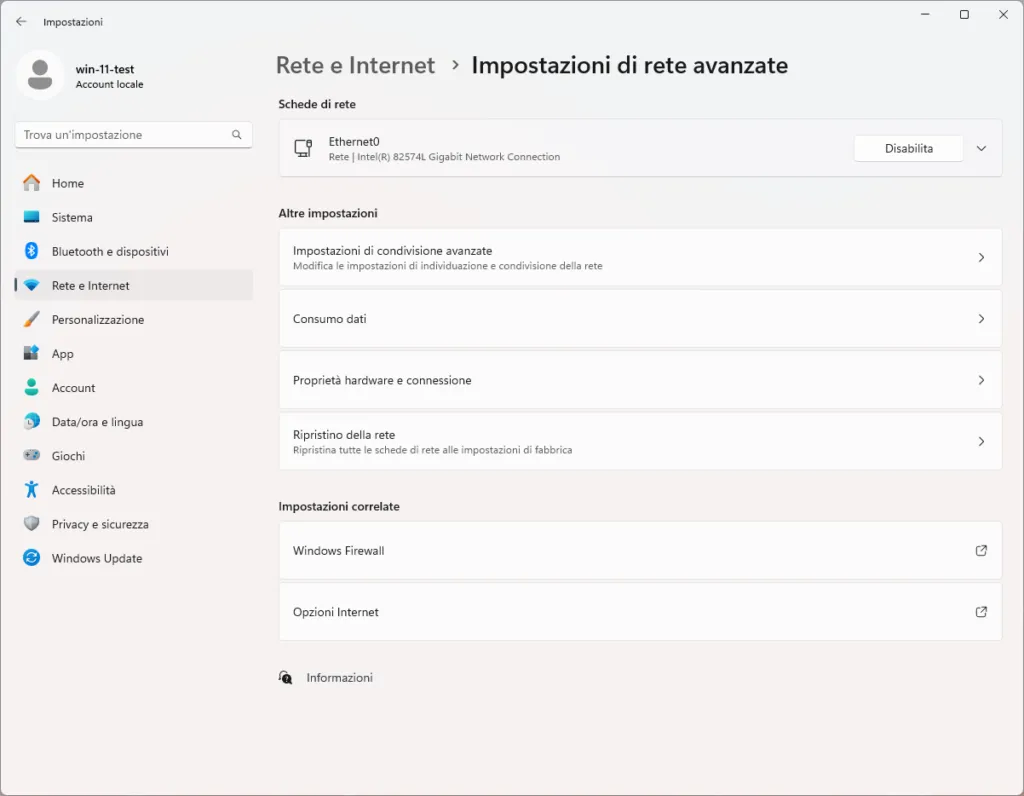
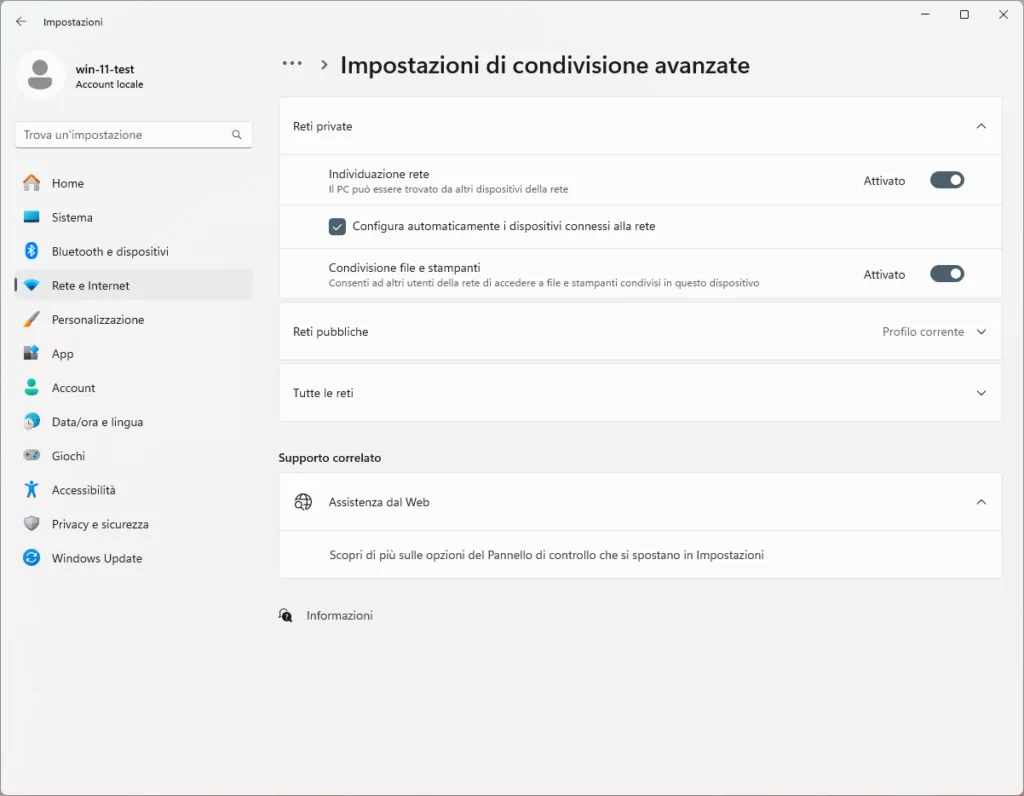
Estos ajustes deben configurarse tanto en el ordenador que albergará la carpeta compartida (SMB server) como en ordenadores que accederán al recurso (clientes de SMB).
Crear usuarios y grupos
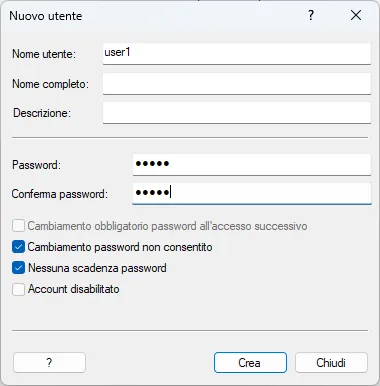
Para una gestión de acceso más eficiente, es recomendable crear cuentas de usuario específicas para compartir. Esto se puede hacer a través de la herramienta “gestión de ordenadores”, accesible a través del menú contextual del icono “Este PC” o a través del comando línea de comandos. En la ventana “gestión de computadoras”, seleccione “usuarios locales y grupos” y luego “usuarios”. Haga clic con el botón derecho en la sección “User” y seleccione “Nuevo Usuario”, puede crear nuevas cuentas especificando un nombre de usuario, contraseña y opciones de gestión de cuentas.
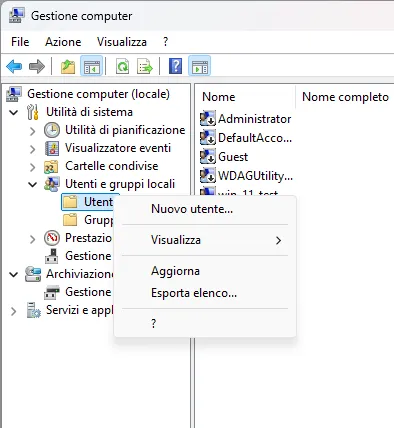
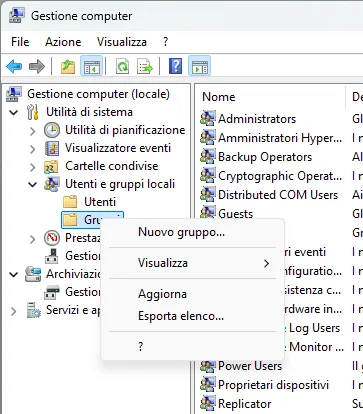
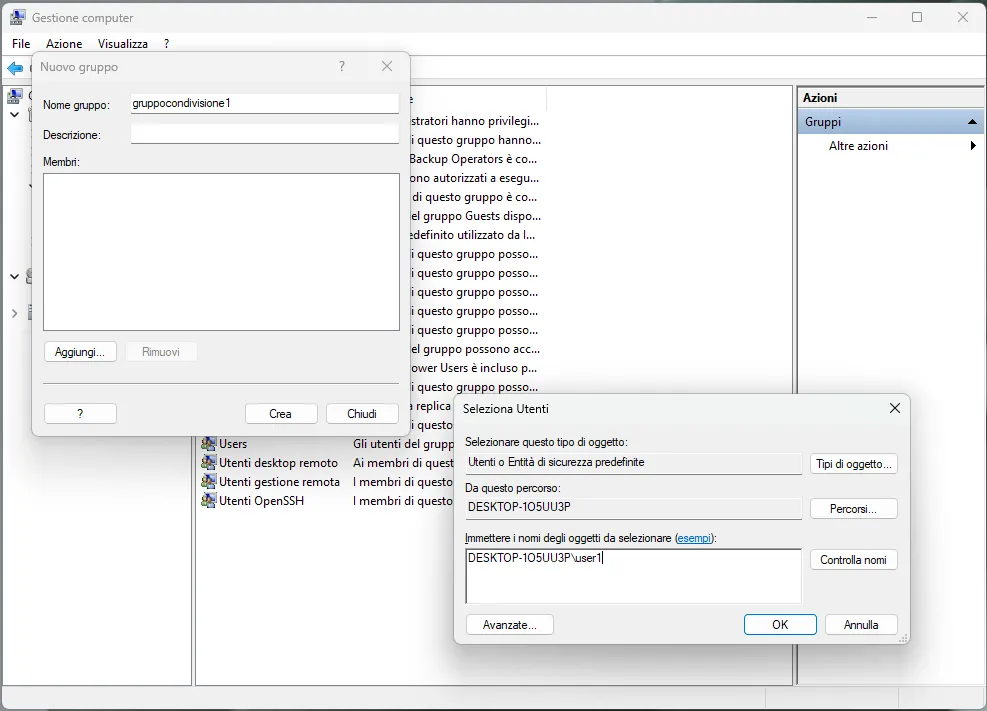
Para simplificar aún más la gestión de permisos, puede crear grupos de usuarios. En la sección “Usuarios y Grupos Locales”, seleccione “Grupos”. Al hacer clic con el botón derecho en la sección “Grupos” y seleccionar “Nuevo Grupo”, puede definir un nombre para el grupo y añadir a él los usuarios creados anteriormente. El uso de grupos permite asignar los mismos permisos a múltiples usuarios al mismo tiempo, facilitando la administración de accesos.
Parte de una carpeta
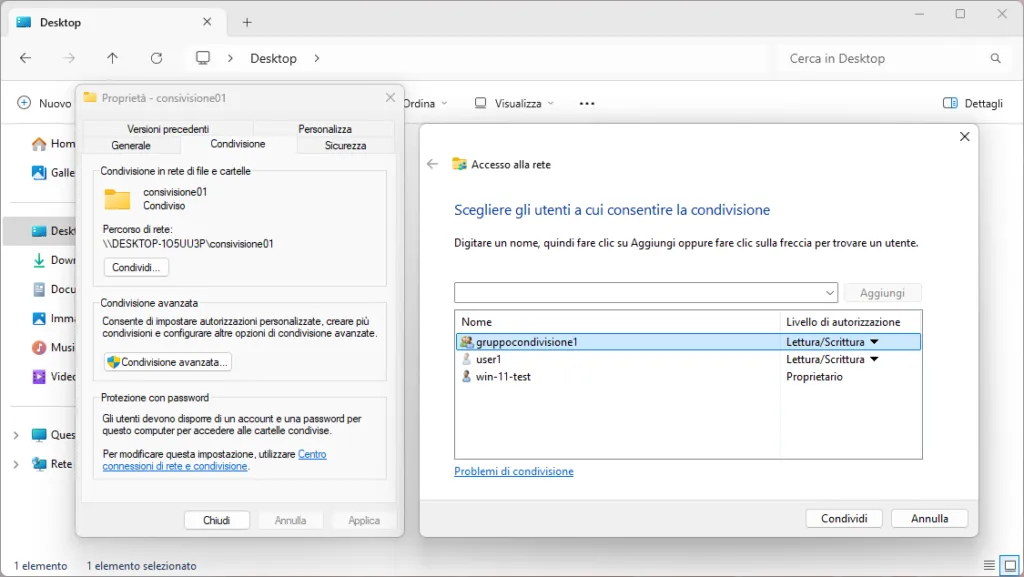
Una vez que complete los pasos de preparación, puede proceder con el intercambio de carpetas deseado. Haga clic con el botón derecho en la carpeta y seleccione “Propiedades”, accede a la ventana de la propiedad de la carpeta. Seleccione la pestaña “Compartir” y haga clic en el botón “Compartir avanzado”.
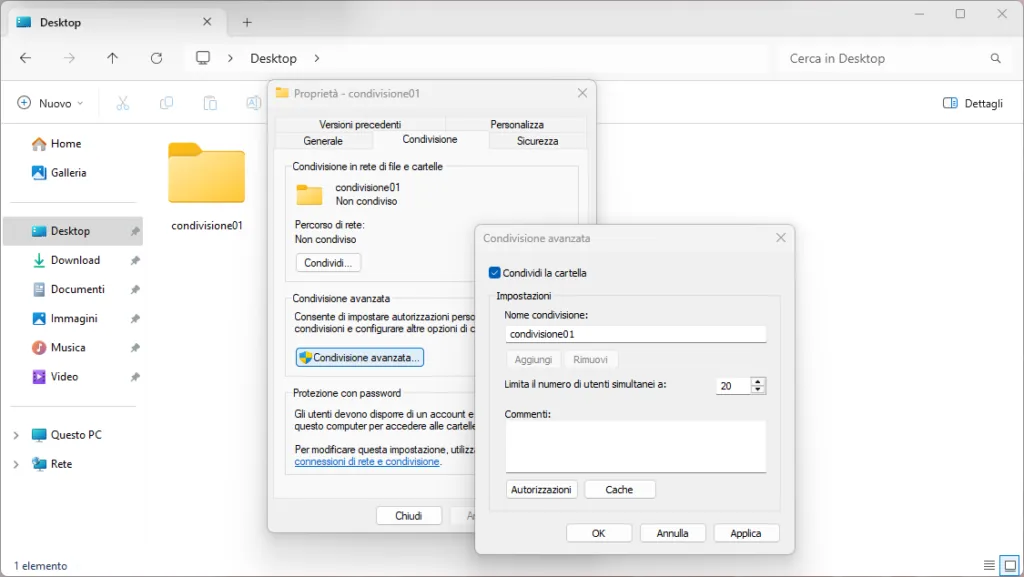
En la ventana “Advanced Sharing”, seleccione la casilla “Compartir esta carpeta”. Puede especificar un nombre compartido, que será el nombre con el que la carpeta será visible en la red. Para configurar los permisos de acceso a nivel de protocolo SMB, haga clic en el botón "Configuración".
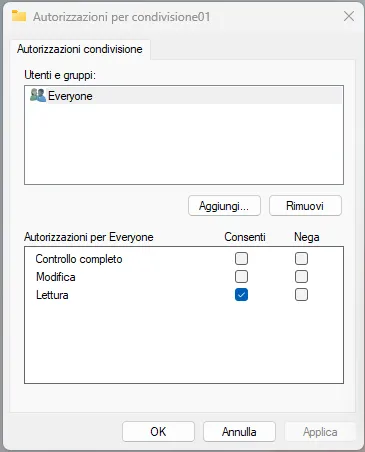
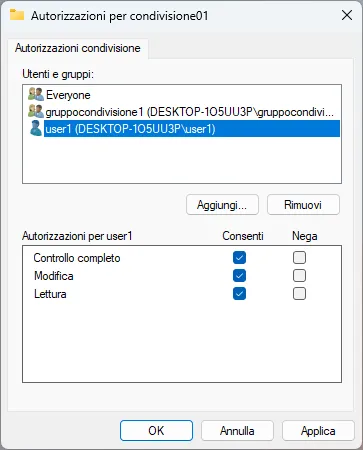
En la ventana “Permisos de seguridad” se puede definir qué usuarios o grupos tendrán acceso a la carpeta compartida y qué permisos. Por defecto, el grupo “Todo el mundo” tiene permisos sólo lectura. Se recomienda eliminar esta configuración predeterminada y añadir específicamente a los usuarios o grupos que necesitan acceso al recurso, asignándoles permisos apropiados (por ejemplo, “Control completo”, “Editar”, “Letture”).
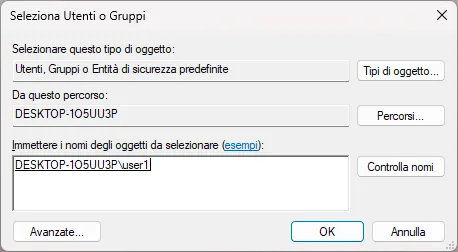
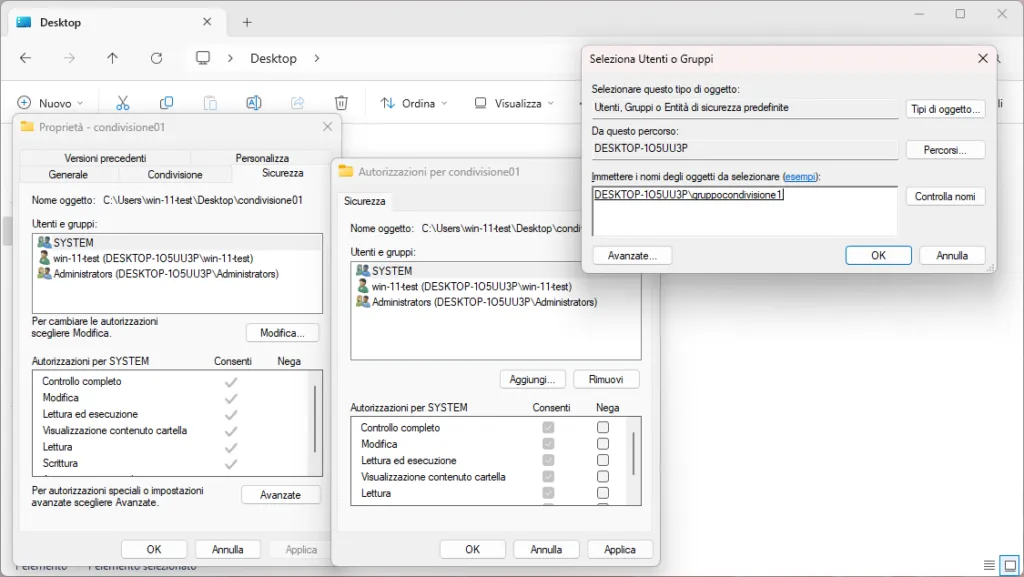
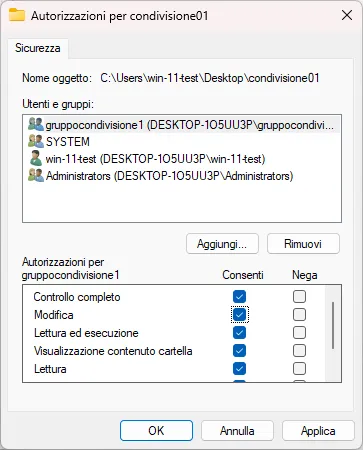
Además de los permisos para compartir nivel SMB, es esencial configurar permisos a nivel de sistema de archivos (NTFS). En la ventana Propiedades de carpeta, seleccione la pestaña “Security” y haga clic en el botón “Editar”. En esta sección, puede agregar usuarios o grupos y definir permisos de acceso a archivos y subcarpetas dentro de la carpeta compartida. It is important to note that NTFS permissions can further restrict access, although SMB sharing has been granted larger permits.
Acceso a la carpeta compartida
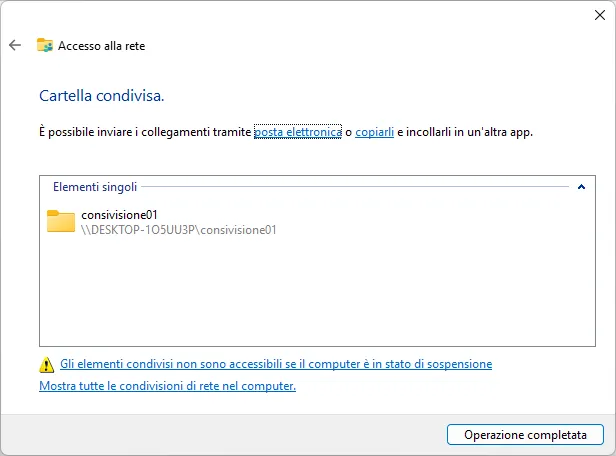
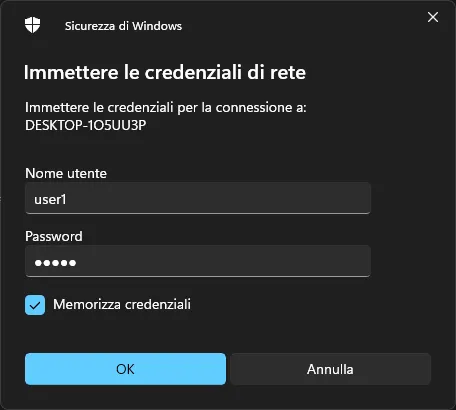
Una vez que se configura compartir, puede acceder a la carpeta de otros ordenadores de la red. Para ello, puede utilizar File Explorer y escribir en la barra de direcciones la ruta de red informática que alberga la carpeta compartida, utilizando la sintaxis \\IndirizzoIP o \\NomeComputer. Alternativamente, puede especificar directamente el camino de la UNC (Convención Universal de Naming) de la carpeta compartida, por ejemplo \\IndirizzoIP\NomeCondivisione o \\NomeComputer\NomeCondivisione.
Mapping of a Network Unit
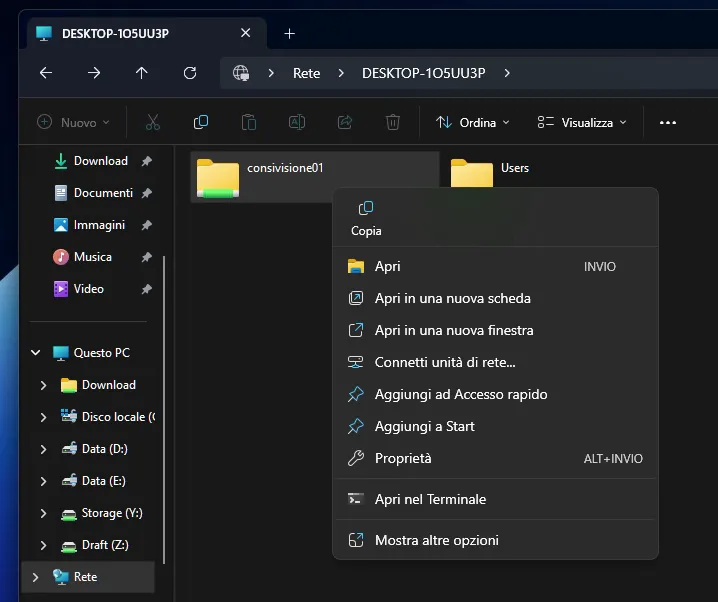
Para un acceso más conveniente y rápido a carpetas compartidas utilizadas con frecuencia, puede mapear la carpeta compartida como unidad de red. Esta operación crea un enlace permanente en File Explorer, lo que le permite acceder a la carpeta compartida como si fuera una unidad local. Para mapear una unidad de red, puede hacer clic con el botón derecho en la carpeta compartida después de alcanzarla a través de la ruta de red y seleccionar la opción “Map Network Drive”. Usted puede elegir una carta de unidad que se asigna a la carpeta compartida y seleccionar la opción para reconectar la unidad al siguiente acceso.
En conclusión, compartir carpetas en el entorno de Windows requiere una configuración cuidadosa de la configuración de la red, gestionar cuentas de usuario y grupos, y la configuración adecuada de permisos tanto a nivel de sistema de archivos SMB como NTFS. Siguiendo estos pasos, puede crear un entorno de intercambio de archivos seguro y eficiente.


