

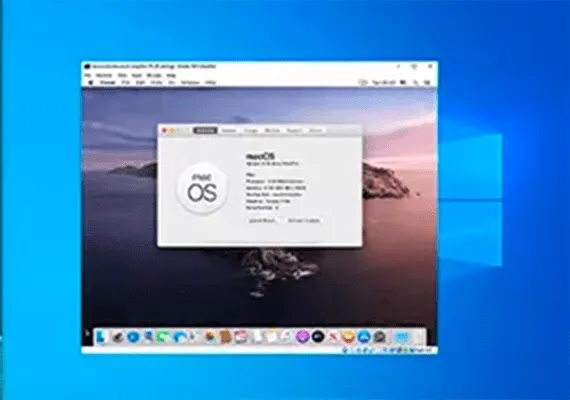
¿Quieres probar macOS sin gastar una fortuna? Siga esta guía y le diré cómo emular macOS en ventanas a través de VirtualBox (ya he hablado de ello en un artículo anterior), un software de máquina virtual.
Descarga necesaria
Antes de profundizar el “cómo hacer”, es necesario descargar e instalar las herramientas esenciales. El tutorial explica cómo crear máquinas virtuales macOS usando Oracle VirtualBox Manager (VirtualBox).
Necesitas una copia de macOS. Catalina es la última versión de macOS. Puedes encontrar enlaces para descargar macOS Catalina en la siguiente sección.
Este tutorial se centrará en la instalación de macOS Catalina en una máquina virtual que se ejecuta en hardware Intel, utilizando VirtualBox o VMware Player.
Creación de máquinas virtuales
Descargar la última versión de VirtualBox. El tutorial utiliza Virtualbox 6.14
Descarga de imagen virtual
Utilice el siguiente enlace para descargar macOS Catalina para VirtualBox.
Si Google Drive alcanza el límite de descarga, haga clic con el botón derecho en el archivo y seleccione Copiar para crear una copia en su Google Drive. Puedes descargar la imagen virtual de macOS Catalina desde allí.
macOS Catalina Máquina Virtual Imágenes (pass: Geekrar.com) El tutorial utiliza Virtualbox 6.14
Después de descargar la imagen virtual, haga clic con el botón derecho y extraiga el archivo usando la herramienta de almacenamiento preferida. Por ejemplo, haga clic con el botón derecho, luego seleccione 7-Zipilo Extracto en “macOS Catalina”.
Descargar paquete de extensión
Antes de crear la máquina virtual macOS, necesita instalar el paquete de extensión VirtualBox. Incluye correcciones para soporte USB 3.0, soporte de ratón y teclado y otros parches útiles de VirtualBox.
Descargar: VirtualBox Extension Pack para Windows (gratuito)
Desplazarse, seleccione todas las plataformas soportadas para descargar, y luego haga doble clic para instalar.
Creación de máquinas virtuales
Open VirtualBox. Seleccione Nuevos macOS Digita.
VirtualBox detectará el sistema operativo durante la escritura y el cambio a Mac OS X por defecto. Puedes dejarlo como es.
En cuanto al nombre de la máquina virtual, haz que sea algo memorable pero fácil de escribir. Usted tendrá que introducir este nombre en una serie de comandos y es frustrante escribir un nombre complicado varias veces!
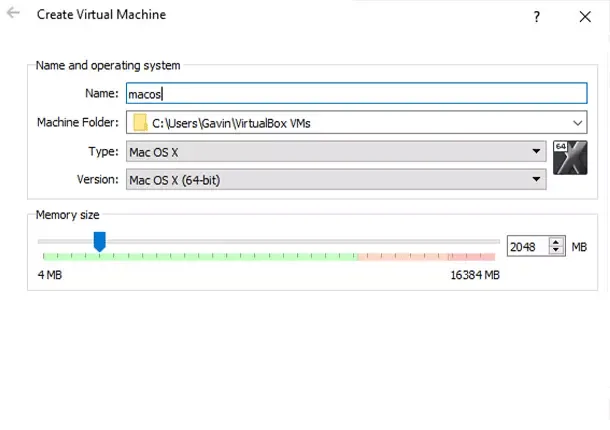
Luego, establece la cantidad de RAM que la máquina virtual macOS puede utilizar. Sugeriría un mínimo de 4 GB, pero cuanto más pueda dar del sistema host, mejor su experiencia.
Recuerde que no puede asignar más RAM que la disponible en su sistema y tiene que dejar un poco de memoria disponible para el sistema operativo host.
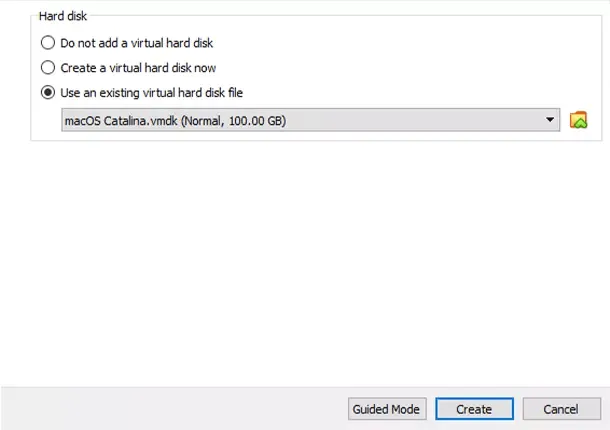
Ahora, tienes que asignar un disco duro, que es la imagen virtual descargada previamente. Seleccione Use un archivo de disco duro virtual existente, y luego seleccione el icono de carpeta. Cambia al archivo VMDK y selecciona Crear.
Editar configuración de máquina virtual
Aún no trate de iniciar su máquina virtual macOS Catalina. Antes de comenzar la máquina virtual, necesita hacer algunos cambios en la configuración. Haga clic derecho en la máquina virtual macOS y seleccione Ajustes.
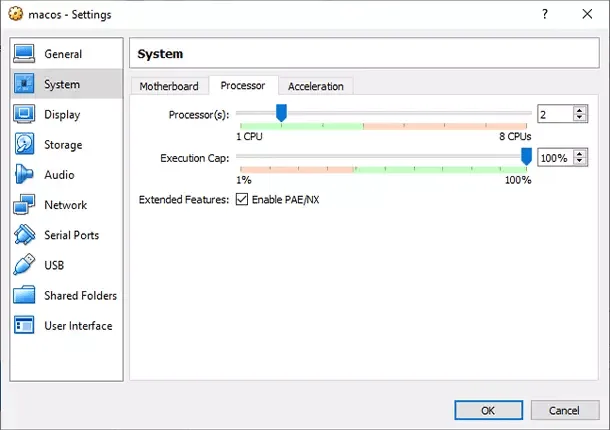
En System, retire Floppy de la orden de inicio. Asegúrese de que el chipset está listo para ICH9
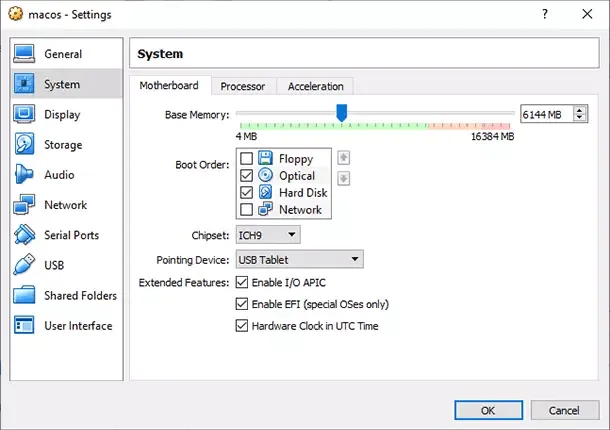
Seleccione la pestaña Procesador. Asignar dos procesadores. Si tiene una CPU con energía de copia de seguridad (como un Intel Core i7 o i9 con múltiples núcleos adicionales), considere asignar más. Sin embargo, esto no es vital.
Asegúrate de seleccionar el cuadro PAE/NX.
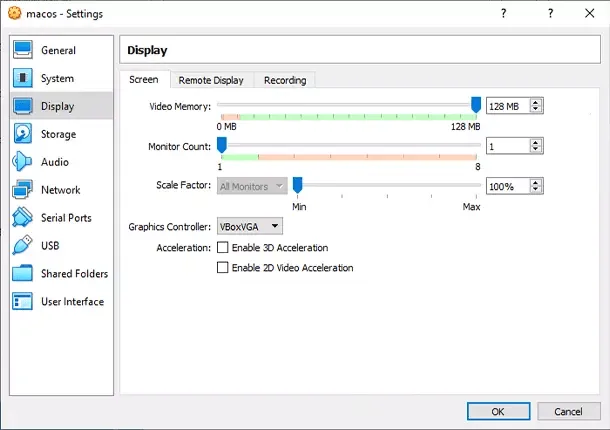
En pantalla, establece memoria de vídeo en 128 MB.
Ahora, en Archivo, seleccione la caja al lado de Use I/O host cache.
Por último, vaya a la tarjeta USB y seleccione USB 3.0, luego presione OK.
Código personalizado
Aún no es hora de encender tu máquina virtual macOS Catalina. En su configuración actual, VirtualBox no trabaja con macOS VMDK.
Para hacer que funcione, básicamente parche VirtualBox antes de que la máquina virtual macOS funcione. Para ello, es necesario introducir un código usando el Prompt del Comando. Todos los detalles están abajo.
Empieza cerrando VirtualBox. Los comandos no se ejecutarán correctamente si VirtualBox o cualquiera de los procesos asociados se ejecutan.
Una vez cerrado, presione el botón Windows + X, a continuación, seleccione Command Prompt (administrador) del menú.
Si su menú sólo muestra la opción PowerShell, escriba el comando en la barra de búsqueda del menú Inicio. Luego haga clic con el botón derecho en el mejor partido y seleccione Ejecutar como administrador.
El siguiente código funciona para VirtualBox 5.x y 6.x.
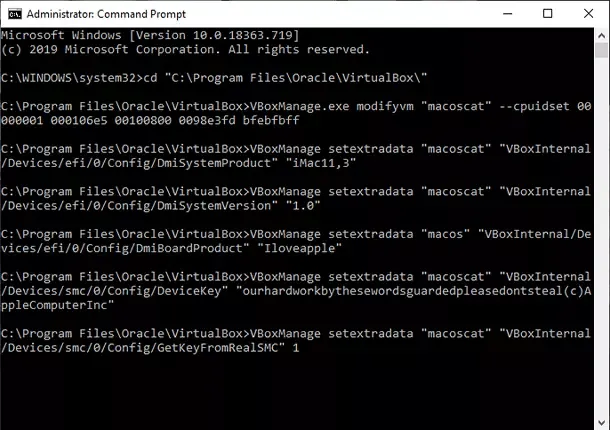
Utilice el siguiente comando para localizar el directorio Oracle VirtualBox:
cd "C:Program FilesOracleVirtualBox"
Ahora, entre los siguientes comandos, uno por uno. Ajuste el comando para que coincida con el nombre de su máquina virtual. Por ejemplo, mi nombre de máquina virtual es “macoscat”. Aquí están los comandos:
VBoxManage.exe modifyvm "macoscat" --cpuidset 00000001 000106e5 00100800 0098e3fd bfebfbff VBoxManage setextradata "macoscat" "VBoxInternal/Devices/efi/0/Config/DmiSystemProduct" "iMac11,3" VBoxManage setextradata "macoscat" "VBoxInternal/Devices/efi/0/Config/DmiSystemVersion" "1.0" VBoxManage setextradata "macoscat" "VBoxInternal/Devices/efi/0/Config/DmiBoardProduct" "Iloveapple" VBoxManage setextradata "macoscat" "VBoxInternal/Devices/smc/0/Config/DeviceKey" "ourhardworkbythesewordsguardedpleasedontsteal(c)AppleComputerInc" VBoxManage setextradata "macoscat" "VBoxInternal/Devices/smc/0/Config/GetKeyFromRealSMC" 1
Después de completar los comandos y asumir que no se han producido errores, cierre el Comando Prompt.
Comienzo de máquina virtual
Open VirtualBox. Haga doble clic en la máquina virtual macOS para iniciarla. Usted verá un largo flujo de texto, seguido por una pantalla gris.
La pantalla gris puede tomar un momento o dos para cancelar, pero no entrar en pánico. Una vez borrada la pantalla, macOS Catalina comenzará la instalación. Cuando lo arreglas, llegas a la pantalla de bienvenida macOS.
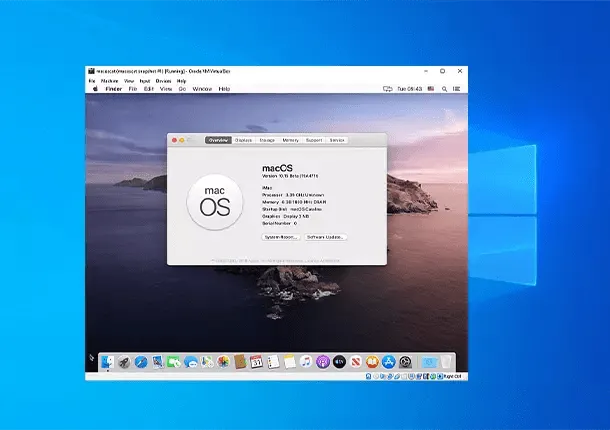
Desde aquí, puedes configurar tu máquina virtual macOS Mojave como quieras.
Extremidad profesional: presione una instantánea de su máquina virtual una vez que pase la pantalla gris. Si algo sale mal, puede volver a la pantalla de inicio y reiniciar el proceso.
Una vez instalado macOS, tome otro para que pueda saltar directamente a la instalación de macOS. Vaya a Machine Conf Disparo instantáneo, da un nombre a tu instante y espera que sea procesado.


