

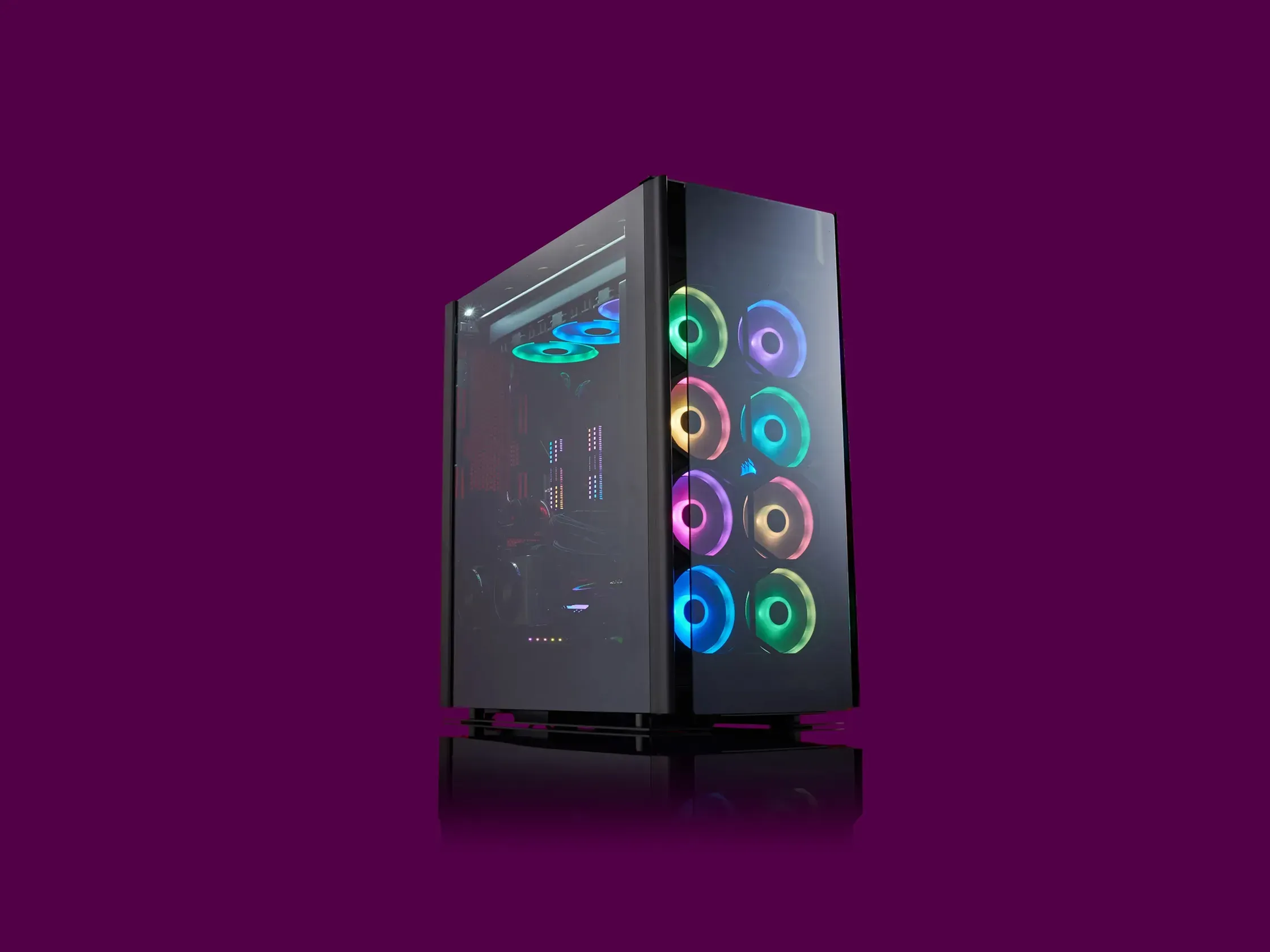
Casi todo el mundo utiliza computadoras, pero rara vez nos encontramos con los detalles de cómo funcionan. A veces es agradable crear algo con tus propias manos que usarás cada día. Esto es lo que esta guía trata: cómo construir un PC desde cero usando partes separadas.
Esto puede parecer intimidante por muchas razones: es caro, es complejo, se puede volver desordenado. Pero quiero ser claro: si puedes montar una mesa de Ikea, una biblioteca, una cama o lo que venga en esos paquetes planos engañosamente pesados, puedes construir un PC. ¿La parte complicada? No puedo decirte cómo construir tu PC. En realidad no. A menos que sepa exactamente qué componentes estás usando. No obstante, puedo explicar qué hace cada componente y formular recomendaciones para cada categoría.
¿Qué necesitas? Para compilar una lista de componentes, independientemente de su experiencia, debe utilizar PCPartPicker. No sólo tiene todo lo que necesita comprar, sino que también le permite construir su pieza de PC por pieza directamente en el sitio web y asegura que todo el hardware encaja bien. También tiene algunas configuraciones de ejemplo que puede personalizar a su conveniencia. También recomiendo mantener una lista de lo que quieres, lo que tienes y tu presupuesto. Es útil seguir las cosas.
Independientemente del tipo de PC que está construyendo (para oficina o juego), los componentes que necesita serán los mismos. Para los propósitos de esta guía, verá muchas abreviaturas, pero esta sección sirve como un glosario.
En primer lugar, necesitará una placa base, un procesador (CPU), una unidad de estado sólido (SSD) o un disco duro (HDD) para almacenamiento, memoria (RAM), una fuente de alimentación (PSU), un caso y un monitor. Lo único que puede que no necesites si utilizas principalmente este PC para tareas de oficina es una tarjeta gráfica (o GPU), pero es necesario para editar fotos o videos y el juego. ¡Son muchas cosas! Sin hablar de otros accesorios como teclados y ratón. Aquí hay una pequeña subdivisión de lo que hace cada componente, junto con algunas recomendaciones de hardware.
Componentes
Madres
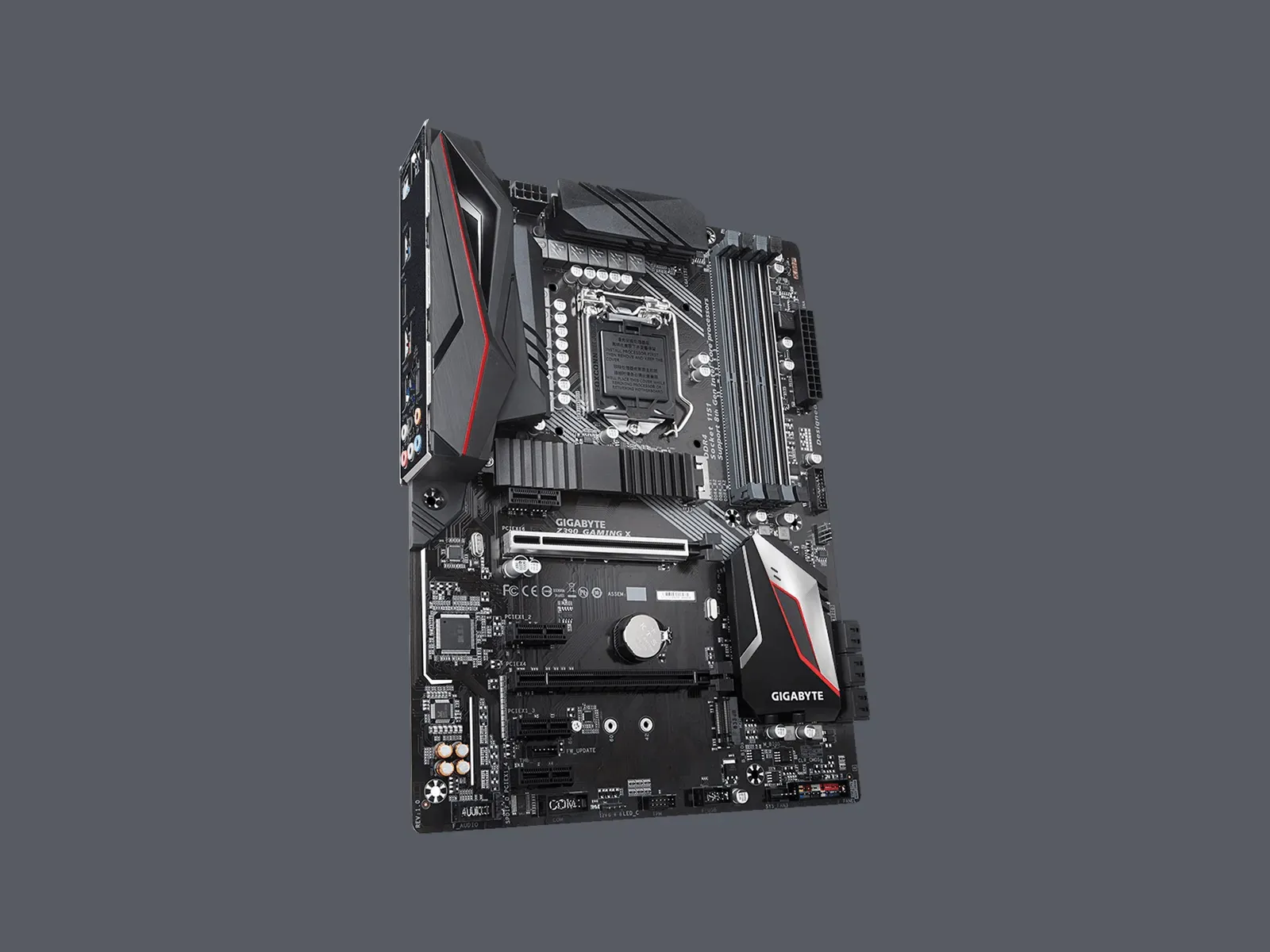
Cada otro componente se conecta a esta placa base. Es la carretera que usan para comunicarse y colaborar. Vienen en diferentes tamaños y configuraciones, pero todos tienen la misma función. Asegúrese de saber qué procesador quiere antes de comprar una placa base.
Las placas madre aparecen en un par de variaciones, pero lo más importante es saber qué tipo de toma tiene. Básicamente hay dos: LGA y AM. Siempre los verás listados con un número después de ellos, como “LGA1150” o “AM5”. Los números exactos después de las porciones de LGA y AM de estos nombres de socket cambiarán con el tiempo, para indicar qué soporte de generación de chips Intel o AMD, pero los estándares 2023 (que funcionarán con los últimos chips de ambos fabricantes) son LGA1700 para Intel y AM5 para AMD.
Las placas madre también están disponibles en diferentes tamaños, el más común es ATX (o “tamaños estándar”). Esto es lo que generalmente recomiendo, especialmente si esta es su primera construcción. Más espacio dentro de la casa significa más espacio para las manos, y cuanto más grande sea el caso, más fácil será todo para la actualización y mantenimiento de su PC. Su caso PC indicará qué soporte de tamaño de placa base, así que asegúrese de que coincida.
Procesador (CPU)
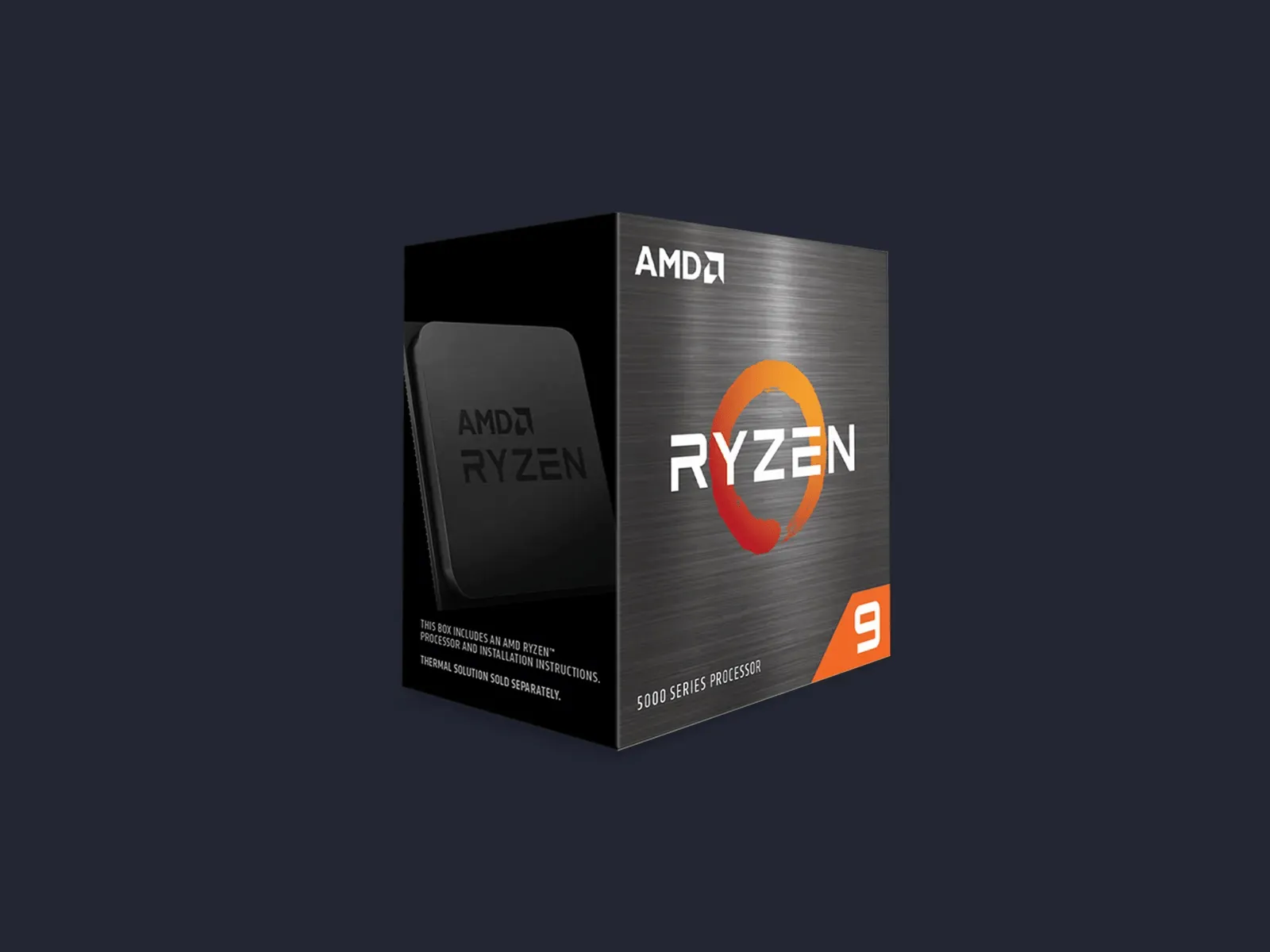
Este es el cerebro de tu computadora. Se ajusta directamente a la placa base y es el componente más importante de su PC. Esto no significa que debe ser el más caro o el más relevante para el rendimiento del juego. Como tu cerebro, todo lo que tu PC hace es de aquí. Tus piernas son importantes para correr, pero tu cerebro les dice que se muevan.
Tarjeta gráfica (GPU)
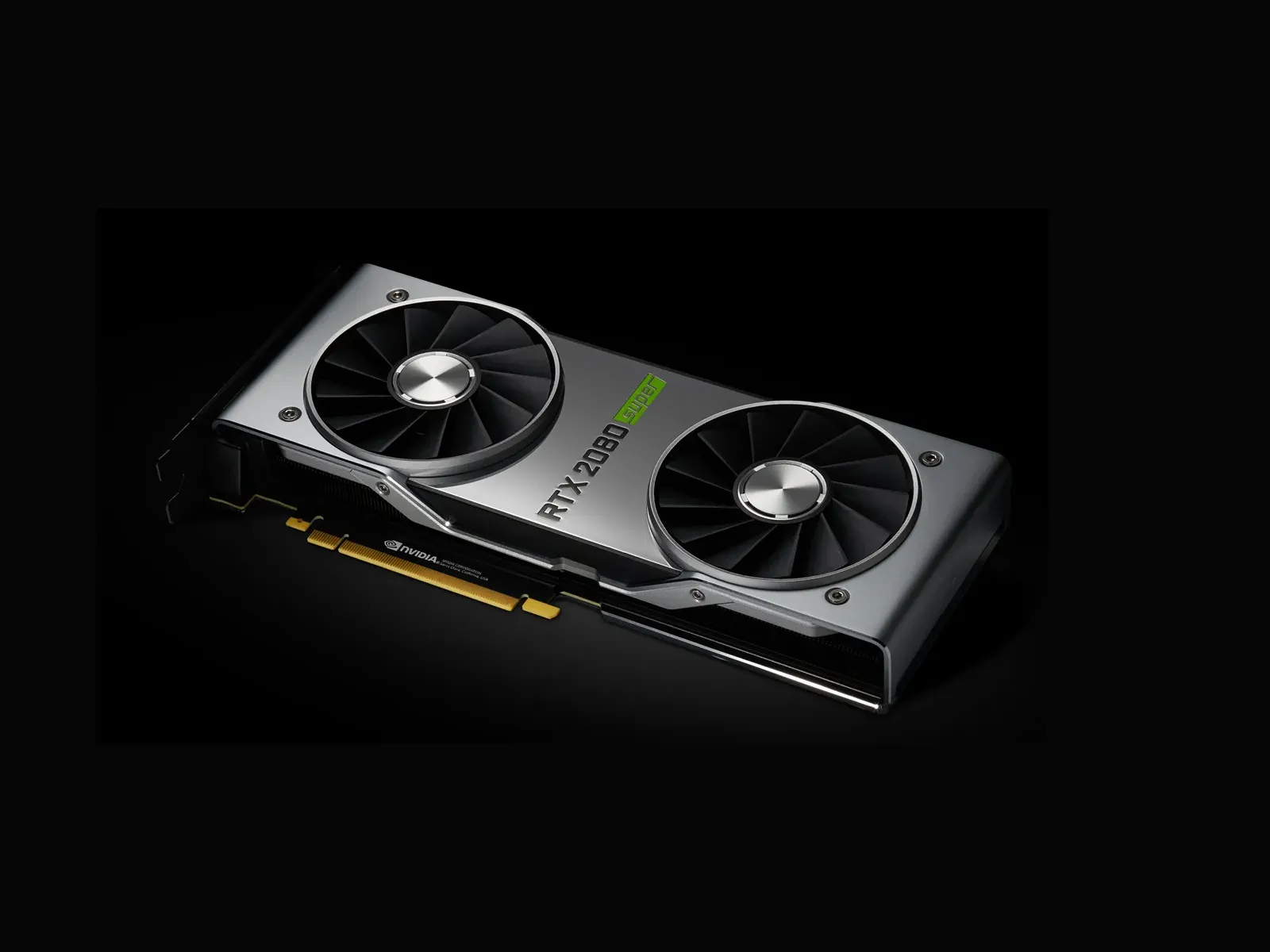
Si esperas jugar en este PC, necesitarás una unidad de procesamiento de gráficos (también llamada tarjeta gráfica). Es un procesador especializado diseñado y optimizado para gestionar datos visuales como gráficos en juegos. También se utiliza en la edición de vídeos y fotografías y otras actividades que requieren muchos recursos gráficos. Su CPU es lo mejor de lo mejor cuando se trata de procesar información secuencialmente, un mensaje tras otro: lo hace a una velocidad de relámpago, millones de veces por segundo, pero esto no es lo suficientemente rápido para ejecutar un juego gráficamente desafiante a una alta velocidad de marco.
Para ello necesita un tipo especial de procesador, uno diseñado no para el procesamiento secuencial, sino para el procesamiento paralelo. Su GPU puede procesar miles, millones de cosas a la vez: piensa en todas las cosas que su GPU está haciendo cada vez que juegas. Cada roca, cada árbol, cada arma, cada jugador, cada enemigo y así sucesivamente. Debe pensar en todas estas cosas al mismo tiempo y entrelazarlas en un ambiente coherente tridimensional para permitirte explorar.
Archivos
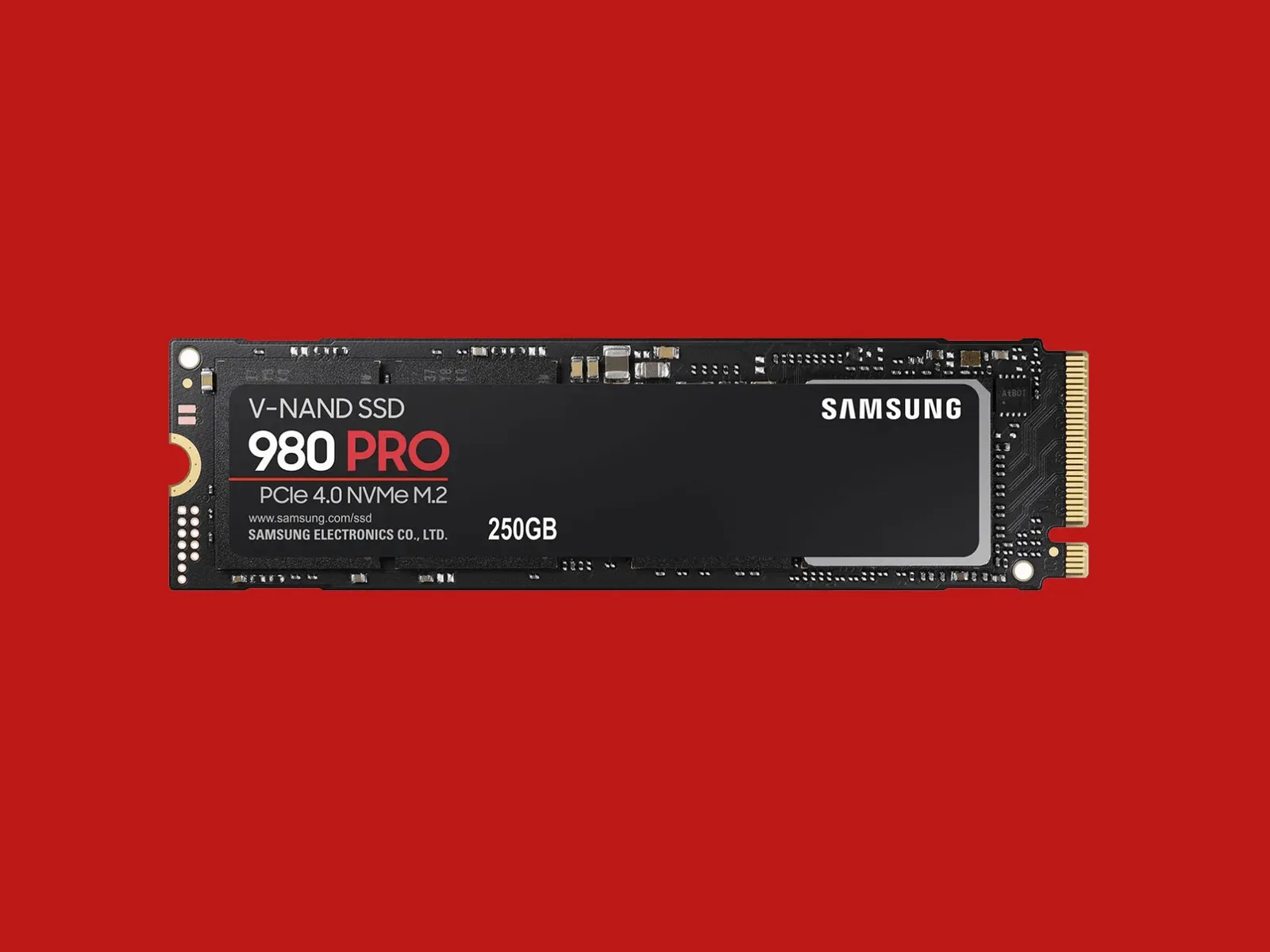
Este es el armario de tu PC. Aquí es donde almacenas todos tus archivos, tus juegos, tus películas, tus documentos, tus fotos, prácticamente todo. Siempre puedes añadir más espacio de almacenamiento más tarde.
Memoria (RAM)
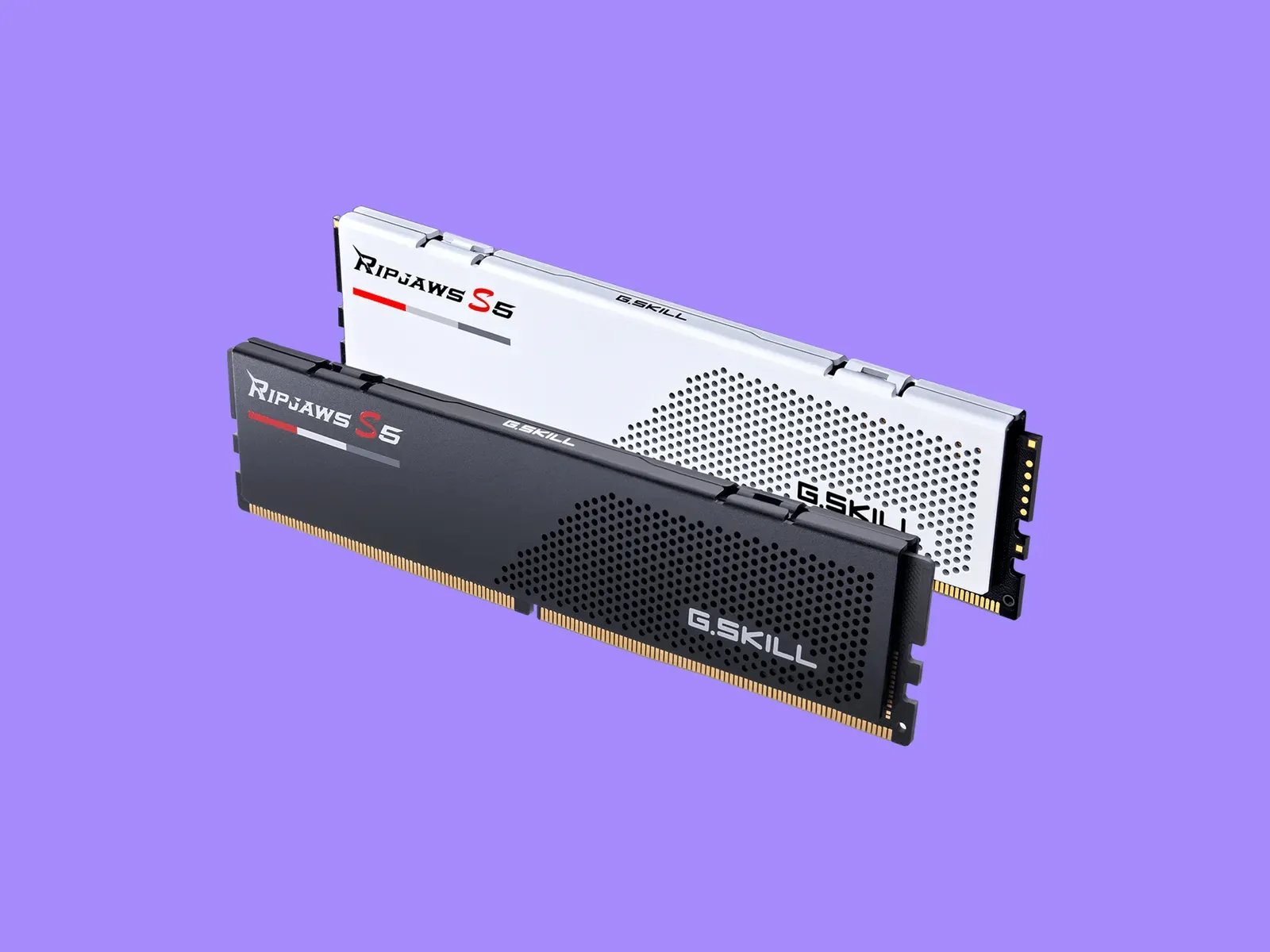
A menudo encontrará los mismos términos cuando usted mira la memoria y el almacenamiento, pero son muy diferentes. La memoria es más similar a la mesa sobre la que tiras cosas a cara más adelante. Es tarjeta de rasguño; es a corto plazo. Sin embargo, es muy importante porque el software utiliza la memoria para almacenar temporalmente datos en un lugar del que pueden ser recuperados rápidamente.
Fuente de alimentación (PSU)
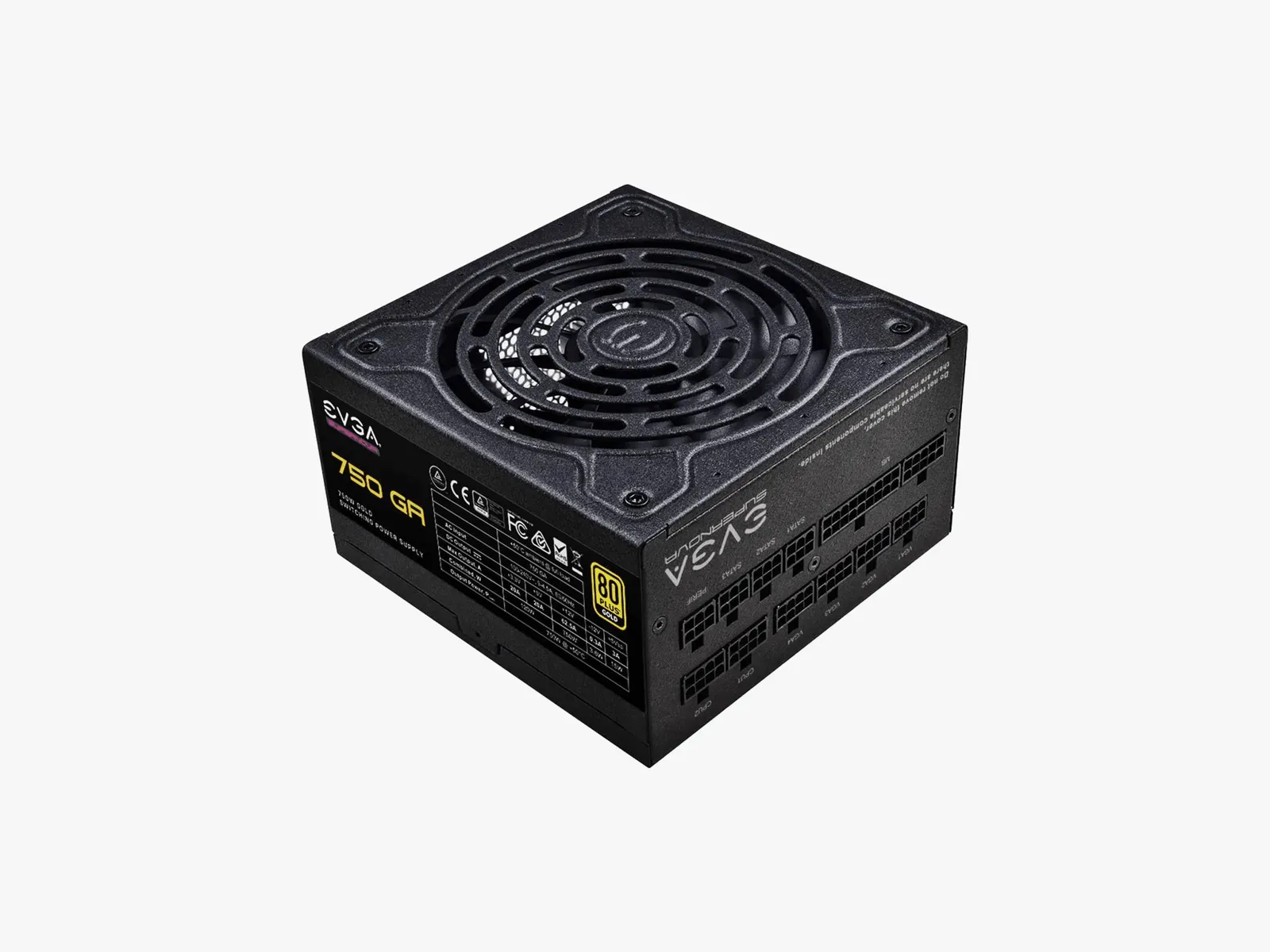
La unidad de energía es una caja pequeña que mantiene la electricidad funcionando para cada componente. Determina qué tan rápido y poderoso puede ser tu PC. Cuanto más rápido, más energía se necesita, y siempre quieres tener un poco más de lo que necesitas. Al igual que las GPU, las PSU tienden a variar en términos de disponibilidad.
Casas
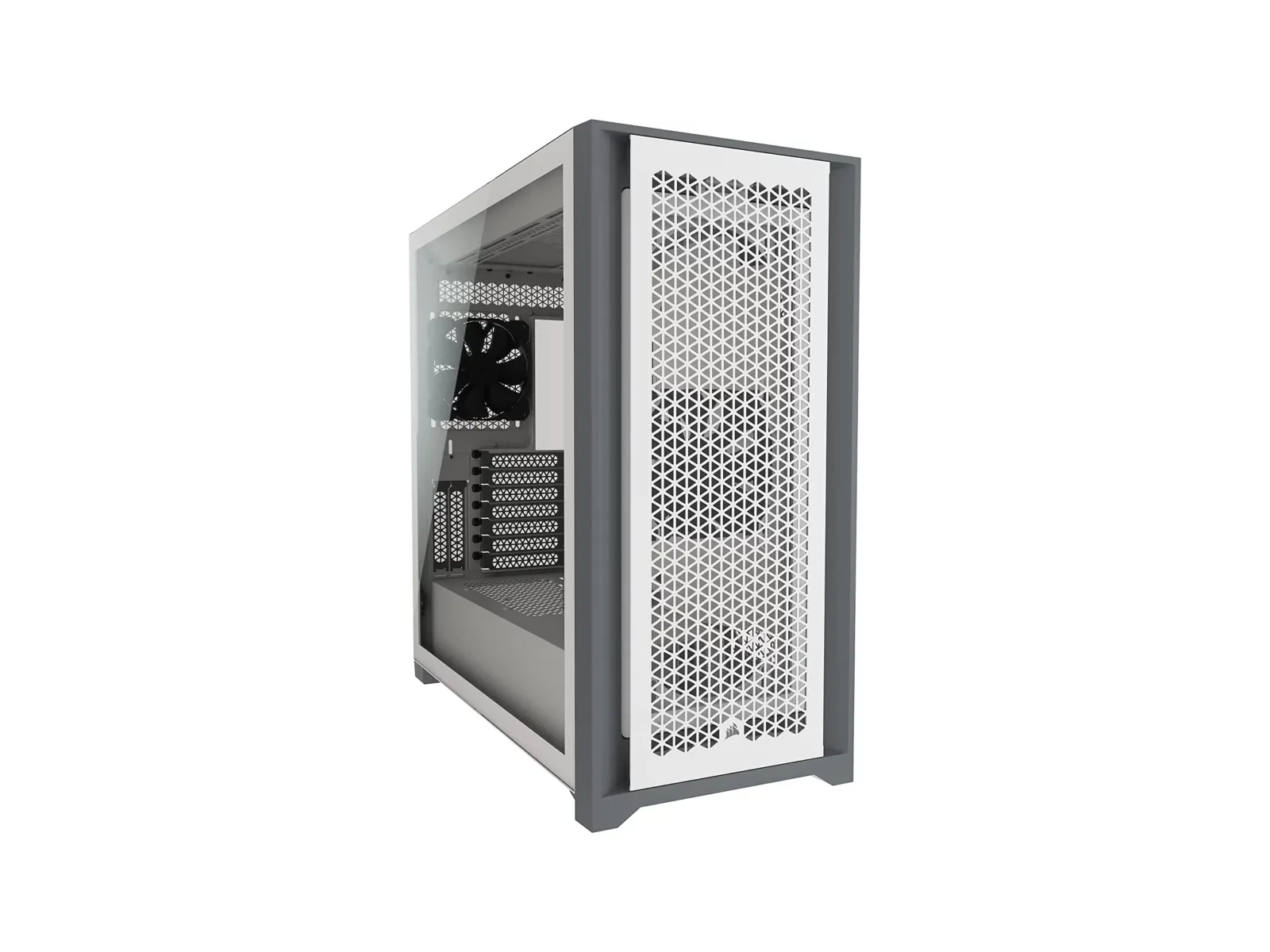
La casa es lo que parece. Es una caja de metal. Podría ser recubierto con paneles de vidrio grabado y aluminio, pero dentro es simplemente una caja de metal grande que mantiene todo junto. Asegúrate de igualar el tamaño de tu placa base. Por ejemplo, si tienes una placa base ATX, necesitas un caso ATX (o “tamaño estándar”).
Sistema operativo
Al montar un PC, Windows no se incluye automáticamente. Usted necesitará comprar una licencia de Microsoft u otro proveedor y crear una memoria USB para instalarla.
Montaje de componentes
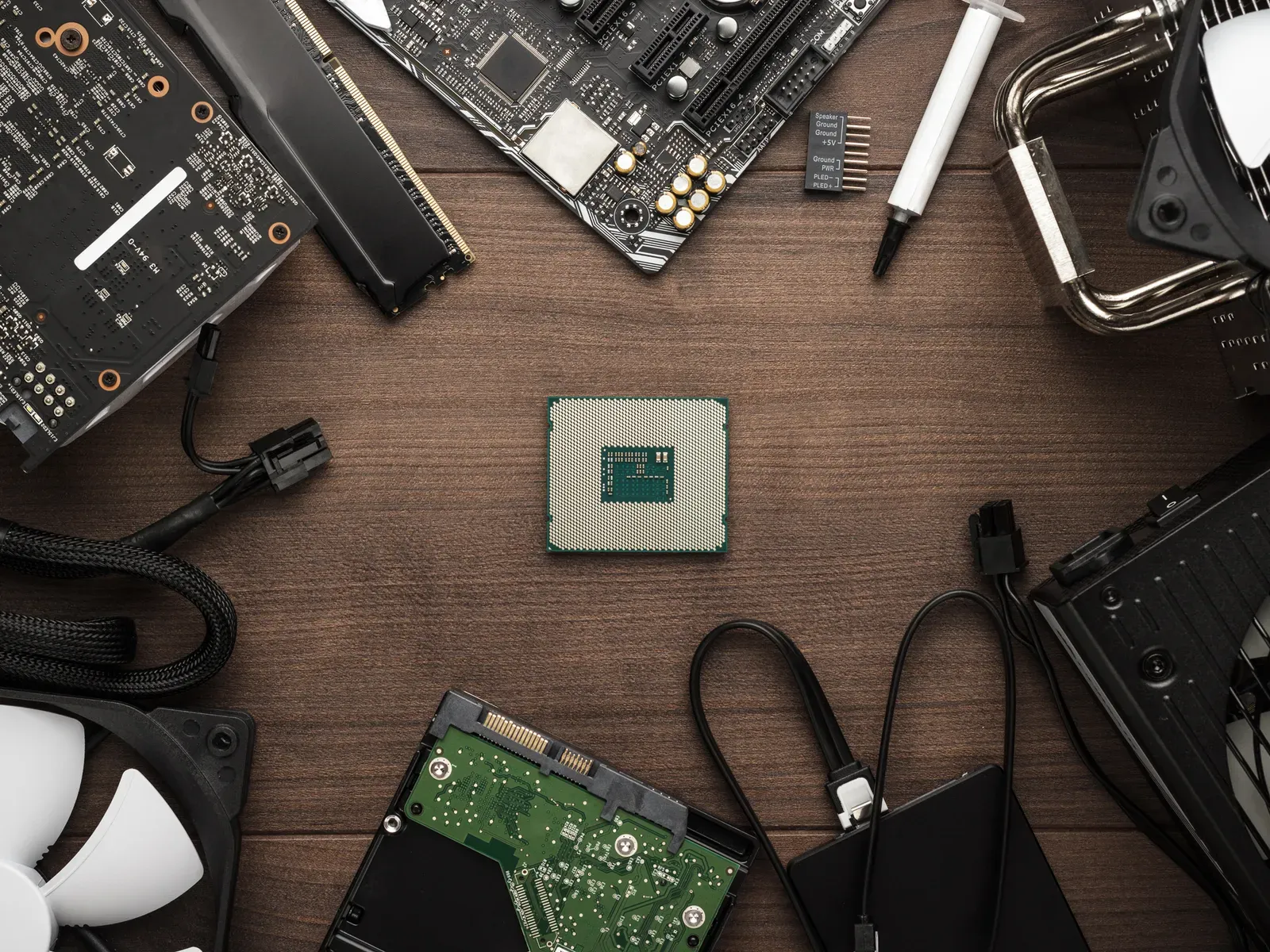
Los componentes del PC arreglados en una tabla. El diseño interno de cada PC de juego es un poco diferente, por lo que no conseguiremos demasiado en los detalles. El mejor punto de referencia para instrucciones específicas en su hardware se refiere a manuales y búsqueda de sus componentes en YouTube. Puede ser extremadamente útil ver a una persona realmente gestionar e instalar el hardware exacto, especialmente cuando está atascado y no puede entender bien las instrucciones manuales. Pero aquí hay algunos consejos generales para juntar todos estos componentes.
Primero, prepara un espacio limpio. Puede ser una mesa de comedor, un escritorio torpe: cualquier superficie lo suficientemente grande para que el caso sea colocado lateralmente, con suficiente espacio alrededor para el resto de los componentes. También necesitará un destornillador cruzado que se adapte a los tornillos de sus casas. Cuando se une a estas partes, asegúrese de descargar cualquier acumulación estática y trabajar en una superficie no metálica como una tabla de madera. O simplemente puede montar la placa base en la caja de cartón en la que está empaquetada.
La mayoría de los componentes que ha comprado se proporcionarán con manuales de instrucciones; mantenerlos a su alcance. Comenzaremos con la placa base, luego abriremos el manual de instrucciones a la página de instalación. Puede parecer bastante intimidante, hay muchas cosas que ver, pero pensar en todo esto como un gran conjunto de Lego. Cada pieza se queda atrapada con otra. Para la placa base, su primera tarea será montar la CPU.
Instalación de CPU
Dependiendo del tipo de CPU que compró (Intel o AMD), el chip tendrá pequeños pines en un lado (no tocarlos) o pequeños contactos dorados en un lado (no tocarlos). En serio, no toques ese lado del chip. Los aceites del toque de los dedos pueden dañar los contactos o puede doblar un pin. Haz una de estas cosas y tu procesador sólo se convierte en una pieza cara de silicio.
Insertar su CPU es bastante simple. Primero, compruebe las instrucciones de la placa base y asegúrese de desbloquear el socket de la CPU. Será un gran cuadrado con muchos pequeños agujeros (o contactos), con una palanca o un botón al lado. Sus instrucciones de placa base dirán explícitamente cómo desbloquear el socket para que pueda ingresar su CPU sin ningún problema.
Una vez confirmado que está desbloqueado y listo, encontrar qué rincón de su CPU tiene un pequeño triángulo dorado y alinearlo con el mismo símbolo en el socket CPU de su placa base. Baja suavemente la CPU en el socket, luego baja suavemente el mecanismo de palanca o bloqueo. No deberías pelear. Si tiene que presionar muy duro, compruebe que la CPU se inserta correctamente.
Luego necesitarás tu masa térmica. Esa pequeña jeringa de gel de plata es muy importante para el próximo paso. Ahora que su CPU se inserta, mire el cuadrado de silicio pulido en el centro. Ahí es donde se ubicará el disipador de calor. Su CPU se proporciona con un fregadero de calor, y en un lado verá un círculo de cobre. Coloque el disipador de calor directamente en la CPU después de aplicar pasta de calor, haciendo que la plaza de silicona y el círculo de cobre coincida perfectamente.
Presione cuidadosamente una pequeña bola (no más grande que un grano de arroz) de pasta térmica en la plaza de silicona de su CPU. Lo quieres lo más cerca posible al centro.
Ahora alinear el disipador de calor con los tornillos alrededor de su CPU y suavemente bajarlo a su lugar. Se aplastará la pasta de calor, y el objetivo aquí es crear una capa delgada que cubre la parte posterior de su CPU. Está bien si sale un poco, pero si sale más allá del borde de la CPU, usaste demasiada masa. Tomar alcohol isopropilo, cambiarlo en un paño sin pelo, limpiar la CPU y el fregadero de calor. Esperen a que estén perfectamente secos e intenten de nuevo.
Si parece estar bien, arruine el fregadero de calor en su lugar. Consulte el manual de placa base y encuentre el lugar adecuado junto al socket de la CPU para conectar el ventilador de refrigeración del disipador de calor. Debería estar cerca de la toma de CPU. Una vez que lo encuentre, conéctelo. Felicitaciones, acabas de instalar una CPU. Esta fue la parte más difícil, y se acabó. ¡Bravo!
Instalación de Arquitectura y Memoria
La memoria es tal vez lo más fácil de instalar. ¿Ves esas pequeñas ranuras verticales junto a la CPU? Alinee sus módulos de RAM e insertelos, empezando por la ranura izquierda. Se detendrán cuando se inserta correctamente. Si tiene dos módulos de RAM, asegúrese de dejar una ranura en blanco entre ellos. El manual de placa base debe indicar qué ranuras utilizar.
Para su disco duro o disco de estado sólido (SSD), encuentre un compartimento en blanco en la parte frontal de su caso. Inserte su disco y fijarlo con los tornillos. Si usted tiene un disco M.2 (un pequeño SSD del tamaño de un palo de goma de mascar), debe haber un punto en la placa base donde ponerlo directamente. Revise el manual de placa base para ver dónde está la ranura M.
Instalación de la placa base y el ayudante
El resto de este procedimiento es bastante normal. Empieza colocando tu pizarra en la casa. Echa un vistazo a las instrucciones de la placa base, alinear los agujeros del tornillo en el caso con los de la placa base y llegar a trabajar.
A continuación, desea instalar la fuente de alimentación. Debe haber un espacio para él cerca de la parte superior o inferior de la casa, un gran espacio cuadrado que se ajuste perfectamente a su poder. Si tienes problemas para encontrarlo, mira la parte posterior de la casa: habrá un espacio vacío grande. Ahí es donde va la fuente de alimentación (y donde conectarás tu PC cuando hayas terminado). Una vez que encuentre su carcasa, insértela y solucione con los tornillos. Asegúrese de que todos los cables que salen de la fuente de alimentación lleguen a la placa base con un poco de espacio extra. No conecte nada todavía; volveremos a la fuente de alimentación en breve.
Instalación de la tarjeta gráfica
Tu GPU será bastante grande. Incluso un GPU modestamente poderoso como el RTX 2070 es grande en comparación con otros componentes. Esto significa que cómo encaja en su casa es importante. Una vez que se inserte la GPU, el espacio comenzará a desechar.
Abra el manual de instrucciones de placa base de nuevo y busque una ranura PCIe. Será una ranura horizontal con un pequeño palo de plástico al lado, cerca del centro o la parte inferior de su placa base. Ahí es donde encaja la GPU. Todo lo que tienes que hacer es identificar la parte posterior de tu GPU (el lado con HDMI y DisplayPort), alinearlo con la parte posterior del caso y empujar la GPU en la ranura horizontal. Debe ser fácilmente bloqueado; si no lo hace, asegúrese de encajar correctamente.
Encuentra otro de esos pequeños tornillos y mira las casas. Hay un pequeño punto para esto en la misma hoja con puertos HDMI. Debería ser fácil de encontrar.
Ahora, echa un vistazo a los cables que salen de tu fuente de alimentación. Debe haber algunos que parecen encajar en el conector cuadrado (o rectangular) en el lado de su GPU. Debe parecerse a seis o ocho pequeños agujeros en forma rectangular. Si encuentra dificultades, vea este vídeo del fabricante de hardware Asus. Algunos detalles serán diferentes, pero es un gran ejemplo sobre cómo instalar un GPU.
Conexión de cables
La placa base debe conectarse a todos sus dispositivos. La unidad de alimentación puede ser completamente modular, lo que significa que puede seleccionar los cables que necesita y dejar el resto para eliminar la huella. De lo contrario, las unidades de energía tienen muchos cables, y usted tendrá que cuidar de las conexiones de energía no utilizadas que cuelgan en la casa. Necesita conectar el suministro de energía a la SSD y la placa base.
También necesita conectar la placa base al caso, es decir, botones de alimentación, conectores de audio y puertos USB en el panel frontal del caso. Hay conectores especiales para cada tipo de plug diseminado sobre la placa base, así que compruebe el manual para la ubicación y función de cada grupo de pin. Estos pequeños clavos deben estar conectados de cierta manera, y son increíblemente pequeños. También hay una conexión con el ventilador del caso – en el caso que usé había un conector en la placa base pero tres ventiladores instalados. Luego está el cable SATA para su SSD, que se conecta a la placa base.
Esta parte de su edificio realmente depende del hardware que compró, así que compruebe los manuales de cada componente para asegurar que los haya conectado correctamente a la placa base y la fuente de alimentación.
Ignición e instalación de Windows
La última fase de su construcción es simple: pulsa el botón de potencia. Si el PC comienza, probablemente lo montaste perfectamente! Si no lo hace, no se desespera. Hay muchos problemas potenciales que podrían evitar que un PC arranque por primera vez.
Si usted comenzó sin problemas, el siguiente paso es muy fácil: Apágalo. ¿Recuerdas la unidad flash USB de Windows que preparaste antes? Introdúzcalo en su PC y reiniciarlo. Si lo configura correctamente, su computadora debe hacerlo solo y comenzar a instalar Windows. Si no es así, es posible que necesite acceder al BIOS (ver el manual de placa base sobre cómo hacerlo) y establecer el stick USB como “dispositivo de arranque” antes.


