

En esta guía usaremos Python 3. Puede descargar libremente la última versión de Python 3 (3.5 en el momento de escribir) desde el sitio web oficial.
Python en Windows
En la página de descarga puede encontrar el archivo .exe para las versiones de Windows 32bit y 64bit. Simplemente lanzarlo y seguir los diversos pasos, recordando seleccionar la entrada Add Python 3.X a PATH al comienzo de la instalación. Después de la instalación, por defecto Python se colocará C:Python3X (por ejemplo. C:Python35 para la versión 3.5). En este punto ya es posible utilizarlo, a través de Start - título Todos los programas - título Python3.5 - título Pitón.
Habiendo seleccionado Añadir Python 3.X a PATH durante la instalación, debe ser posible iniciar Python desde el impulso de comando simplemente escribiendo el comando py o py -3.
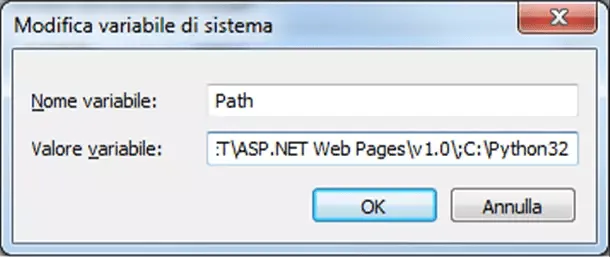
Si no hemos seleccionado esta opción durante la instalación, puede añadir Python al entorno PATH manualmente, siguiendo los siguientes pasos. En primer lugar, subamos. Panel de control - título Sistema - título Configuración de sistema avanzado - confiar Variables ambientales. Modificamos la variable PATH entre variables del sistema añadiendo C:Python3X (donde la X corresponde a la versión instalada).
Cambio de la variable Path
Para verificar que todo salió bien, iniciamos el aviso de comando (Iniciar - contactar Ejecutar - título cmd) y tecleamos:
echo %PATH%
Si la salida incluye cadena C:Python3XPuedes empezar Python escribiendo simplemente py, py -3, o python:
Inicio de Python
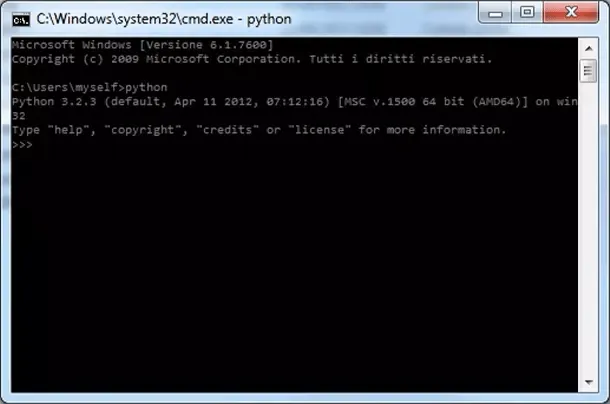
Si Python ha sido instalado correctamente, se mostrará un breve mensaje indicando la versión del intérprete de Python, seguido del aviso ( >>> ).
En el sitio web oficial también está disponible instalación y uso de Python en Windows.
Instalar Python en Linux
Python ya está en la configuración básica de los sistemas Linux. Sin embargo, es posible comprobar si hay y qué versiones están presentes. Para ello, escribimos el siguiente shell:
$ python
o:
$ python3
Si ambos comandos fallan, Python no está instalado. Si el pitón comienza Python 2 y el comando python3 no está presente, sólo Python 2 está instalado. Si en lugar del comando python o python3 Python 3, entonces Python 3 está instalado.
En caso de que Python 3 no esté instalado, necesitará instalarlo usando el administrador del paquete del sistema Linux: apt para las distribuciones basadas en Debian, rpm para las distribuciones basadas en Red Hat. Alternativamente, puede descargar y rellenar las fuentes de Python manualmente.
$ yum install python3
Para distribuciones basadas en paquetes rpm, como Red Hat, Fedora, Centos
$ apt-get install python3
Para las distribuciones basadas en Debian, como Ubuntu
Por último, veamos cómo instalar Python llenando las fuentes.
Primero, tenemos que comprobar la última versión de las fuentes del sitio, entonces lanzamos los siguientes comandos:
$ cd /tmp
$ wget http://www.python.org/ftp/python/3.x/python-3.x.tar.bz2
Al hacerlo, descargamos un archivo .tar.bz2 que contiene fuentes de Python. Vamos a extraer el contenido ahora:
$ tar -xjf python-3.x.tar.bz2
$ cd python-3.x
Simplemente comience la instalación:
$ ./configure
$ make
$ sudo make install
Nota: Usted puede utilizar hacer altinstall en lugar de make install para evitar que la versión recién instalada esté asociada con el comando python.
Instalar Python en Mac
Como en los sistemas Linux, incluso en Macs debemos encontrar Python listo para usar. Para verificarlo, una vez más simplemente comience una ventana terminal y escriba python. Probablemente se mostrará la versión 2.7, pero queremos usar el 3.X. Entonces tendrá que visitar el sitio y versión de descarga para Mac OS más adecuado para nuestras necesidades. Por último, podemos proceder a la instalación.
Al final de la instalación, el lanzamiento de python de terminal seguirá apareciendo la versión antigua. Por lo tanto, tienes que abrir el terminal y escribir:
vim ~/.bash_profile
Una vez abierto el archivo, agregamos la siguiente línea:
alias python="python3"
Ahora, intentando de nuevo lanzar python desde terminal, por defecto comenzará la versión 3.X.


