A continuación enumeraré los diversos puntos para instalar FreeNAS en su propio hardware. Usted no necesita una máquina súper potente, también necesita un poco de equipo de fecha, pero tiene que recordar que toma por lo menos 8Gb RAM.
Descargar ISO
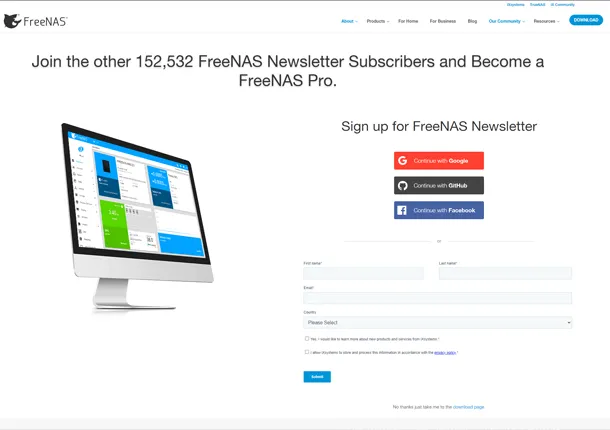
El primer paso es muy simple de ir al sitio web FreeNAS, regístrese para acceder a la descarga gratuita del archivo ISO.
Creación USB
Completado la descarga que vamos al sitio de Rufus y descargamos la última versión (sin necesidad de instalación), este programa servirá para crear un soporte USB de FreeNAS.
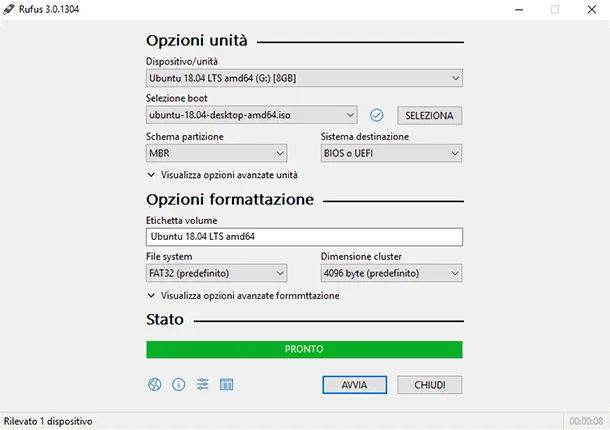
Una vez que iniciamos Rufus, elegimos el dispositivo que es nuestro USB y Boot (es decir, el archivo Freenas ISO), que hacemos clic en el inicio y esperamos que termine el proceso, al final será suficiente para desconectar nuestro USB.
Instalación
Con el soporte instalado insertado, inicie el sistema de ese soporte. El menú de inicio del programa de instalación de FreeNAS se muestra
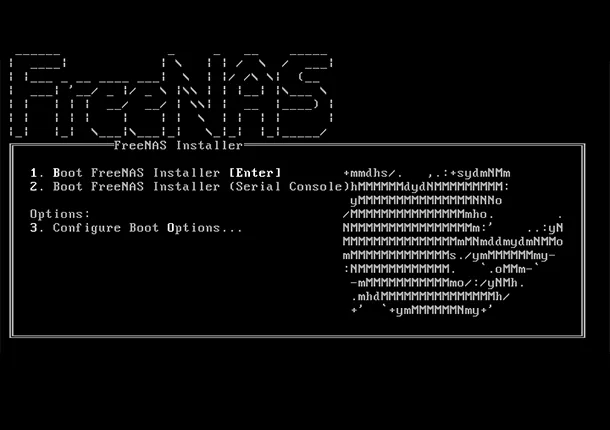
El instalador FreeNAS comienza automáticamente en la opción predeterminada después de diez segundos. Si es necesario, elija otra opción de arranque pulsando la barra de espacio para detener el temporizador, a continuación, introduzca el número de la opción deseada.
Una vez que el instalador haya terminado de arrancar, se muestra el menú del instalador.
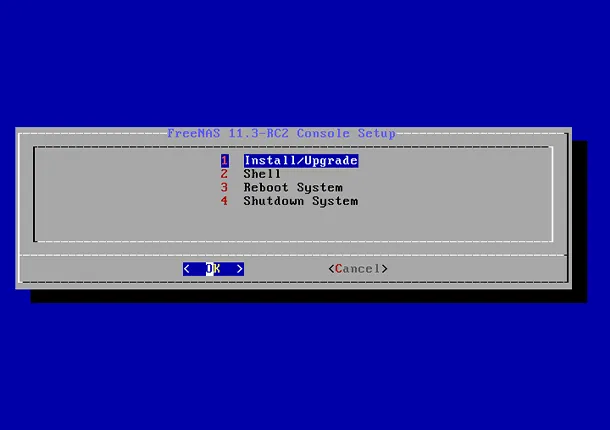
Ahora tiene que elegir si instalar el sistema operativo FreeNas en un USB externo o en un disco duro SATA interno, si desea instalarlo en un USB externo es hora de insertarlo. A continuación, presione Enter para seleccionar la opción predeterminada, 1 Install/Update. El siguiente menú enumera todas las unidades disponibles. Esto incluye todos los dispositivos del sistema operativo insertado, cuyos nombres comienzan con
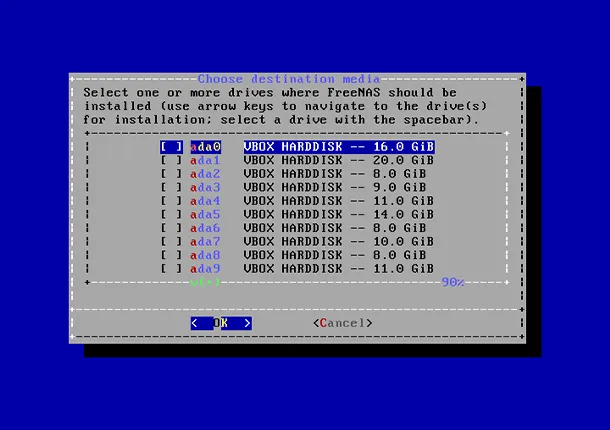
Utilice las teclas de flecha para resaltar el SSD objetivo, disco duro, memoria USB o disco virtual. Presione la barra de espacio para seleccionarla.
Para reflejar el dispositivo del sistema operativo, cambie a dispositivos adicionales y pulse la barra espaciadora para seleccionarlos también. Si todos los dispositivos seleccionados son mayores de 64 Gb y nadie se conecta a través de USB, también se crea una partición de intercambio de 16 Gb.
Después de seleccionar, pulse Enter. El aviso se muestra, un recordatorio de no instalar el sistema operativo en una unidad de almacenamiento. Pulse Enter para cambiar a la pantalla para establecer una contraseña.
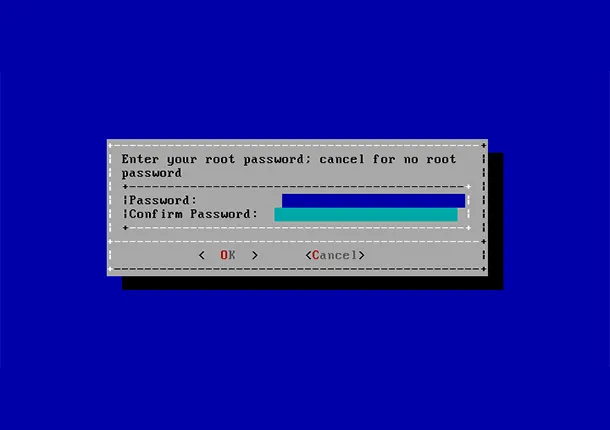
La configuración de una contraseña es obligatoria y la contraseña no puede estar vacía. Dado que esta contraseña proporciona acceso a la interfaz web, debe ser difícil de adivinar. Introduzca la contraseña, presione la tecla de flecha hacia abajo y confirme la contraseña. Luego presiona Enter para continuar con la instalación. Elegir cancela que salta la configuración de una contraseña de raíz durante la instalación, pero la interfaz web requerirá establecer una contraseña de raíz al acceder por primera vez.
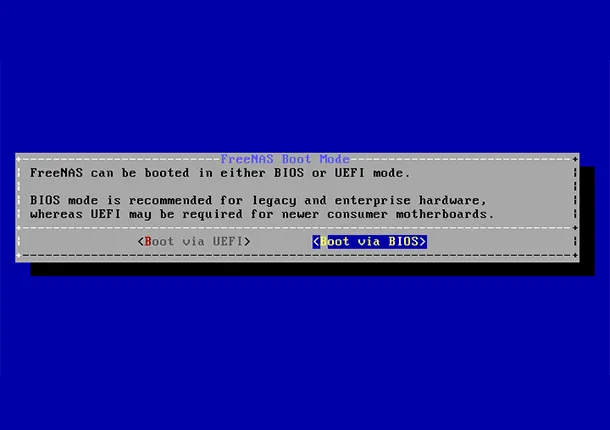
FreeNAS se puede configurar para comenzar con el mecanismo de arranque BIOS estándar o la puesta en marcha de la UEFI. Se recomienda la puesta en marcha de BIOS para el hardware y el negocio heredados. La UEFI se utiliza en nuevas placas de consumo.
Al final de la instalación, aparece el mensaje Done.
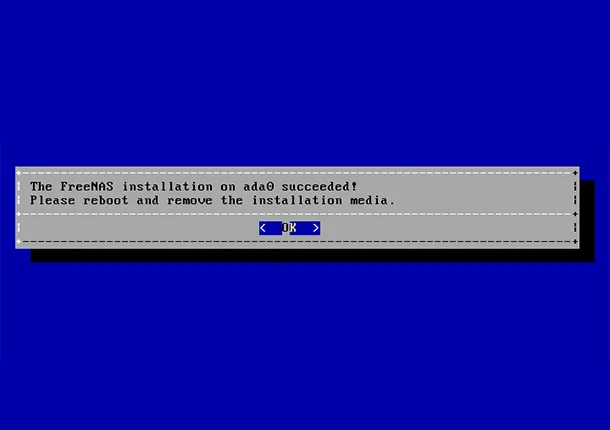
Pulse Enter para volver al menú Installer. Si empiezas desde CD, retira el CDROM. Cuando el sistema se reinicia, asegúrese de que el dispositivo en el que se instaló FreeNAS está listado como la primera entrada de arranque en el BIOS para que el sistema comience de él.
Acceso a la WebGUI
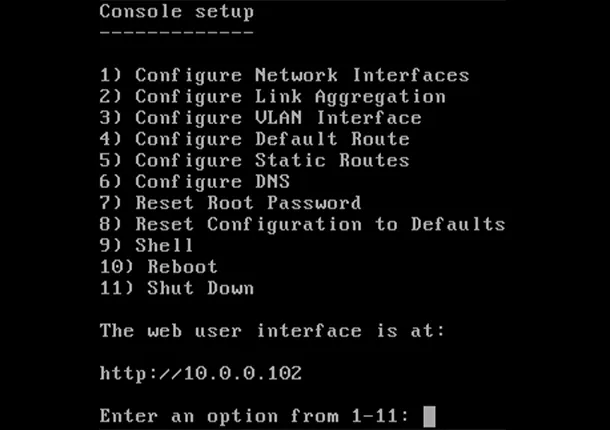
Para acceder a la webGUI desde donde enviar nuestro FreeNAS simplemente introduzca la dirección en el monitor conectado al FreeNAS en un motor de búsqueda.