

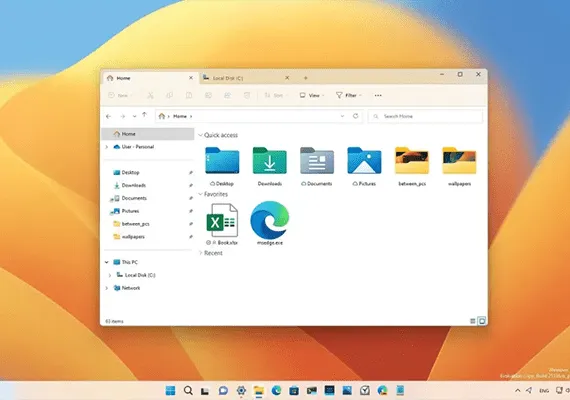
En Windows 11 22H2 , ahora puede habilitar una vista previa temprana de las pestañas en File Explorer en la última vista previa disponible en el canal Dev del programa Windows Insider.
La característica fue identificada por primera vez por Rafael Rivera en Windows 11 construir 22572 y ahora está disponible oficialmente desde la construcción 25136 y en la versión final de Windows 11 2022 Actualización , pero ya que no está ampliamente disponible, puede ser necesario habilitarlo manualmente. La función funciona igual que en Microsoft Edge. Puede abrir múltiples pestañas para cada sección Explorador de archivos o carpeta. Además, usted tiene la capacidad de crear nuevas pestañas abiertas o cerrar y la función funciona en modo oscuro.
Además, File Explorer ahora tiene un diseño rediseñado para el panel de navegación izquierdo. La organización de diseño proporciona fácil acceso a carpetas frecuentemente bloqueadas y usadas y a perfiles de nube OneDrive, que ahora reflejan el nombre de usuario asociado con la cuenta. Además, las carpetas conocidas (Documentos, Descargas, Música, Imágenes, etc.) ya no se muestran en “Este PC” para mantener esa vista centrada en las unidades.
Si desea probar las pestañas y el nuevo panel de navegación, puede utilizar una herramienta de terceros llamada “ViVeTool”, creada por Rafael Rivera y Lucas en GitHub , para habilitar la nueva experiencia en su computadora.
Esta guía le enseñará pasos para activar la funcionalidad de las pestañas en Windows 11 22H2.
Permite pestañas para File Explorer en Windows 11 22H2
Para habilitar las pestañas en File Explorer en Windows 11 22H2, siga el siguiente procedimiento:
1. Abrir el sitio web GitHub .
2. Descargar el archivo ViveTool-vx. xxzip para permitir la función de las tarjetas.
3. Haga doble clic en la carpeta zip para abrirla con File Explorer.
4. Haga clic en el botón Lo sacarás todo..
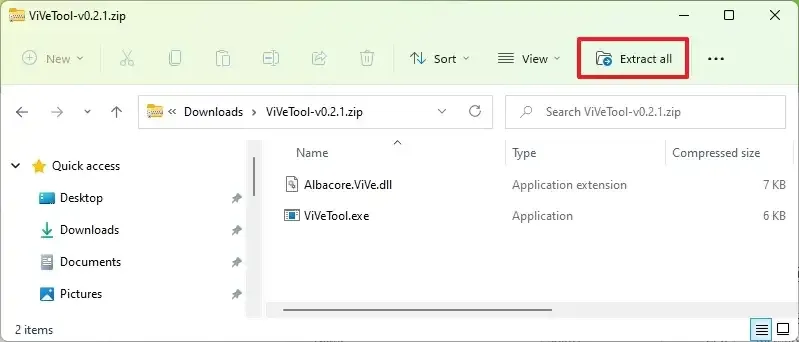
5. Haga clic en el botón Estrai.
6. Copiar la ruta de la carpeta.
7. Ábrelo. Comienzo.
8. Búsqueda Comando Prompt , haga clic derecho en el resultado superior y seleccione la opción Corre como administrador.
9. Introduzca el siguiente comando para acceder a la carpeta ViveTool y pulse Enviar:
cd c:\cartella\percorso\ViveTool-v0.3.1En el comando, recuerde cambiar la ruta de la carpeta con su ruta.
10. Escriba el siguiente comando para habilitar las pestañas File Explorer en Windows 11 22H2 y pulse Enviar:
vivetool /abilita /id:37634385
vivetool /abilita /id:39145991
11. Escribe el siguiente comando para habilitar el nuevo panel de navegación de Explorador de archivos y Prensa Enviar:
vivetool /abilita /id:3635448912. Reinicie su computadora
Una vez que complete los pasos, File Explorer ahora debe tener fichas y el nuevo diseño de panel de navegación en Windows 11 22H2.
Si cambias de opinión, puedes restaurar cambios con las mismas instrucciones, pero a pasaje No 10 asegúrese de utilizar estos comandos:
vivetool /disable /id:37634385
vivetool /disable /id:39145991
entonces
vivetool /disable /id:36354489reinicia el dispositivo.
Microsoft está comprobando oficialmente tarjetas y otras características que se lanzarán en octubre con la construcción 22621.608 en el canal de previsualización de lanzamiento. También puede aprender acerca de todas las nuevas características y modificaciones para Explorar archivos en esta guía.
Permitir pestañas para Explorar archivos en Windows 11 construir 22621. 169
Si utiliza Windows 11 construir 22621.169 , desea utilizar estos comandos para habilitar las pestañas y el nuevo panel de navegación:
1. Abrir el sitio web GitHub .
2. Descargar el archivo ViveTool-vx. xxzip.
3. Haga doble clic en la carpeta zip para abrirla con File Explorer.
4. Haga clic en el botón Lo sacarás todo..
5. Haga clic en el botón Estrai.
6. Copiar la ruta de la carpeta.
7. Ábrelo. Comienzo.
8. Búsqueda Comando Prompt , haga clic derecho en el resultado superior y seleccione la opción Corre como administrador.
9. Introduzca el siguiente comando para acceder a la carpeta ViveTool y pulse Enviar:
cd C:\FOLDER\PATH\ViveTool-v0.3.1En el comando, recuerde cambiar la ruta de la carpeta con su ruta.
10. Escriba los siguientes comandos para habilitar las pestañas File Explorer y la nueva interfaz de usuario de navegación en Windows 11 y presione Enviar (en cada fila):
vivetool /abilita /id:39145991
vivetool /abilita /id:37634385
vivetool /abilita /id:36354489
11. Reinicie su computadora.
Después de completar los pasos, pestañas y el nuevo diseño de panel de navegación debe ser habilitado en File Explorer. Es posible que necesite repetir los pasos un par de veces si las características no se activan.
Actualización del 20 de octubre 2022: ya que la empresa ha lanzado la actualización KB5019509, ya no es necesario habilitar las tarjetas manualmente. Usted sólo tiene que instalar Windows 11 construir 22621.675 (KB5019509) Ajustes > Actualización de Windows y haga clic en el botón Avisadme.
Todos los contenidos de este sitio se proporcionan sin garantías, explícitas o implícitas. Use cualquier información en su propio riesgo . Siempre copia de seguridad de su dispositivo y archivos antes de hacer cambios


