

En el siguiente artículo describiré cómo grabar su escritorio a través de un software libre comúnmente llamado OBS. Buena lectura
OBS Linux/MacOS/Windows
OBS es totalmente libre, de código abierto y sin limitación. Para utilizar OBS, en cualquier caso, hay requisitos que su computadora debe cumplir: debe tener un ordenador con Windows 7 o superior, con macOS 10.13 o superior, o con una distribución Linux entre compatibles. Hardware side, no hay requisitos particulares que cumplir; en cualquier caso está claro que los más componentes del PC (en particular, procesador y tarjeta gráfica) son potentes y menos riesgos de retraso y desaceleración en las grabaciones que se ejecutan.
OBS Studio es un software con múltiples funciones. Además de permitir la grabación de pantalla de PC, también permite la transmisión en vivo en plataformas como YouTube y Twitch.
También le permite gestionar muchas fuentes de vídeo y audio, incluso mezclarlas entre sí. Si quieres, puedes, por ejemplo, unirte al video de tu webcam en la grabación de tu pantalla o grabarlo desde tu micrófono mientras haces los pasos en tu PC.
Descargar OBS
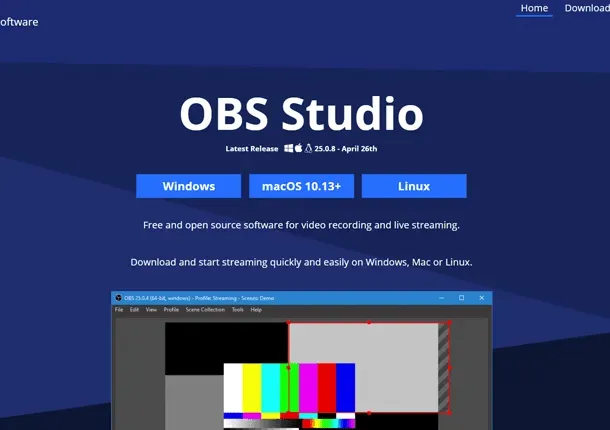
Para descargar OBS, primero debe ir al sitio web oficial del programa. Si está usando Windows, pulse el botón Windows para descargar el software, mientras que si es un usuario de Mac, presione el botón MacOS 10.13+.
Después de descargar, inicie el paquete de instalación OBS-Studio-x.x.x-Full-Installer-64.exe para la versión de Windows o obs-mac-x.x.x.dmg.
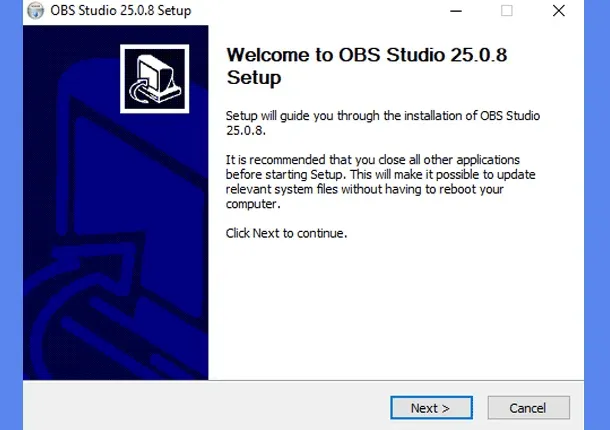
Si está usando Windows, presione el botón Siguiente ahora para proceder. Pulse el botón Siguiente de nuevo para aceptar las condiciones de uso del software, luego presione el botón Instalar para iniciar el proceso de instalación. Al final del proceso, presione el botón Final para completar la instalación y comenzar OBS Studio automáticamente.
Si usted está usando un Mac en su lugar, sólo tiene que arrastrar el icono OBS Studio en la carpeta Aplicaciones MacOS y comenzar el programa por doble clic (respondiendo Abrir a la alerta inicial). Hecho esto, usted está listo para grabar su pantalla de la computadora: vamos a ver cómo de inmediato.
Cómo registrarse con OBS Studio
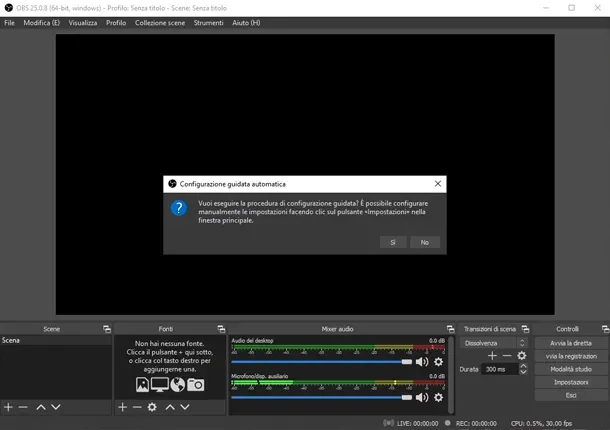
Ahora que OBS está instalado y comenzado, es hora de configurarlo para permitir la grabación de pantalla y, si lo desea, grabar el audio del micrófono. Sé que las instrucciones que voy a darte valen tanto para Windows como para macOS, así que estoy seguro de que no tendrás problemas para seguirlas.
Como primer paso, pulsa el botón Si en respuesta al mensaje que propone la configuración del asistente para iniciar el procedimiento automático. Ahora, seleccione la opción Optimize sólo para las grabaciones, No hago directo (en el ejemplo de hoy me encargaré de los vídeos para grabar localmente y no en directo streams) y pulse el botón Siguiente.
En la siguiente pantalla, mantenga las opciones ofrecidas, lo que le permitirá grabar toda la pantalla, y pulse el botón Siguiente. Para terminar, presione el botón Ajustes de Apply, así que complete el asistente de configuración del asistente.
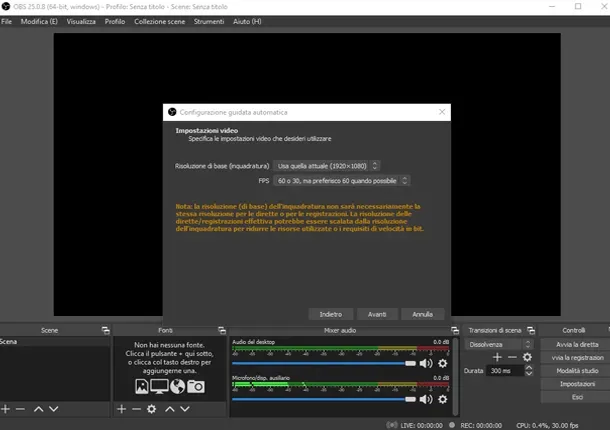
Ahora que OBS está configurado y listo para usar, esto es lo que necesita hacer para grabar la pantalla de su PC.
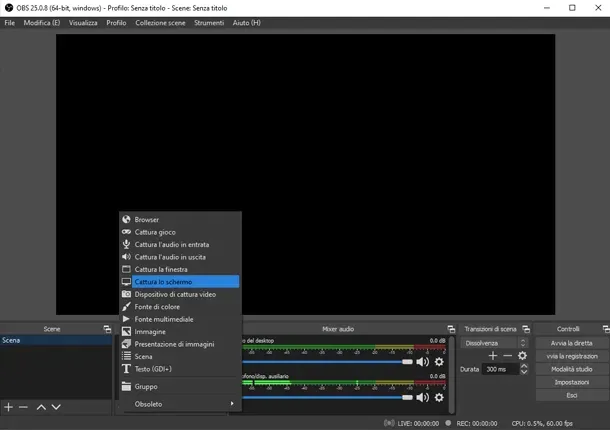
Presione el botón + en la ventana Fonti, en la parte inferior izquierda, para abrir el menú fuente. En este menú puedes decidir qué OBS tendrá que grabar. En su caso, elija el elemento del menú Capturar la pantalla, para agregar su pantalla como fuente de grabación, y pulse el botón Aceptar, para confirmar.
En la pantalla de vista previa que aparece, puede decidir excluir el puntero del ratón de la grabación, eliminando el cheque de la pestaña Captura el cursor. Si tiene más de una pantalla, también puede seleccionar la pantalla para registrarse, a través del menú desplegable situado junto a la escritura de Schermo. Cuando estés satisfecho con el resultado, presione OK de nuevo para completar la adición de la fuente de vídeo.
También puede decidir registrar una sola ventana, como su programa de presentación. Para ello, presione el botón + en la ventana Fuentes ubicada en la parte inferior izquierda, para abrir el menú fuente y elegir el elemento del menú Capturar la ventana.
Presione el botón OK. Ahora puede elegir la ventana para coger a través del menú Ventana y puede decidir si excluir el puntero del ratón de la grabación, eliminando el cheque de la caja del cursor de Captura. Una vez que haya elegido la ventana para registrarse, presione el botón OK.
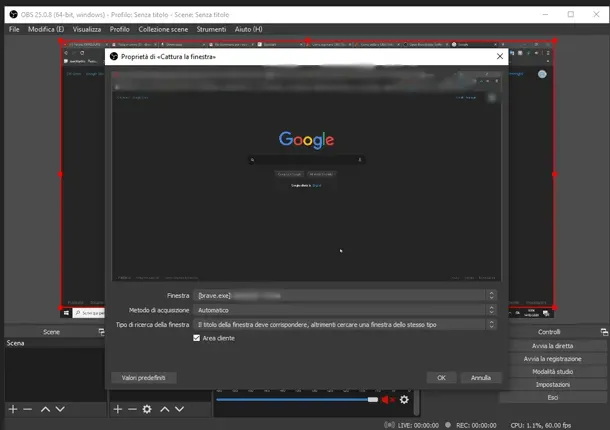
Como ya has notado, capturando la imagen de toda la pantalla, OBS también tratará de capturar la imagen del software mismo, produciendo un resultado algo peculiar. No te preocupes, sin embargo: este efecto desaparecerá tan pronto como cambies la ventana.
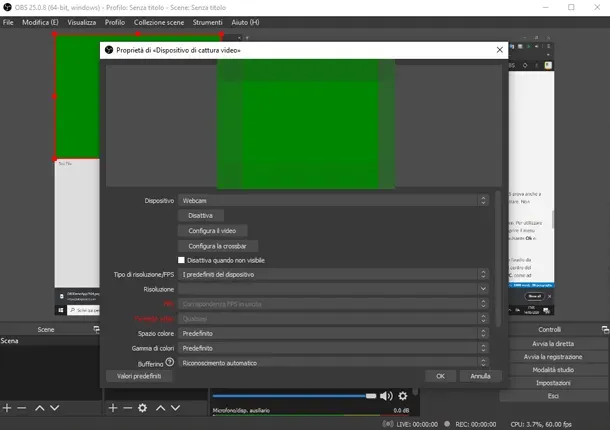
OBS Studio, como se mencionó anteriormente, incluso permite insertar un panel que contenga la reanudación de su webcam. Para usar esta función, presione el botón + en la ventana Fuentes, inferior izquierdo, y elija el elemento menú Dispositivo de Captura de Video.
Ahora presione el botón OK y, en la pantalla de vista previa, seleccione el elemento correspondiente a su webcam. Presione el botón OK ahora para agregar la webcam a su lista de fuentes.
Puede mover la fuente de vídeo de la webcam manteniendo la caja que contiene el vídeo transmitido desde el dispositivo y arrastrándolo a la ubicación deseada. Del mismo modo, puede cambiar el tamaño del vídeo de la webcam presionando puntos rojos en el borde del vídeo en sí.
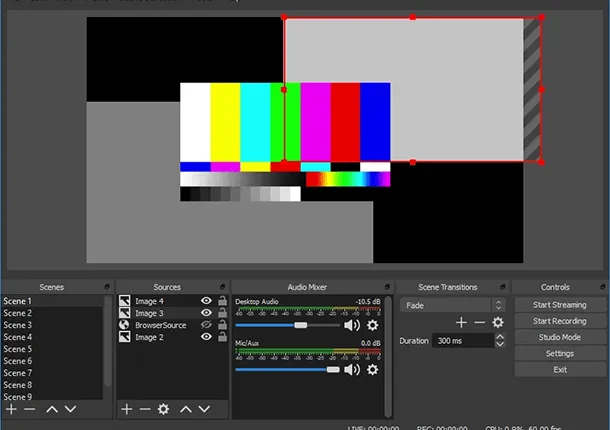
Antes de comenzar la grabación, quiero explicar cómo configurar el audio para grabar. En la sección Audio Mixer, situada en la parte inferior en el centro del software, hay algunos canales.
Estos canales representan el audio del PC, como la música o el audio de un vídeo, y el audio del micrófono (si está conectado al ordenador).
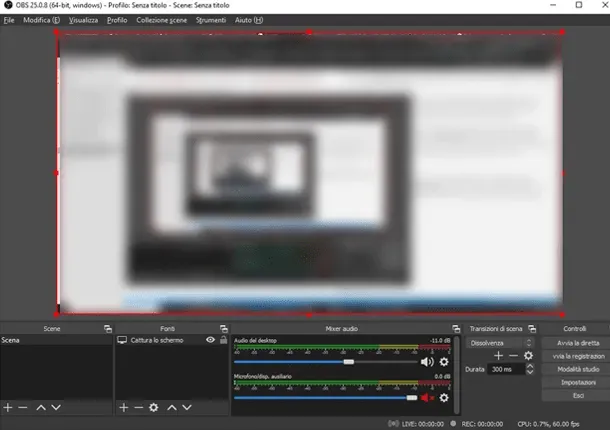
Para desactivar o reactivar uno u otro, simplemente presione la imagen con el símbolo del altavoz colocado debajo del canal para cambiar. A través de la línea azul a la izquierda del icono, también puede ajustar el volumen del canal correspondiente.
Como último paso, usted tiene que establecer la calidad de la grabación y decidir dónde guardar el archivo obtenido. Presione, entonces, el botón Ajustes en la parte inferior derecha y elija la entrada del menú de la mano izquierda.
En la sección Registros, usted puede elegir la ubicación para guardar todas las futuras grabaciones, pulsando el botón Navegar. También puede establecer la calidad de grabación a través del menú relativo: mi consejo es mantener el valor propuesto, es decir. Alta calidad, tamaño promedio de archivo, y para disminuirlo sólo en caso de grabaciones muy largas o falta de espacio de disco.
Por último, puede elegir el Formato de Registro del menú con el mismo nombre. En este caso, sugiero que elija el formato mp4, ya que es compatible con casi todos los dispositivos: no tendrá ningún problema en el envío y el intercambio de su registro.
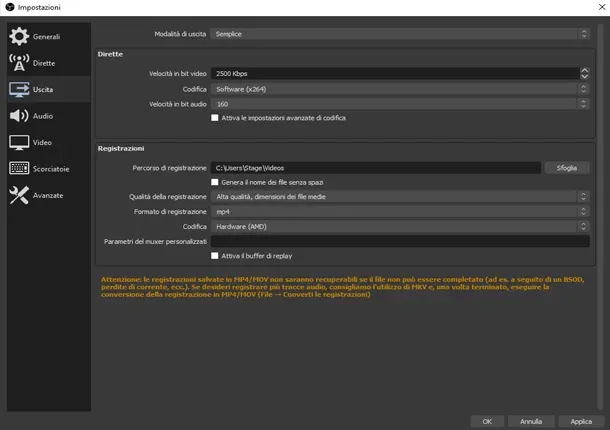
Una vez que complete los cambios en la configuración, presione el botón Aceptar, para volver a la pantalla principal. Ahora que todo está listo para el registro, presione el botón Iniciar Registro, para empezar a grabar.
Cuando quieras parar la grabación, vuelve a la pantalla de OBS y pulsa Finaliza la grabación. Luego encontrará el archivo que contiene el vídeo grabado en la carpeta que ha seleccionado anteriormente. Simple, ¿no?


