

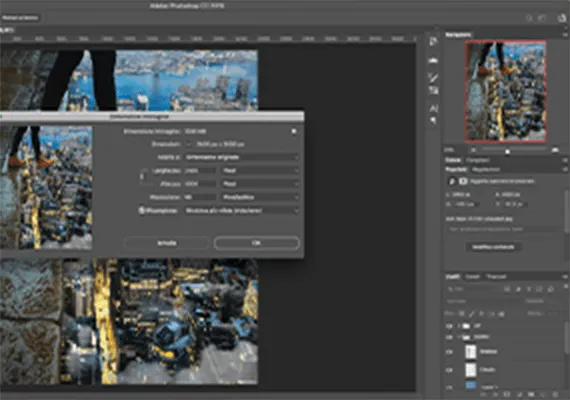
Si usted está buscando una solución para cambiar el tamaño de una imagen de forma fácil, rápida y profesional, Photoshop es definitivamente una de las soluciones válidas posibles. Si desea ampliar o disminuir el tamaño de una imagen, Photoshop le permite hacerlo en unos pocos pasos simples.
Saber redimensionar fotos con Photoshop es de importancia fundamental porque es una de las actividades más comunes para realizar en archivos de imagen. Como las imágenes se redimensionan, es importante porque, al hacerlo incorrectamente, podría comprometer la calidad de su trabajo y el resultado final después del tamaño podría no respetar sus expectativas. Sin embargo, no te preocupes, porque dominar el proceso de tamaño es algo que aprendes en poco tiempo: veamos juntos cómo hacerlo!
Resolución (DPI) y Tamaño (Pixels) de una imagen
Al crear un archivo de imagen con una cámara digital o un escáner, se captura cierta cantidad de información, incluyendo el tamaño de archivo en píxeles y resolución. Estos son a menudo parámetros que usted puede personalizar en el momento de la captura de la imagen: es importante saber la diferencia entre píxeles y resolución, porque están principalmente relacionados con el uso final que desea hacer de la imagen.
Estos son temas gráficos y técnicos que merecen un estudio detallado, pero este no es el lugar más adecuado. También intento simplificar los conceptos para darle una idea sobre las diferencias entre estos dos parámetros importantes.
Resolución
La Resolución (o DPI) de una imagen, también definida como "densidad", se refiere a la cantidad de puntos de tinta que una impresora puede depositar dentro de una pulgada. Si, por ejemplo, la imagen en la que estás trabajando está destinada a imprimir, considera que el ideal siempre está teniendo una resolución de 300 PPE o más.
Pixels
Los píxeles de una imagen definen la cantidad de “puntos – píxeles” de los cuales la imagen se compone en altura y anchura, definiendo así su tamaño en la pantalla.
Los dos parámetros pueden vincularse entre sí: si tenemos una imagen de 1920×1080 píxeles con una resolución de 300 DPI, si bajamos la resolución a 96 DPIs, incluso sus tamaños de píxeles cambiarán en proporción. Si desea cambiar sólo la resolución de la imagen, manteniendo su tamaño sin cambios, puede hacerlo sin cambiar la imagen: cambiará la cantidad de datos dentro de ella (disminuir su peso en KB), pero permanecerá sin cambios (Pixel).
Pero ahora vamos a practicar.
Redimensionar una imagen
- Dentro de Photoshop, seleccione de la barra de herramientas de imagen - plata tamaño de imagen.
- Utilice el cuadro de diálogo tamaño de imagen para cambiar el tamaño de la imagen como desee. Esta ventana contiene ajustes de tamaño de píxel, resolución y opciones de muestreo:
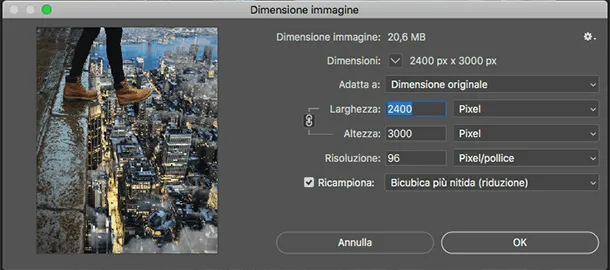
- Concuerda en los campos de la Ancho y la Altura para cambiar el tamaño de tu imagen. El icono “catena” junto a Width y Altura, indica si el tamaño de uno de los dos valores conservará automáticamente las proporciones originales de la imagen. Si desea cambiar el tamaño sin mantener la proporción inicial, haga clic en el icono de cadena para desactivar la función.
- Puede cambiar la unidad de medida de tamaño, eligiendo entre Pixel, Porcentaje, Pollyci, Centimeters, Millimeters, Points, Pica y Columnas. Simplemente haga clic en el menú desplegable para seleccionar el que prefiera.
- Pregunte la Resolución si desea cambiar la "densidad" de la imagen.
- Resamping options, instruya Photoshop sobre qué hacer si elimina píxeles (reducción del tamaño de la imagen) o crea píxeles (aumento del tamaño).
- Una vez que establezca el tamaño deseado para cambiar el tamaño de la imagen, haga clic en Aceptar para confirmar los cambios.


