

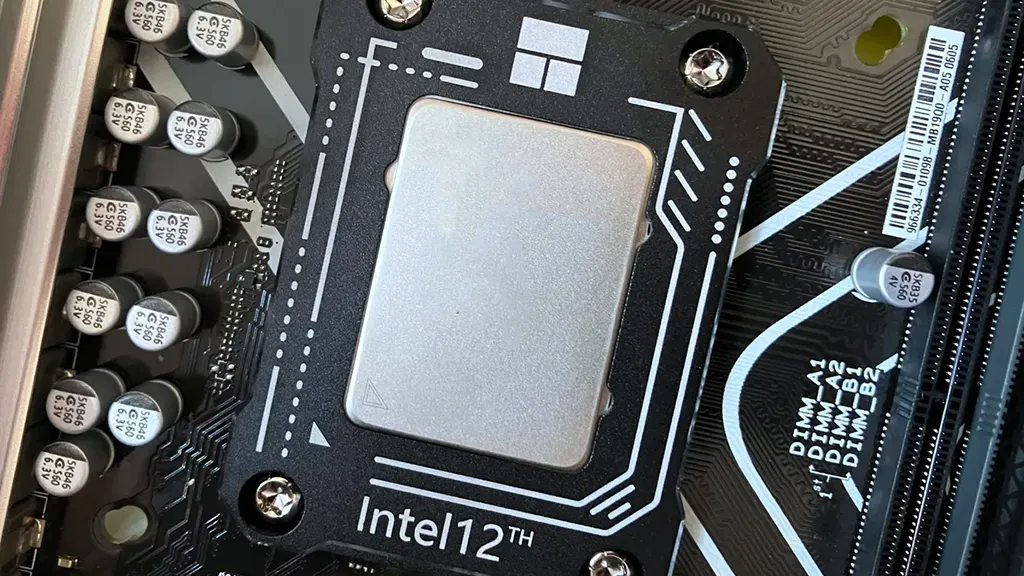
Cambiar el nombre de CPU mostrado en el sistema operativo Windows 11 puede ser útil por varias razones, como personalizar su PC o para fines de presentación. Aunque Windows 11 no ofrece una opción directa para cambiar el nombre de CPU, es posible hacerlo a través del Editor de Registros (Registry Editor). A continuación se presentan los pasos detallados para cambiar el nombre de CPU mostrado en el sistema.
Aviso importante
El Editor del Registro es una herramienta potente y una modificación incorrecta puede causar problemas significativos al sistema operativo. Es muy recomendable respaldar el registro o crear un punto de restauración del sistema antes de proceder con los cambios.
Pasos para cambiar el nombre de la CPU
- Abra el Editor del Registro
- Prensa
Win + Rabrir el cuadro de diálogo "Ejecutar". - Tipo
regedity prensaInvioabrir el Editor del Registro. Si es necesario por Control de Cuentas de Usuario (UAC), haga clic en "Sí" para confirmar.
- Navegue a la clave del registro En el Editor del Registro, navegar por la siguiente clave:
HKEY_LOCAL_MACHINE\HARDWARE\DESCRIPTION\System\CentralProcessor\0
- Cambiar el nombre de CPU
- Dentro de la carpeta
0, identificar el valorProcessorNameString. - Doble clic
ProcessorNameStringpara abrir la ventana de edición. - En la ventana “Edit String” cambia el texto en el campo “Valor de destino” con el nuevo nombre deseado para la CPU.
- Haga clic en "OK" para guardar los cambios.
- Reinicie el sistema Para hacer los cambios eficaces, necesita reiniciar su computadora.
Verificación de Editar
Después de reiniciar, puede comprobar el nuevo nombre de CPU de diferentes maneras:
- Utilizando el Administrador de tareas
PrensaCtrl + Shift + Escpara abrir el Administrador de tareas.
Haga clic en la pestaña “Prestations”.
Seleccione “CPU” para ver el nuevo nombre de CPU en la parte superior de la ventana. - Utilizando Ajustes de Sistema
PrensaWin + Iabrir las "Configuraciones".
Haga clic en “System” y luego en “Information”.
En la sección “Device Specifications”, se mostrará el nuevo nombre de CPU junto al “Processor”.
Consideraciones finales
Cambiar el nombre de la CPU es principalmente un cambio estético y no afecta el rendimiento real del procesador. Es útil para propósitos de personalización o demostración, pero no proporcionará ninguna mejora tangible a su equipo informático. Recuerde siempre tener cuidado al hacer cambios en el registro, ya que los errores pueden causar problemas graves al sistema.
Siguiendo estos pasos, podrás personalizar tu nombre de CPU en Windows 11 de forma fácil y segura.


