

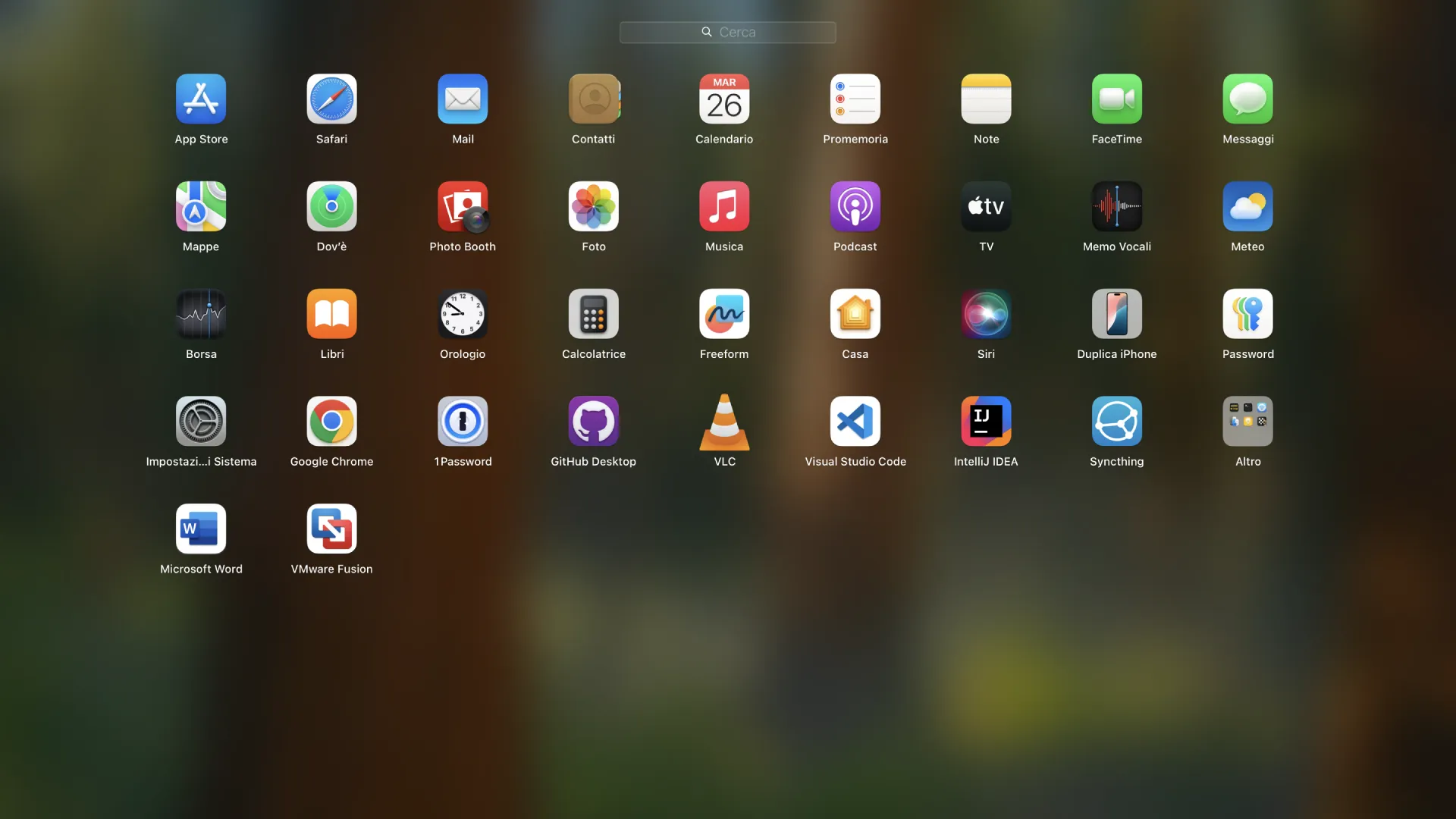
El Launchpad de macOS, introducido con OS X 10.7 Lion, es una herramienta clave para acceder rápidamente a aplicaciones instaladas en su Mac. Este sistema permite organizar aplicaciones, crear carpetas y gestionar el acceso a aplicaciones descargadas desde App Store o desde otras fuentes. Aunque las opciones de personalización en el Launchpad son limitadas en las preferencias del sistema, hay un modo avanzado que permite cambiar el número de filas y columnas visibles en el Launchpad.
Cómo cambiar el número de columnas y filas en el Launchpad
Por defecto, el Launchpad muestra 5 filas y 7 columnas de iconos de aplicaciones. Sin embargo, puede personalizar esta pantalla usando la terminal macOS. A continuación se presentan los comandos necesarios para cambiar el número de filas y columnas:
- Cambiar el número de columnas Para aumentar o disminuir el número de columnas en el Launchpad, abra la Terminal e introduzca el siguiente comando:
defaults write com.apple.dock springboard-columns -int XDonde “X” representa el número deseado de columnas (por ejemplo, si quieres 6 columnas, reemplaza “X” por 6). - Cambiar el número de filas Del mismo modo, para cambiar el número de filas, introduzca este comando:
defaults write com.apple.dock springboard-rows -int XReemplazar “X” con el número de filas que desea.
Apply Changes
Después de cambiar el número de filas o columnas, debe reiniciar el muelle para aplicar los cambios. Para hacer esto, ejecute el comando:
defaults write com.apple.dock ResetLaunchPad -bool TRUE; killall Dock
Este comando cierra y reinicia el muelle, actualizando la pantalla de Launchpad con los nuevos ajustes.
Restaurar Ajustes Predefinidos
Si desea volver a la configuración predeterminada (5 filas y 7 columnas), puede hacerlo de dos maneras:
- Restaurar Valores Predefinidos
Utilizando los siguientes comandos, puede devolver el Launchpad a los valores predeterminados:defaults write com.apple.dock springboard-rows -int 5
defaults write com.apple.dock springboard-columns -int 7 - Eliminar ajustes personalizados
Otra manera de restaurar la configuración original es eliminar los cambios realizados:defaults delete com.apple.dock springboard-rows
defaults delete com.apple.dock springboard-columns
En ambos casos, no olvide ejecutar el comando de nuevo para reiniciar el Dock:defaults write com.apple.dock ResetLaunchPad -bool TRUE; killall Dock


