

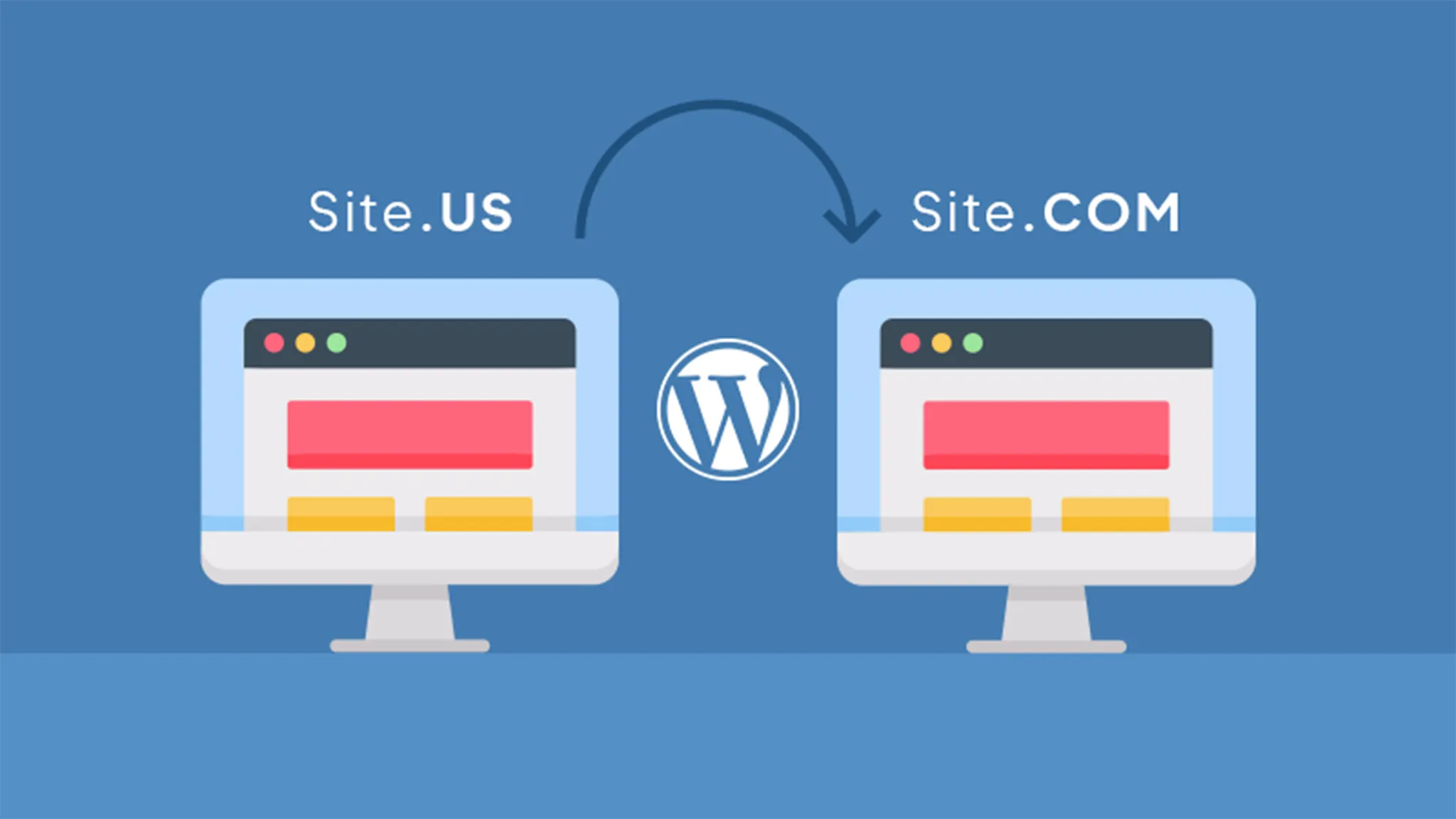
Cambiar el nombre de dominio de su sitio WordPress es una decisión importante que implica ventajas y desventajas. Si usted tiene un sitio ya iniciado, es esencial considerar cuidadosamente esta elección y seguir los pasos correctos para una transición suave.
¿Por qué cambiar el nombre del Dominio?
Hay varias razones válidas por las que puede querer cambiar el nombre de dominio de su sitio web:
- Cambio de nombre de la empresa: Si su empresa cambia su nombre debido a una adquisición o cambio de enfoque, es lógico actualizar el nombre de dominio para mantener la consistencia y facilitar la búsqueda del cliente.
- Rebranding: Una remarcación puede requerir un nuevo nombre de dominio que refleje mejor la imagen de marca y la voz, también mejorando las actividades de marketing.
- Cambio de la extensión de Dominion: Usted puede querer cambiar sólo la extensión del dominio (por ejemplo, de .org a .com) para inculcar mayor confianza en los visitantes.
¿Es necesario comprar un nuevo dominio?
Antes de migrar su sitio WordPress a un nuevo dominio, necesitará comprar un nuevo nombre de dominio a través de un registrador de dominio. Esto implica un costo anual generalmente inferior a 20 dólares. Durante el período de transición, es recomendable mantener ambos dominios activos durante al menos seis meses, utilizando 301 redirige a los visitantes directos desde el antiguo hasta el nuevo dominio.
Cómo cambiar el nombre de dominio en WordPress
Cambiar el dominio principal de su sitio WordPress implica algunos pasos:
- Accede al panel de WordPress: Modificar la URL del sitio en la configuración general de WordPress.
- Actualice el archivo wp-config. php: Editar el archivo wp-config. fp para reflejar los nuevos cambios.
- Verificar la implementación del cambio de dominio: Asegúrese de que el cambio de dominio se haya implementado con éxito.
Cambiar el Dominio en WordPress
Antes de comenzar, es importante tomar algunas precauciones:
- Copia de seguridad completa del sitio: Hacer una copia de seguridad completa del sitio antes de hacer cualquier cambio.
- FTP client: Utilice un cliente FTP como FileZilla para acceder al servidor del sitio. Las credenciales del servidor serán necesarias, que se pueden encontrar en el panel de administración del proveedor de alojamiento.
Paso 1: Editar la URL en WordPress Ajustes
Iniciar sesión en WordPress e ir a Ajustes > General:
- WordPress Dirección (URL) y Dirección del sitio (URL): Introduzca la nueva dirección en ambos campos y guarde los cambios. Esto hará que el sitio sea inaccesible temporalmente hasta que se completen todos los pasos.
Paso 2: Configurar las direcciones permanentes y notificar motores de búsqueda
Después de cambiar el dominio, debe redirigir permanentemente las viejas URL al nuevo dominio y notificar a los motores de búsqueda del cambio:
- Redirections 301: Accede al sitio a través de FTP y edita el archivo .htaccess, agregando el siguiente código:
   #Options +FollowSymLinks
   RewriteEngine on
   RewriteRule ^(.*)$ http://www.esempio.com/$1 [R=301,L]
Sustitúyase “www. example.com” por el nuevo dominio.
- Notificar Google: Use Google Search Console para informar a Google del cambio de dominio. Este procedimiento es sencillo y tarda sólo unos minutos.
Siguiendo estos pasos, puede cambiar el nombre de dominio de su sitio WordPress de forma eficaz y suave.


