Voicemeeter Banana es una herramienta muy poderosa con una gama increíblemente amplia de funciones. Desafortunadamente, especialmente como principiante, usted pierde rápidamente la vista de las cosas. Este tutorial ayudará con la configuración y uso correctos.
Instalación
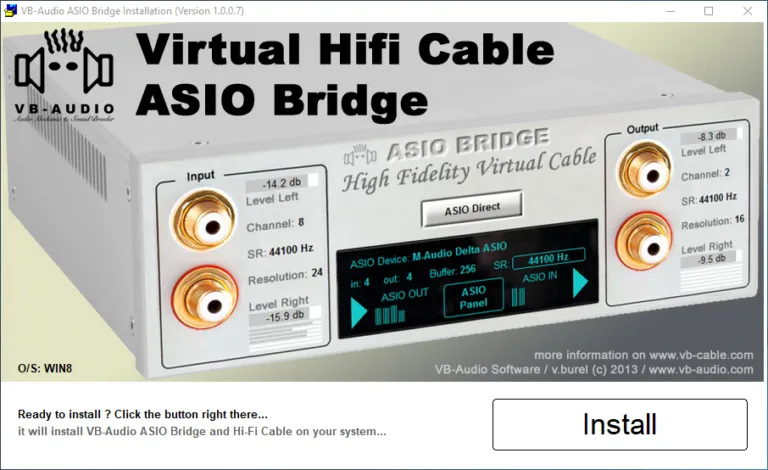
Se recomienda instalar simultáneamente el cable VB-Audio y el cable Hi-FI VB-Cable del mismo fabricante, ya que la consola de mezclador virtual puede utilizar diferentes entradas. Si tiene una interfaz de audio, también puede utilizarla, ya que Voicemeeter Banana admite ASIO de forma nativa. Voicemeeter Banana así como Cable VB-Audio y VB-Audio Hi-Fi Cable se puede descargar de forma gratuita desde el sitio web del fabricante. El cable Hi-Fi VB-Audio se encuentra en la misma página de descarga del cable VB-Audio, simplemente desplácese más abajo.
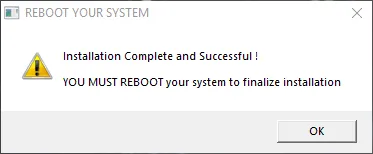
Si necesita más de 3 entradas y salidas proporcionadas por Voicemeeter Banana, puede utilizar Voicemeeter Potato en su lugar. La configuración es casi idéntica. Potato de Voicemeeter tiene 5 entradas y salidas en lugar de 3 entradas y salidas, así como una entrada virtual adicional y también tiene algunas otras funciones. Pero las funciones básicas son las mismas. Después de la instalación, es particularmente importante asegurar que su computadora se reinicia.
Configuración Banana Voicemeeter
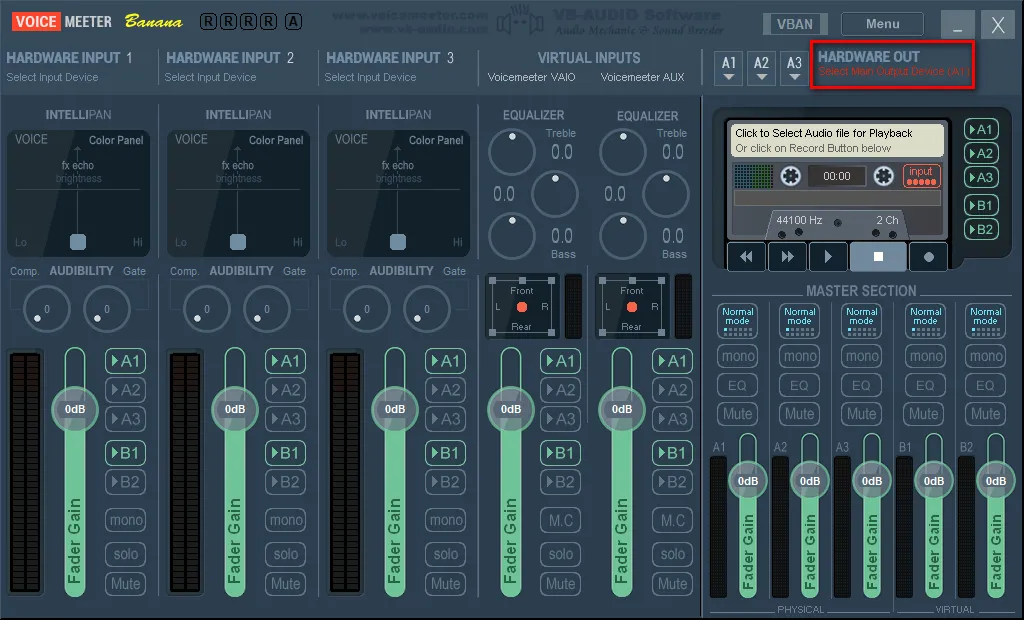
Tan pronto como el ordenador ha sido reiniciado, Voicemeeter Banana puede comenzar por primera vez. La primera vez que empieces, serás bienvenido con un diseño moderno. Lo primero es que un texto rojo con “Seleccione el dispositivo de salida principal (A1)” aparece en la esquina superior derecha.
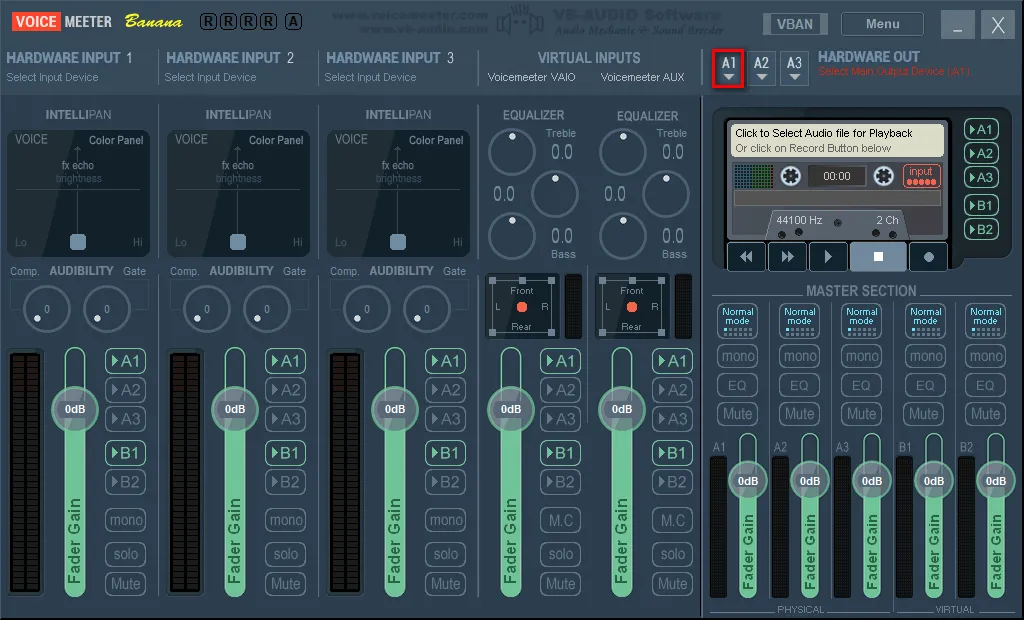
Primero, se debe asignar la salida A1. Eso serían tus altavoces o tus auriculares. Todo lo que tiene que hacer es hacer clic en A1 al lado del texto rojo flash y seleccionar una salida correspondiente. Puede utilizar hasta 3 salidas diferentes al mismo tiempo, por ejemplo para enviar música a auriculares y todo lo demás a los altavoces. Con Voicemeeter Potato hay incluso 5!
Hay varias opciones aquí para comunicarse con el dispositivo seleccionado. Eso sería WDM, KS y MME. En la mayoría de los casos no hay ASIO. Si ASIO está disponible, es preferible, de lo contrario recomendamos WDM o KS.
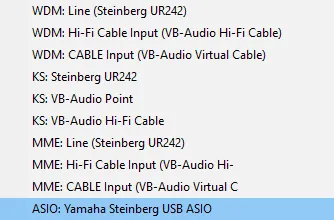
En caso de problemas, siempre elija MME como la última opción. ASIO tiende a tener la mejor latencia, seguida por KS y WDM. MME tiene la peor latencia de todos. Normalmente quieres conseguir la latencia más baja posible.
El motor de audio se iniciará por primera vez. Tomará unos segundos. Así que primero apagamos todos los "A1" verdes y "B1" para evitar posibles bucles de audio de nuestro micrófono, que añadiremos en breve.
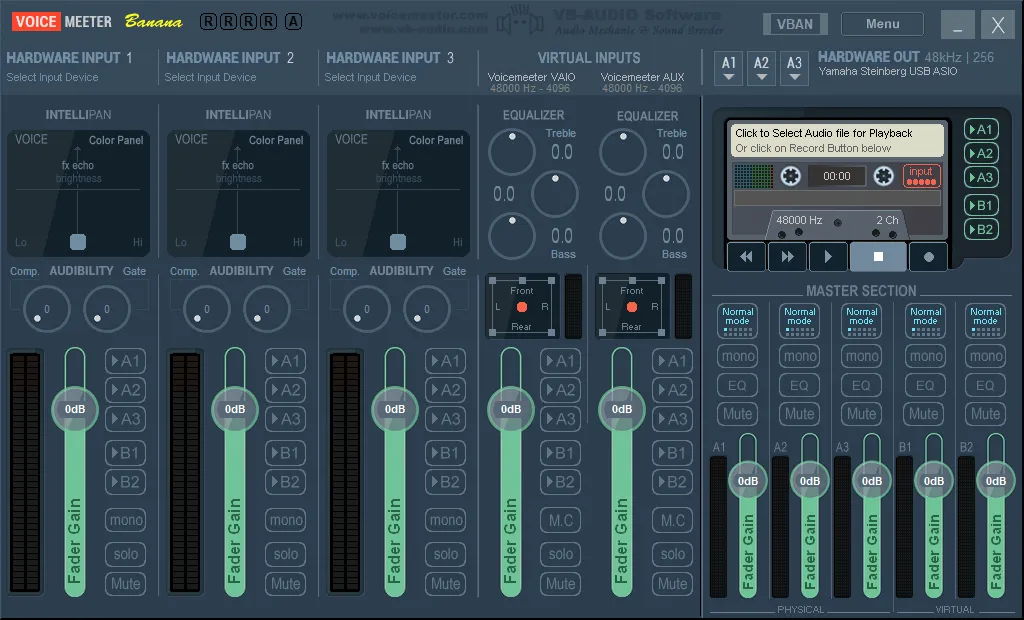
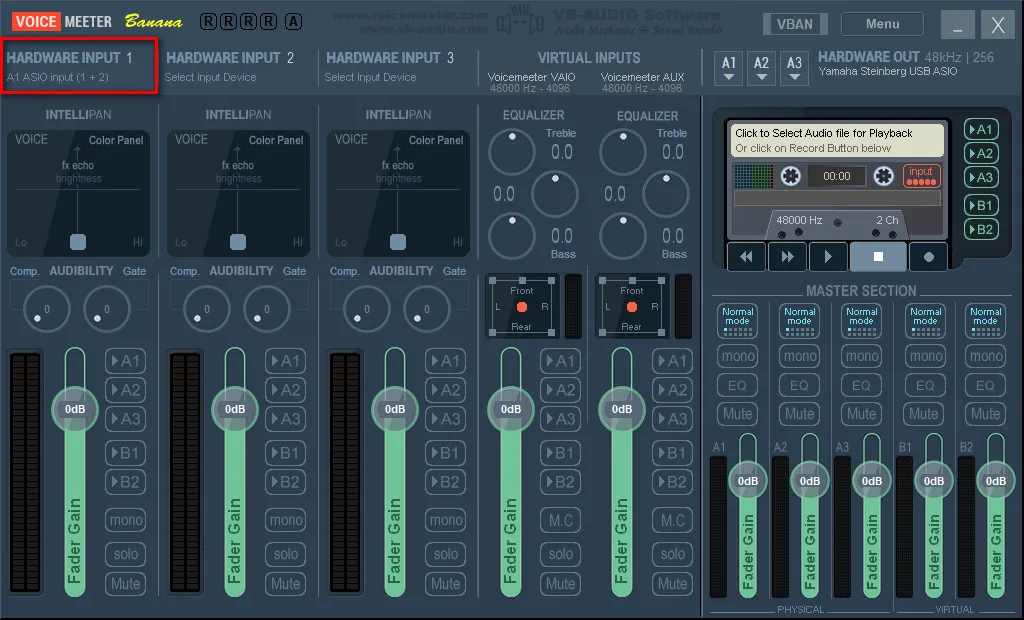
Ahora puede agregar los dos cables virtuales instalados VB-Audio Cable y VB-Audio Hi-Fi Cable y, si es necesario, un micrófono en la parte superior izquierda. Esto se etiqueta como "Hardware Input 1", "Hardware Input 2" y "Hardware Input 3".
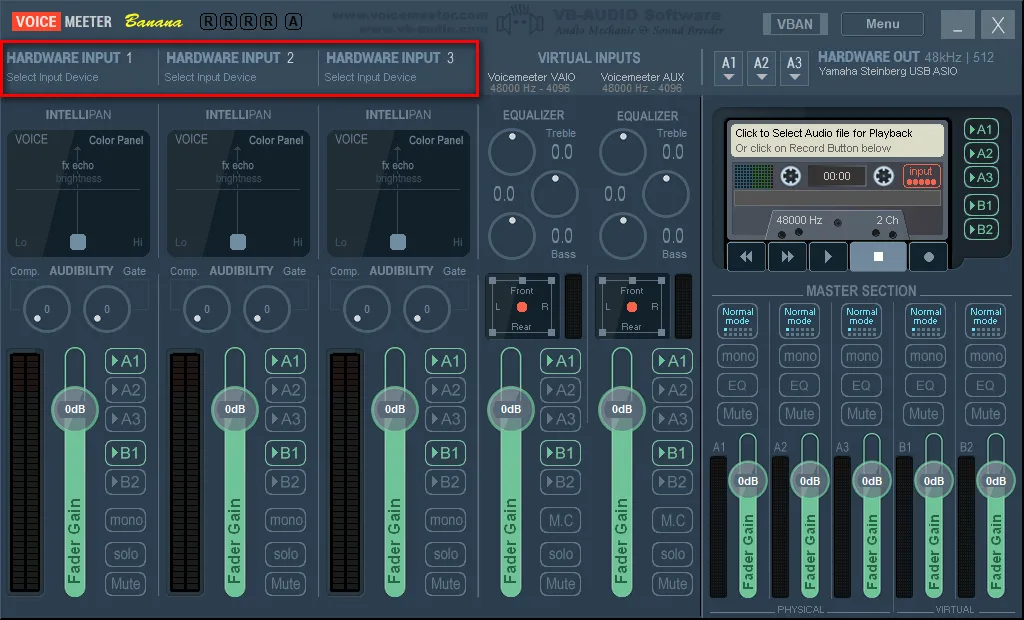
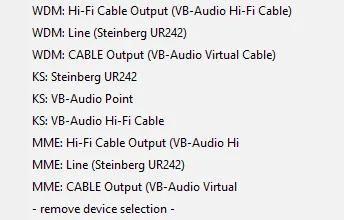
Si hace clic en él, abre un menú desplegable con todas las entradas posibles. También en este caso son posibles WDM, KS y MME. Con un clic derecho puede asignar su nombre a la entrada.
Luego haga clic en “Menu” en la parte superior derecha y se abrirá un menú desplegable. Aquí puede realizar algunos ajustes, pero primero debe hacer clic en "Configuración de sistema / Opciones". Se abre una nueva ventana. En la parte inferior, bajo «Preferred Main SampleRate» ahora puede seleccionar la tasa de muestra deseada. En la mayoría de los casos 44100 o 48000 Hz son suficientes. Elegí 48000 Hz. También se recomienda ajustar la frecuencia de muestreo del dispositivo con la tasa de muestreo más baja posible. Por ejemplo, si su micrófono sólo puede ser seleccionado hasta 44100 Hz en Windows, es mejor utilizar 44100 Hz en cualquier lugar de Voicemeeter Banana. Esto evita que se muestre innecesariamente la tasa de muestra.
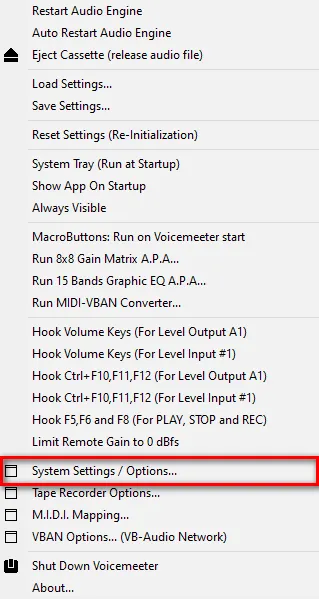
Si tienes una interfaz de audio que soporta ASIO, también puedes añadir entradas desde la interfaz a través de ASIO en «Patch ASIO Inputs to Strips:». He asignado entradas 1 y 2 desde la interfaz a “Hardware Input 1” en Voicemeeter Banana. Cabe señalar que la entrada de hardware seleccionada para esto ya no está en uso. En Voicemeeter Banana se identifica la entrada de hardware como entrada ASIO A1.
Para obtener el sonido a través de la salida seleccionada, Voicemeeter debe ser seleccionado como un dispositivo de salida estándar en la configuración de audio de Windows. Esto también se aplica a los dispositivos de entrada, incluido el micrófono. Con Voicemeeter Banana utilizamos un micrófono virtual. Por eso vamos a la configuración de audio en Windows. El punto detrás de esto es que todo está previamente enrutado y gestionado por Voicemeeter Banana. Por lo tanto, se recomienda que Voicemeeter Banana comience automáticamente después de la puesta en marcha de Windows.
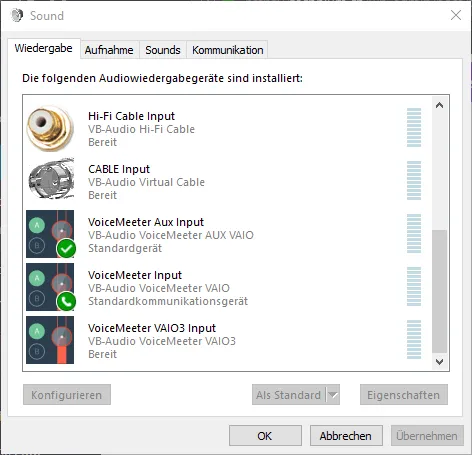
Ahora haga clic en el pequeño símbolo de altavoz en la esquina inferior derecha del escritorio y haga clic en "Abrir Ajustes de audio" y a continuación haga clic en "audio Control Panel" a la derecha. Aquí hacemos clic con el botón derecho para establecer «VoiceMeeter Aux Input» como un dispositivo estándar y «VoiceMeeter Input» como un dispositivo de comunicación estándar. En la tabla de grabación se establece tanto en «VoiceMeeter Output» como un dispositivo estándar y como un dispositivo de comunicación estándar.
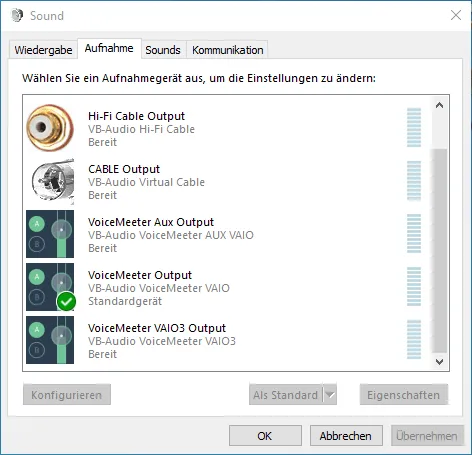
Luego verificamos que todos los dispositivos de reproducción y grabación se utilizan a la misma velocidad de muestreo. Para ello haz clic con el botón derecho en un dispositivo de reproducción o registro y haz clic en Propiedades. Entonces ve a la pestaña Avanzadas. Esto se aplica, por ejemplo, incluso para sus altavoces o su micrófono y no sólo Voicemeeter Banana y el cable virtual!
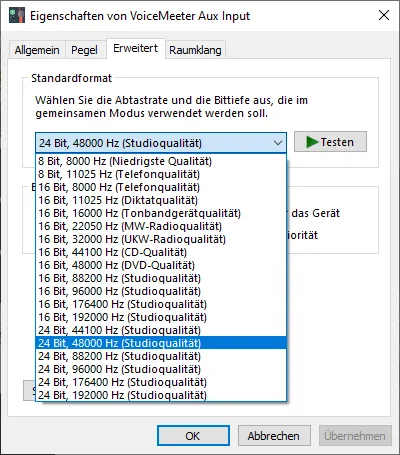
Por favor cierra Voicemeeter Banana primero. Para hacerlo haga clic en Menú en la esquina superior derecha de Voicemeeter Banana y luego haga clic en "Spegni Voicemeeter". Luego enviamos a Windows en el directorio de instalación del programa instalado y empezamos los siguientes archivos. EXE como administrador. Estos son por defecto en:
C:Programas (x86)VBVoicemeeterControl VBCABLEPanel. ex
C:Programas (x86)VBVoicemeeterVBVMAUX ControlPanel. ex
C:Programas VBCABLEVB-AUDIO Panel Virtual de Control de Cables. ex
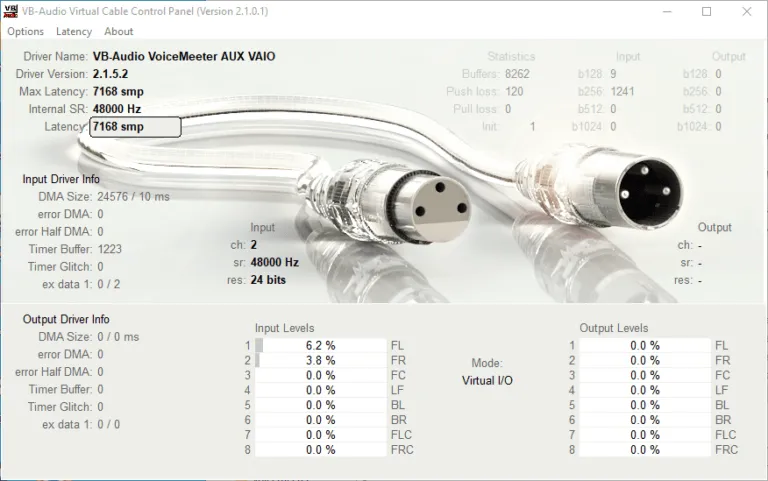
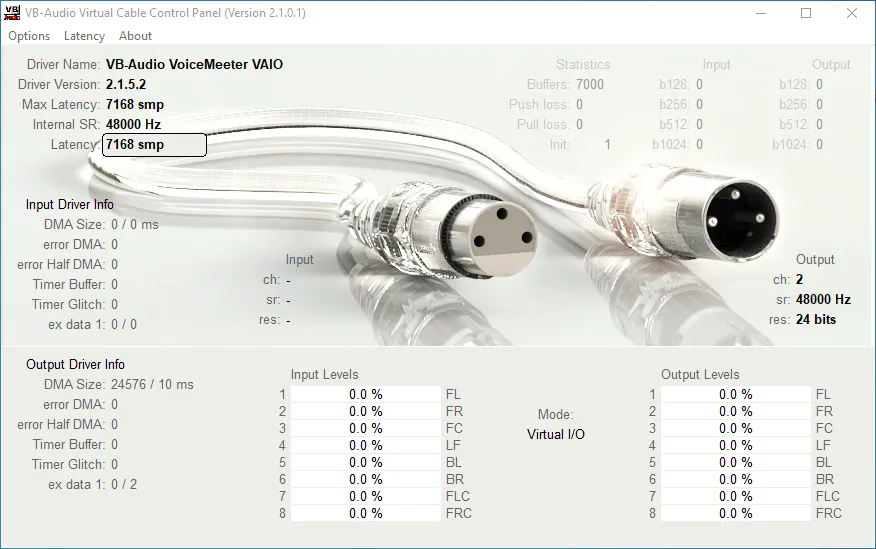
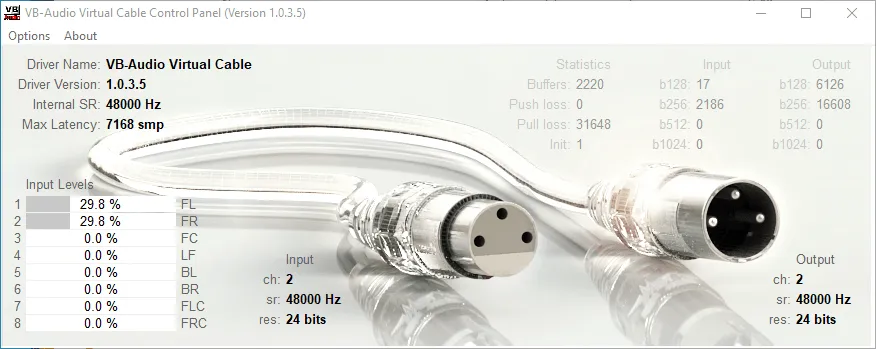
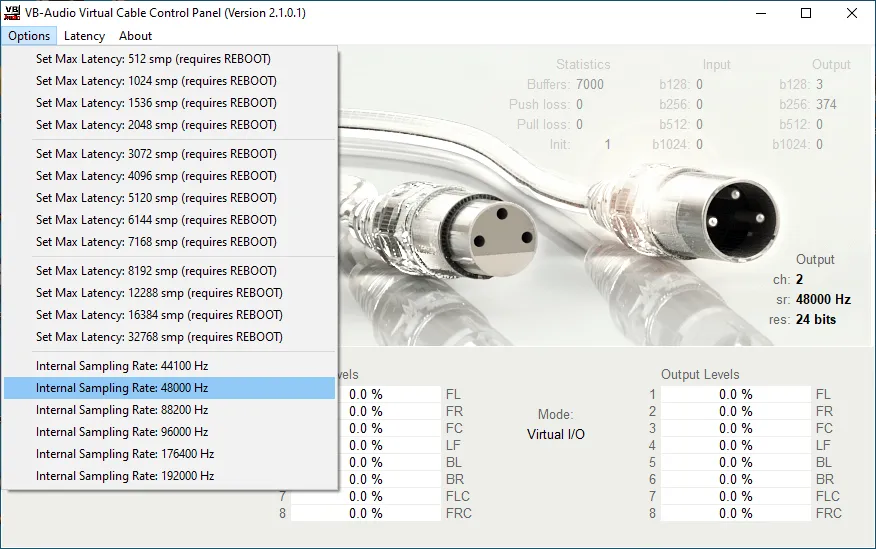
Aquí revisamos de nuevo que todos los cables usan la misma frecuencia de muestreo.
Si utiliza Voicemeeter Potato, también debe comprobar el siguiente .EXE:
C:Programas (x86)VBVoicemeeterVBVMVAIO3 ControlPanel. ex
También puede mejorar la latencia aquí. Para ello, simplemente deje que la música funcione constantemente a través del cable y ver estadísticas. Luego elige el mayor número que no tiene estadísticas y multiplica este x3. En este caso esto sería actualmente '512', así que podría establecer la latencia en 1536 smp.
Pero esto puede cambiar. Por lo tanto, usted debe cargar constantemente el cable y observar estadísticas. También debe decirse que este simple cálculo es correcto sólo si la tasa de muestreo es la misma en todas partes. Si se utilizan diferentes frecuencias de muestreo, es un poco más complicado. Para VB-Audio Hi-Fi Cable simplemente establece la tasa de muestreo en Windows. También puede mejorar la latencia con este cable. Puedes hacerlo aquí:
C:Programas (x86)VBASIOBridgeVBCABLE AsioBridge. ex
Ahora el ordenador debe ser reiniciado y la instalación sería completa.
Voicemeeter Funciones básicas de Banana
Después de reiniciar el ordenador, abrimos Voicemeeter Banana y utilizamos las funciones básicas. Ese sería el camino general, el panel Intellipan y una puerta.
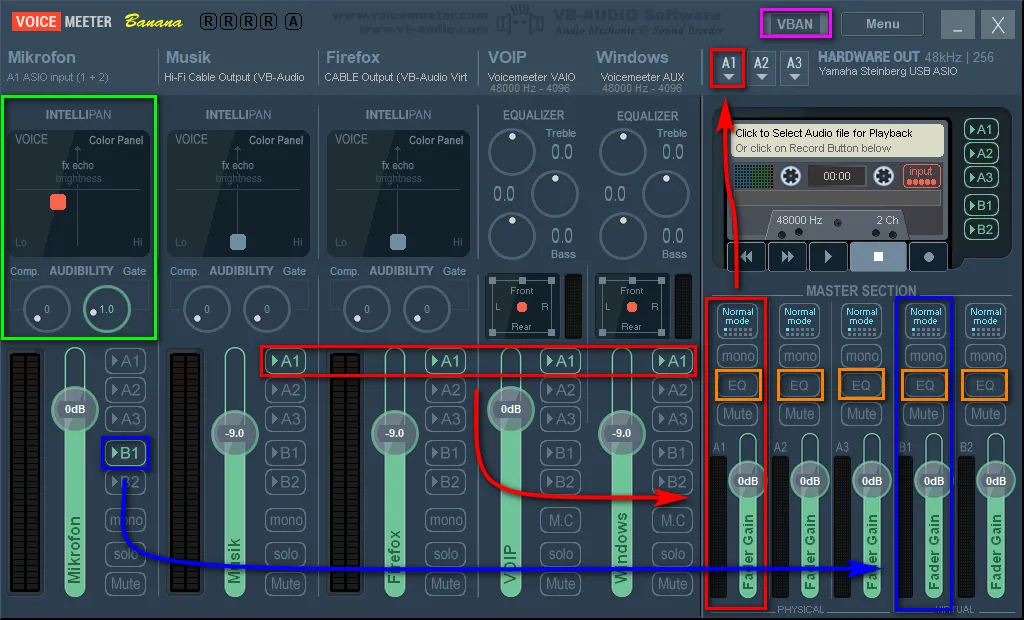
Dado que establecemos el dispositivo de reproducción estándar en “VoiceMeeter Aux Input” en Windows, ahora todo debe ser jugado en Voicemeeter AUX. En la foto se encuentra Voicemeeter AUX (Windows). Las llamadas entrantes de Discord o Steam deben estar automáticamente en su pista, porque establecemos el dispositivo de comunicación estándar en “VoiceMeeter Input” en Windows. En la foto se encuentra Voicemeeter VAIO (VOIP).
Breve explicación:
Rojo: todas las pistas con “A1” seleccionadas se mezclan y se envían a la salida A1. En mi caso es VB-Audio Hi-Fi Cable (música), VB-Audio Cable (Firefox), Voicemeeter VAIO (VOIP) y Voicemeeter AUX (Windows), que luego se transmiten a la interfaz de audio de Steinberg.
Azul: todas las pistas seleccionadas con “B1” serán mezcladas y enviadas a la salida B1. Este es “Voicemeeter Output” en dispositivos de grabación de Windows. En mi caso esto es sólo el micrófono. También puede agregar el canal “Firefox” para molestar a sus amigos en Discord con videos de YouTube, siempre que haya asignado a esta pista el dispositivo de salida para Firefox, pero llegaremos en un momento.
Verde: Agregué una pequeña mejora de la voz y una puerta a la pista para el micrófono con el Intellipan “Voice Color Panel”. También hay un compresor. Si no empiezas con los términos, aquí hay una pequeña explicación: una puerta suprime secciones silenciosas. Esto significa que la señal de micrófono se transmite sólo desde cierto nivel. Un compresor reduce la diferencia de volumen entre pasajes silenciosos y ruidosos. Así que, si usted es demasiado bajo o demasiado alto, el volumen se ajusta dinámicamente. La dinámica se ve afectada, por lo que no la uso.
Puedes probar un poco con el panel de color de voz. Lo mejor es encender el micrófono "A1" para controlar tu voz. Pero ten cuidado, usa los auriculares en la salida, de lo contrario puedes conseguir un mal bucle de audio! Al hacer clic con el botón derecho en el panel de color del artículo puede cambiar de “Color Panel Voice”, “Modulation FX Panel” y “3D Panel Position”. Puede restaurar la configuración con un doble clic. Con el Panel Modulation FX puede hacer su voz más similar a la de un robot. Así que algún tipo de pequeño cambio de voz. La posición del panel 3D probablemente sea autoexplicativa.
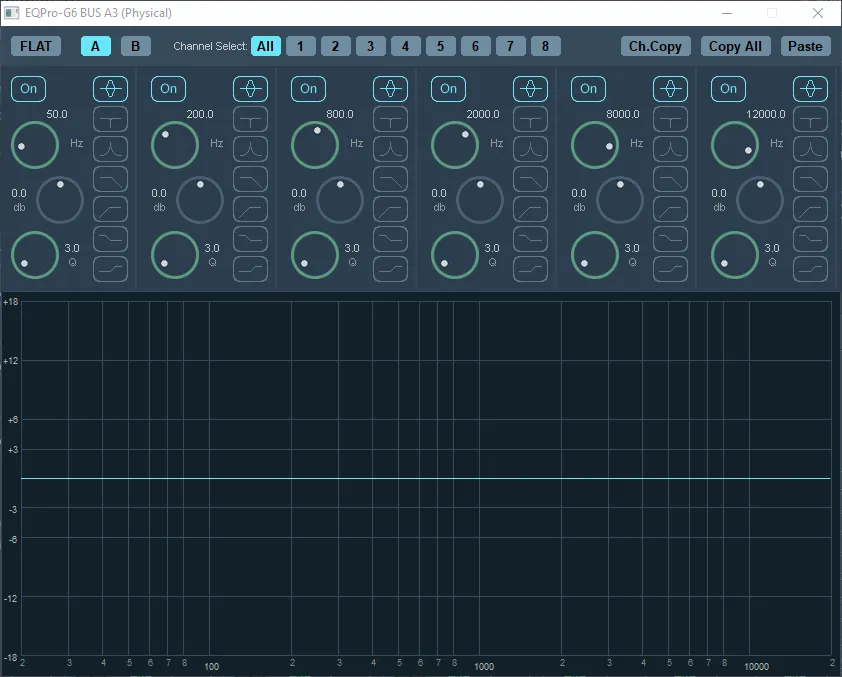
Naranja: con un clic derecho puede abrir un agradable ecualizador paramétrico a 6 bandas aquí. Con un clic izquierdo se puede activar la igualdad para la pista mixta.
Viola: con un clic izquierdo se puede abrir la ventana VBAN aquí. Con VBAN puedes enviar audio a otros ordenadores usando Voicemeeter Banana. También puede hacerlo en Internet (necesita el reenvío del puerto). Particularmente interesante es el uso de una segunda computadora para el streaming. Por lo tanto, la computadora secundaria no necesita una tarjeta de audio para grabar. Más información sobre esto al final del tutorial.
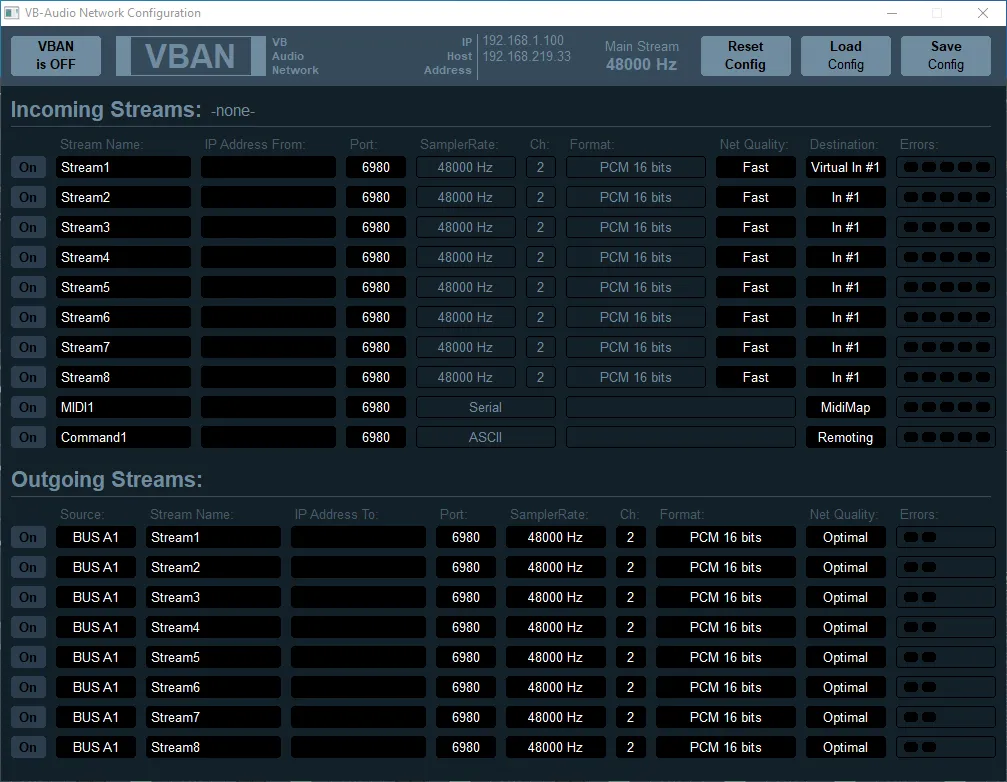
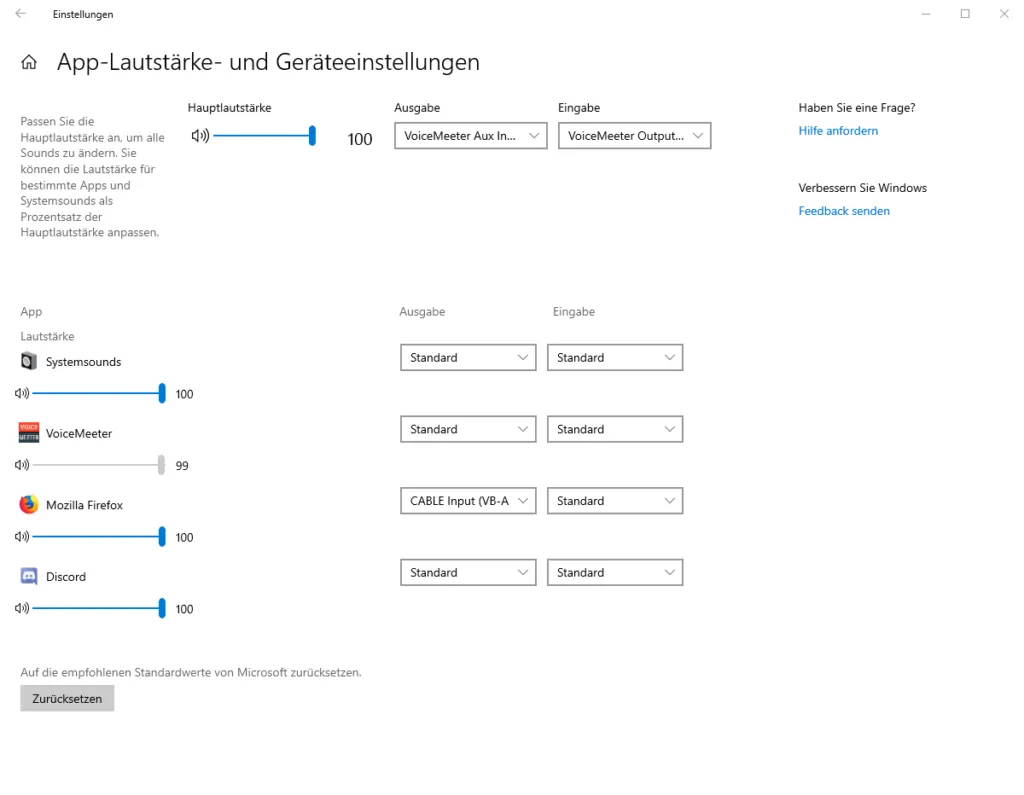
Ahora sólo tiene que asignar otros dispositivos de salida a programas para que no usen el dispositivo de reproducción estándar. La mayor parte del tiempo puede seleccionar el dispositivo de salida directamente en las aplicaciones. Con Firefox / Chrome esto no funciona directamente en el navegador y tiene que hacer clic en el pequeño símbolo de altavoz en la esquina inferior derecha de Windows, haga clic en "Ajustes de audio abiertos", desplácese y bajo "Opciones de audio avanzadas" en "Aplicación de volumen y haga clic en Configuración de dispositivo". Luego asigna un dispositivo de salida diferente mientras Firefox / Chrome está abierto. En mi caso, elegí «CABLE Input (VB-Audio Virtual Cable)».
Para entender mejor tus conversaciones ahora puedes simplemente bajar todas las otras pistas excepto VOIP. Establecer el controlador con el ratón o introducir un número manualmente con un clic derecho. En general, debe bajarlo y no elevarlo para evitar el recorte.
Esta sería prácticamente la funcionalidad básica de Voicemeeter Banana. Si lo enfrentas un poco, entiendes la lógica detrás de ella bastante rápido.
Otras funciones útiles
Use botones multimedia:
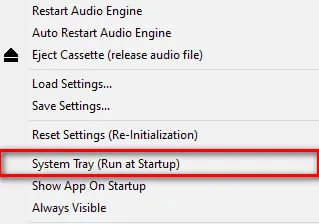
En el menú desplegable puede asignar las teclas de los medios de Windows etiquetadas como “Hook Volume Keys (For Level Output A1)”. Si utiliza botones multimedia, puede que no supere accidentalmente 0 dB.
Botones de macro:
En el menú desplegable puede utilizar las macros con «Buttons Macro: Run on Voicemeeter Start». Usted puede utilizar muchas funciones de Voicemeeter Banana con sólo un clic rápido. Con él también es posible construir una especie de pequeña mesa armónica. Pero puede ser un poco más complicado y es más recomendable para usuarios experimentados. El documentación del fabricante es extremadamente útil.
Característica VBAN:
Para utilizar la función VBAN, sólo tiene que introducir una dirección IP en un segundo equipo que también instaló y comenzó Voicemeeter Banana en el panel Outgoing Stream. En cambio, la dirección IP del primer ordenador que envía el flujo debe ser insertada en el segundo ordenador.

Puede leer direcciones IP en la ventana VB en la parte superior del centro (cuadra roja). También el VBAN debe activarse en general. Puedes hacerlo en la parte superior izquierda (cuadra púrpura). Esto debe hacerse en ambos ordenadores, es decir, en ambos casos de Voicemeeter!
En primer lugar, es necesario iniciar un flujo de salida en la sección del panel de salida. Destaqué cómo hacerlo en un color extra:
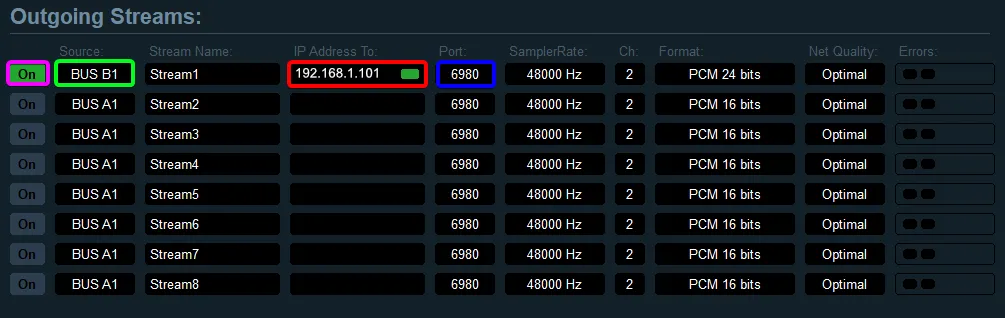
Verde: aquí se selecciona el canal deseado para enviar. Estas son las selecciones Master A1, A2, A3 y B1, B2. En este caso es B1.
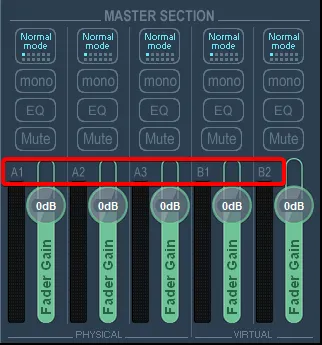
Rojo: aquí ingrese la dirección IP de la segunda computadora a la que se debe enviar el flujo. Si un flujo debe ser enviado a Internet, debe introducir la dirección IP asignada por el proveedor de Internet aquí. ¡Pero ten cuidado! Para la mayoría de ellos esto es dinámico y cambia después de cierto tiempo. En este caso también necesita un proveedor de DynDNS.
Azul: la puerta se puede dejar en el puerto estándar 6980. Siempre y cuando envíe un flujo a su red local, no se deben requerir ajustes adicionales.
Ahora tiene que entrar en la dirección IP del primer ordenador en el compartimiento del panel de flujo entrante en el segundo equipo, para que incluso un flujo pueda ser reconocido. Aquí también he coloreado las partes más importantes:
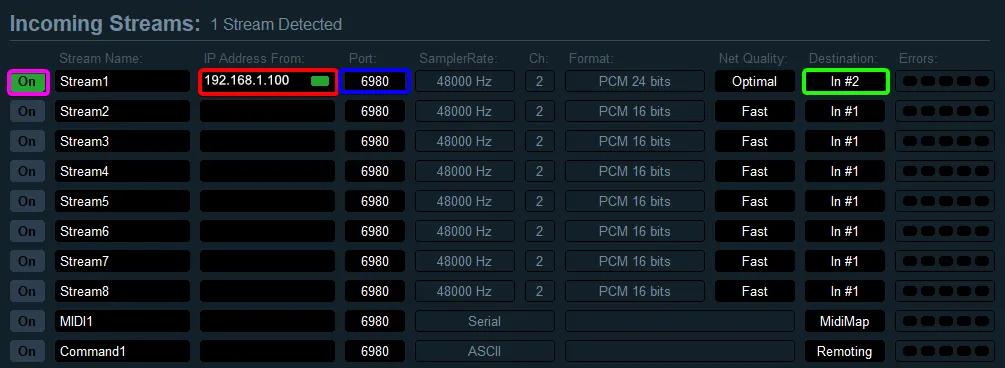
Rojo: Introduzca la dirección IP del primer ordenador desde el que se envía el flujo. Si un flujo es enviado a Internet, debe introducir la dirección IP asignada por el proveedor de Internet aquí.
Azul: como en la salida, usted puede salir de la puerta con seguridad en 6980. Sólo en caso de que un flujo sea enviado a Internet, este puerto debe ser insertado en su router para enviar el flujo a la computadora correcta.
Verde: aquí se selecciona el canal deseado para asignar el flujo recibido. Estos son "Hardware Input 1", "Hardware Input 2", "Hardware Input 3" y "Voicemeeter VAIO", "Voicemeeter AUX". En este caso es "Hardware Input 2". No importa si la entrada ya está ocupada o no.

Viola: Como antes, el flujo entrante también debe activarse.
La corriente debería haber sido enviada y recibida ahora.
Composite de parche:
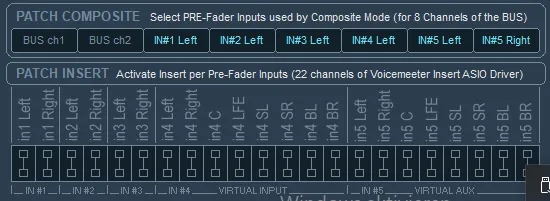
En el menú desplegable, en la ventana "System Settings", hay una función "Lock Insert" a continuación. Esto le permite enviar la señal de entrada a un host VST de antemano para utilizar plug-ins VST. Por ejemplo, puede utilizar Cantabile o Vox Ambos disponibles de forma gratuita.