

Die Installation eines SSL-Zertifikats unter Windows kann erforderlich sein, um die Sicherheit von HTTPS-Verbindungen zu gewährleisten und das ordnungsgemäße Funktionieren bestimmter Dienste zu ermöglichen.
1. Das Zertifikat herunterladen:
Erwerben Sie das SSL-Zertifikat, das Sie installieren möchten. Sie kann vom Dienstleister oder von der Website bereitgestellt werden.
2. Öffnen Sie die Microsoft Management Console:
Klicken Sie mit der rechten Maustaste auf “Start” und wählen Sie “Run”. Geben Sie „mmc“ ein und klicken Sie auf „OK“.
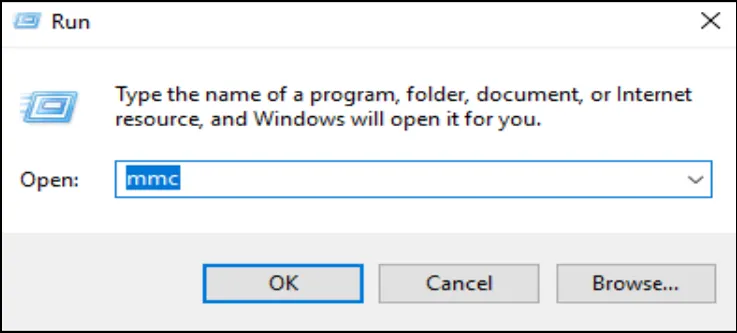
Klicken Sie im Fenster Benutzerkontosteuerung auf „Ja“.
3. Das Zertifikat hinzufügen:
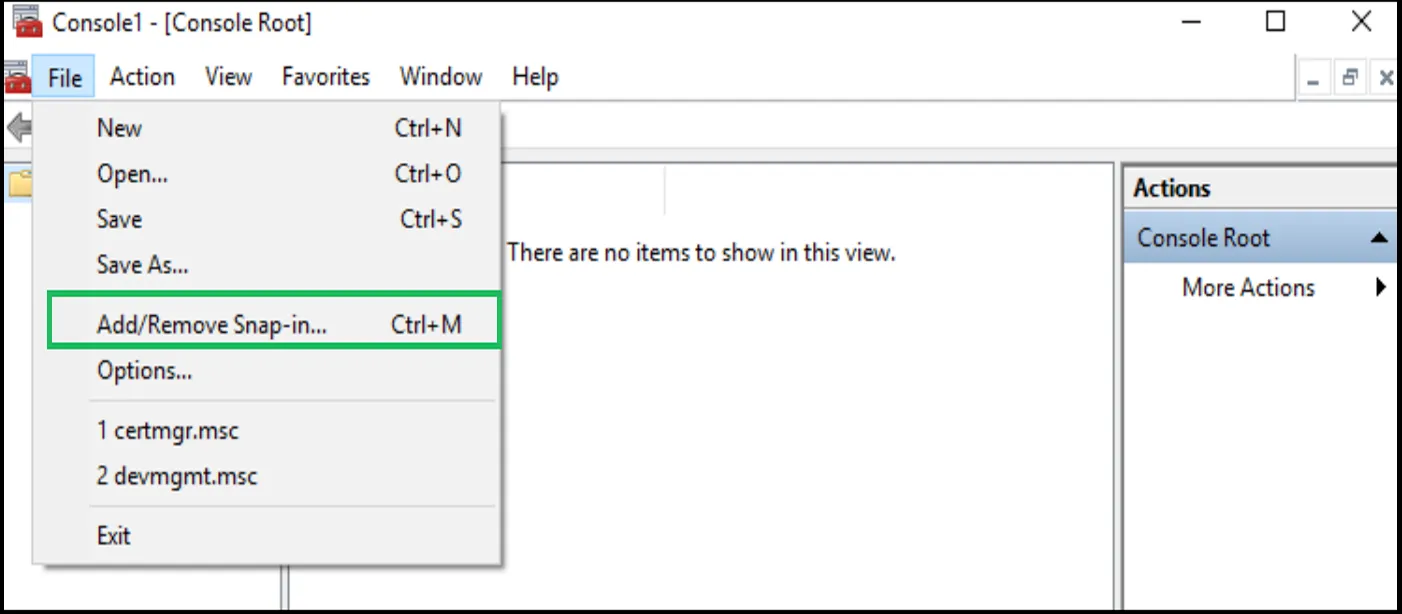
Sobald Sie die Microsoft-Management-Konsole öffnen, klicken Sie auf “Datei” und wählen Sie “Add/Remove Snap-in”.
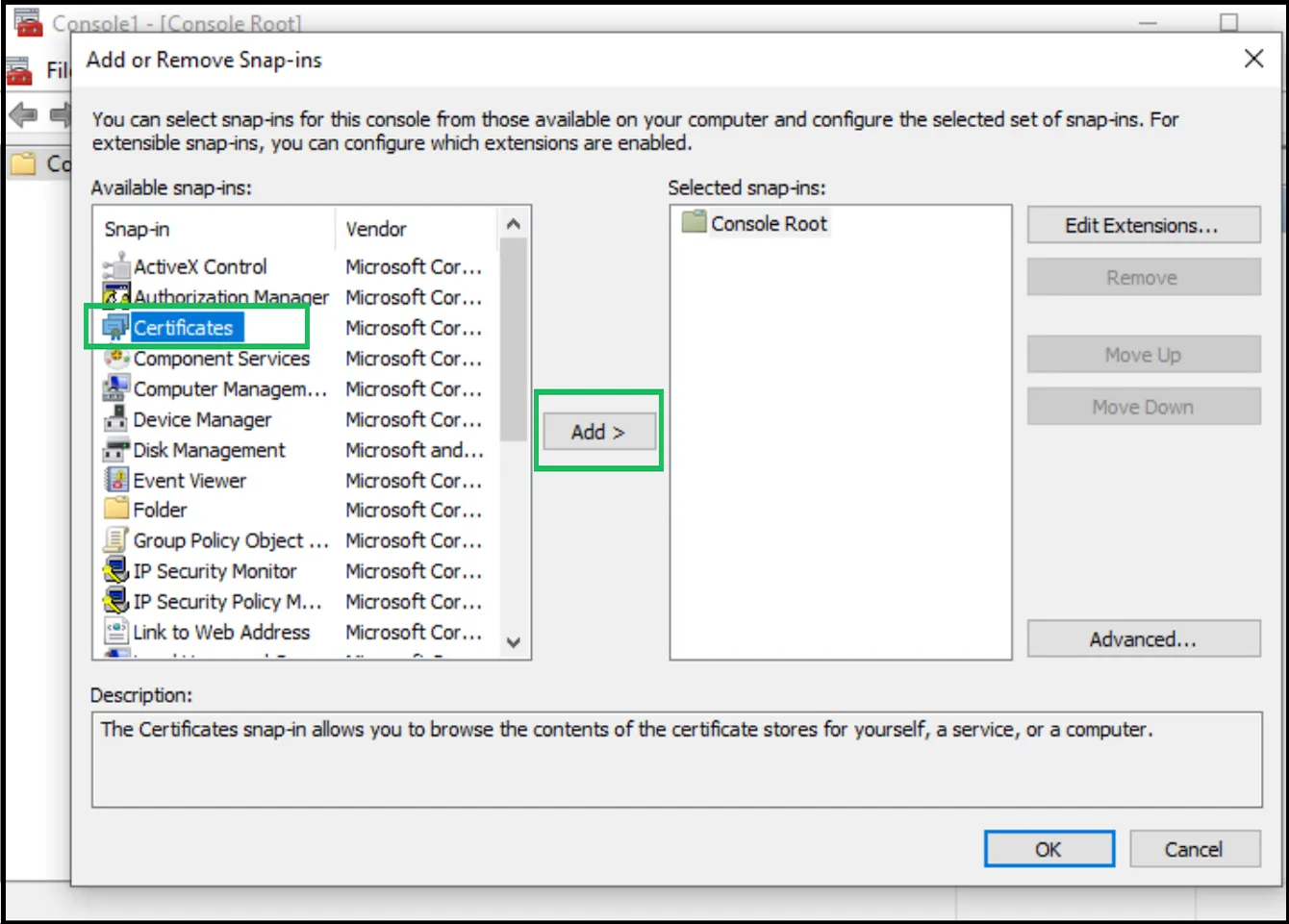
Wählen Sie im linken Menü „Zertifiziert“ aus und klicken Sie auf „Einfügen“.
Wählen Sie “Computer-Konto” und klicken Sie auf “Next”, dann “Fine”.
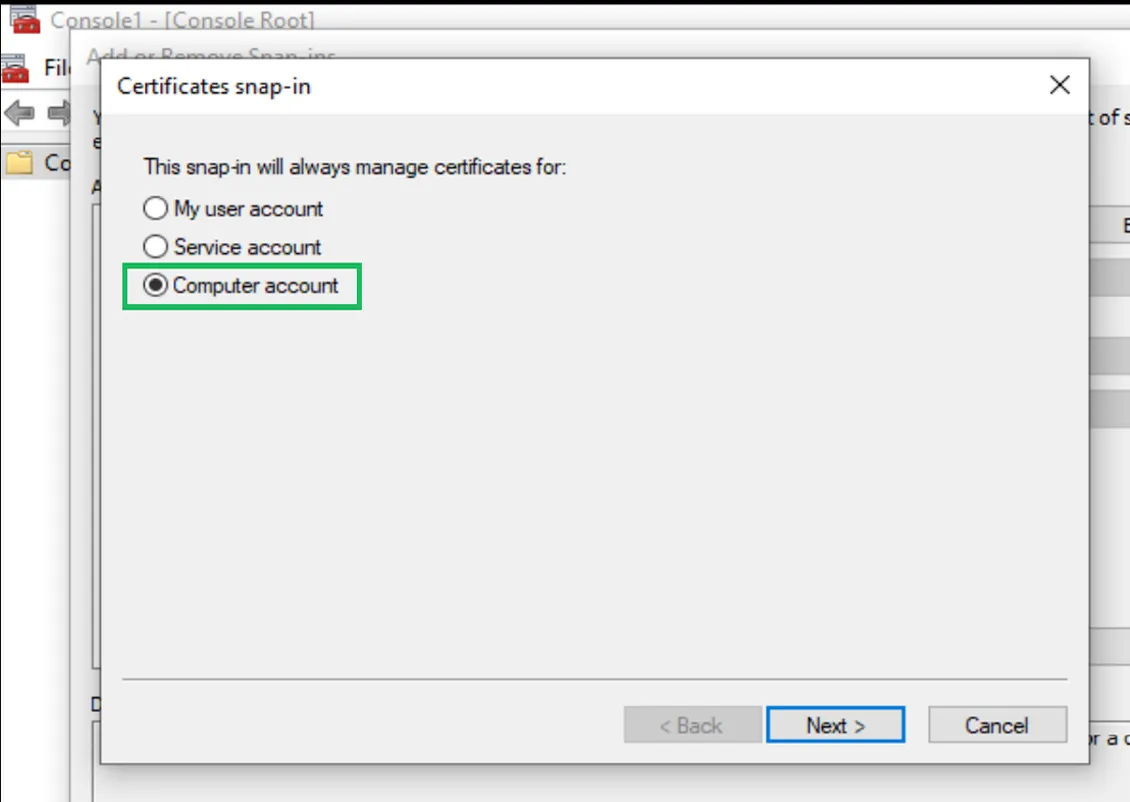
Klicken Sie im Managementfenster auf „OK“.
4. Importieren Sie das Zertifikat:
Im linken Bereich, erweitern “Certified (lokal computer)”.
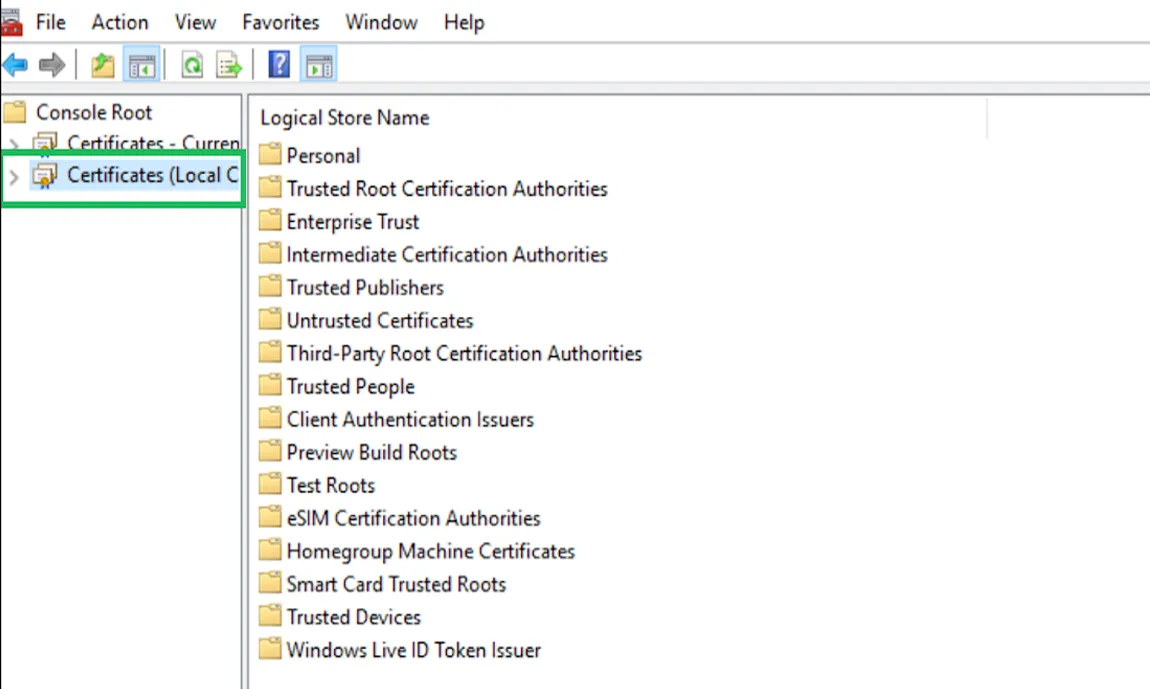
Klicken Sie mit der rechten Maustaste auf “vertrauen Root-Zertifizierungsbehörde” und wählen Sie “Alle Aktivitäten” und dann “Import”.
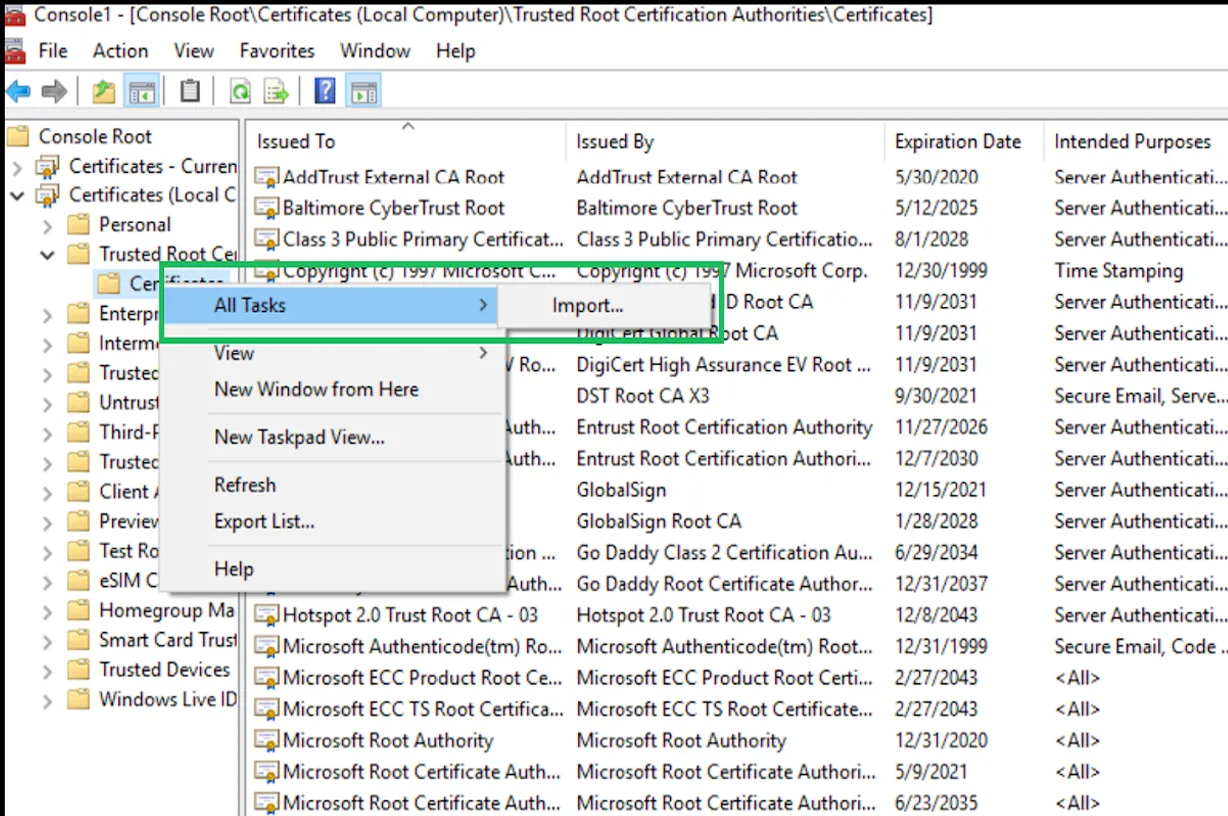
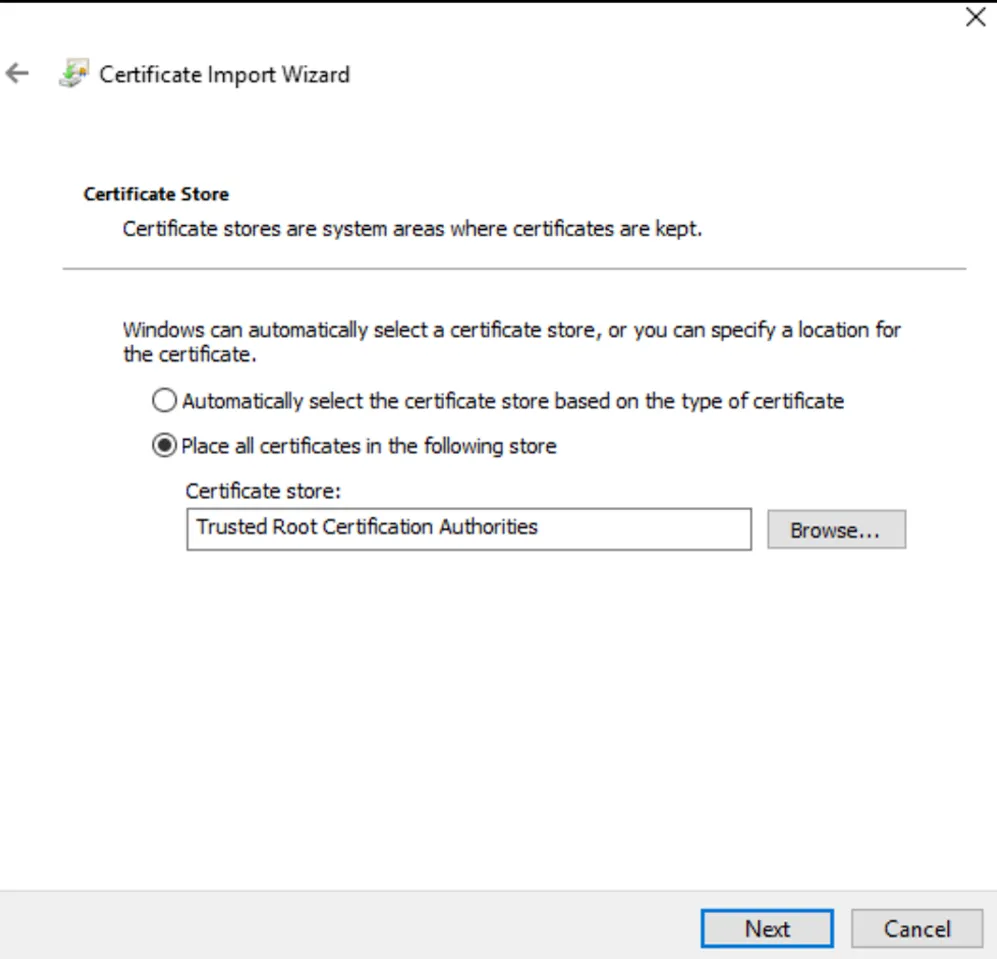
Folgen Sie dem „Zertifikat Importassistenten“.
Wählen Sie das Zertifikat von Ihrem Computer aus und klicken Sie auf „Öffnen“.
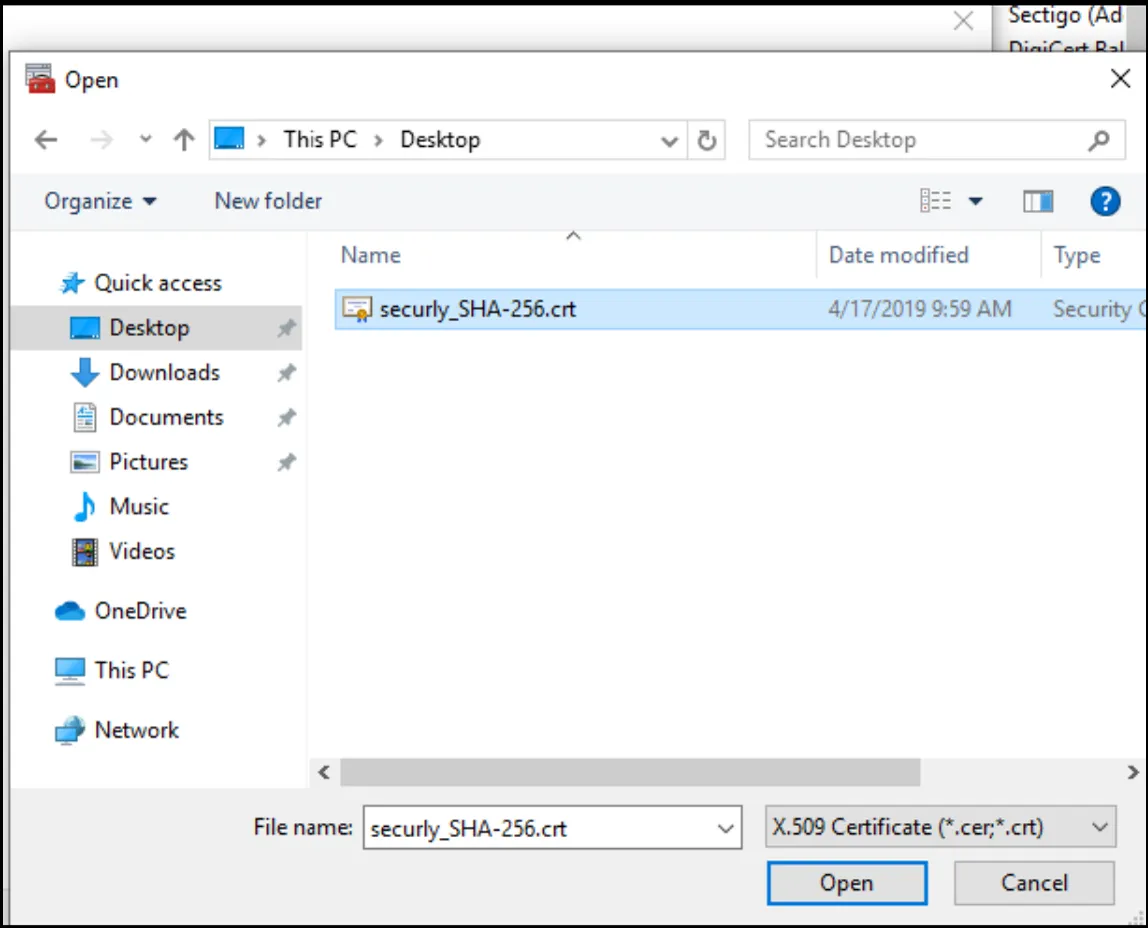
Stellen Sie sicher, dass das Ziel ist “ vertrauenswürdige Wurzelzertifizierung Autorität” und klicken Sie auf “Next”, dann auf “Fine”.
5. Installation prüfen:
Öffnen Sie den Ordner “Reliable Root Certification Authority” und überprüfen Sie, ob Ihr Zertifikat vorhanden ist.
Jedes Zertifikat kann bestimmte Schritte haben, also sollten Sie auch die Anweisungen des Zertifikatsanbieters konsultieren. Dieser Leitfaden bietet einen allgemeinen Überblick über den Prozess der Installation eines SSL-Zertifikats unter Windows.


