


In Excel gibt es verschiedene Möglichkeiten, Zellen nach Ihren Bedürfnissen zu resizeen. Lassen Sie uns zusammen sehen, was die wichtigsten Methoden sind, um die Spaltenbreite und Zeilenhöhe zu ändern, sie an Ihre beste Arbeit anzupassen.
1. Verwenden Sie das Kontextmenü, um Zellen, Zeilen oder Spalten zu vergrößern
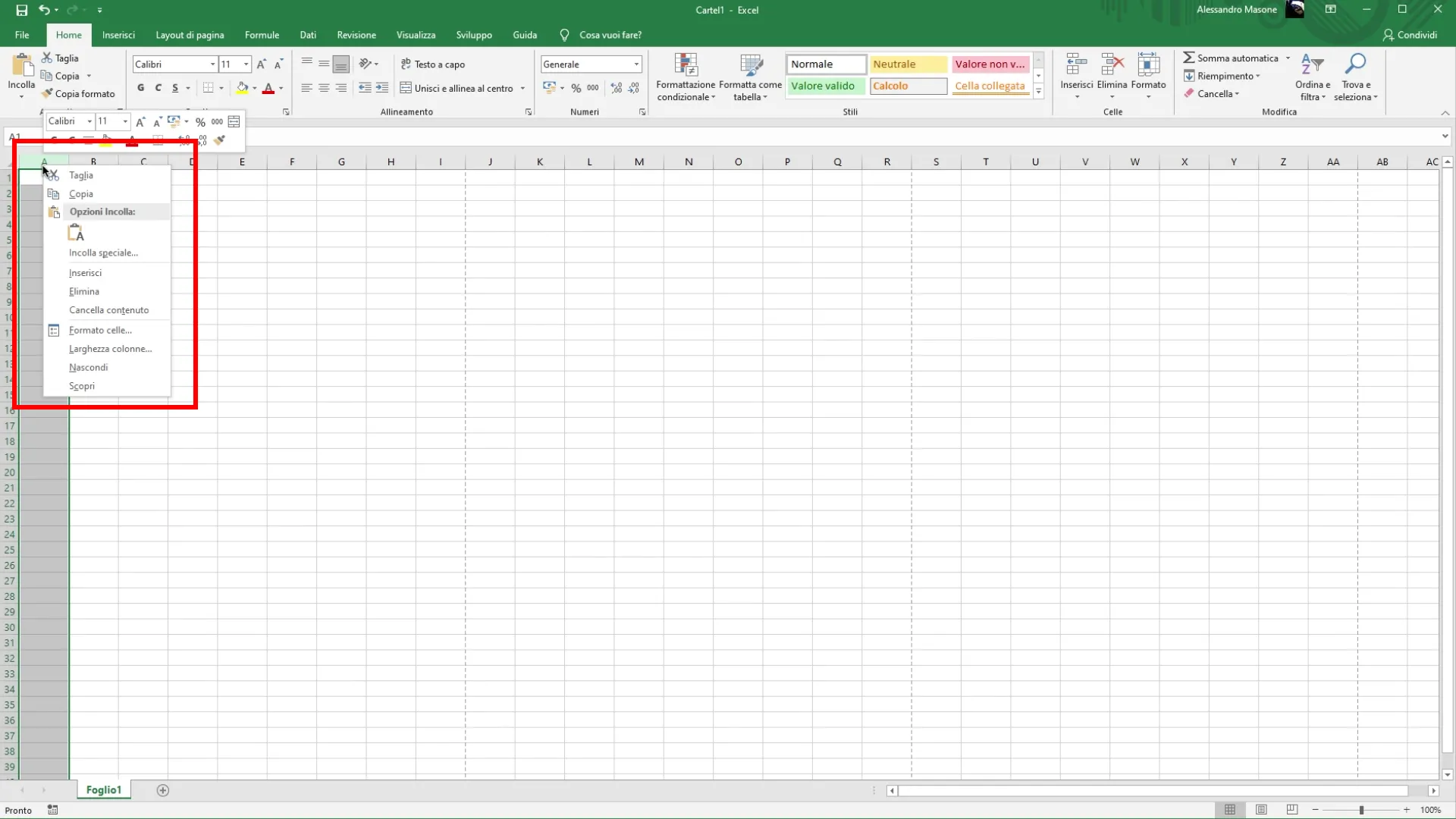
Die erste Methode, Zellen zu resizen ist durch das Kontextmenü. Dieser Ansatz ist einfach und schnell. Um die Breite einer Spalte zu ändern, klicken Sie mit der rechten Maustaste auf den Buchstaben, der die Spalte identifiziert, wie “A”, “B”, “C”, und so weiter. Um die Höhe einer Zeile zu ändern, klicken Sie mit der rechten Maustaste auf die Nummer, die sie identifiziert, zum Beispiel "1", "2", "3". Sie können auch mehrere Zeilen oder Spalten gleichzeitig auswählen, um Resize auf mehrere Zellen gleichzeitig anzuwenden.
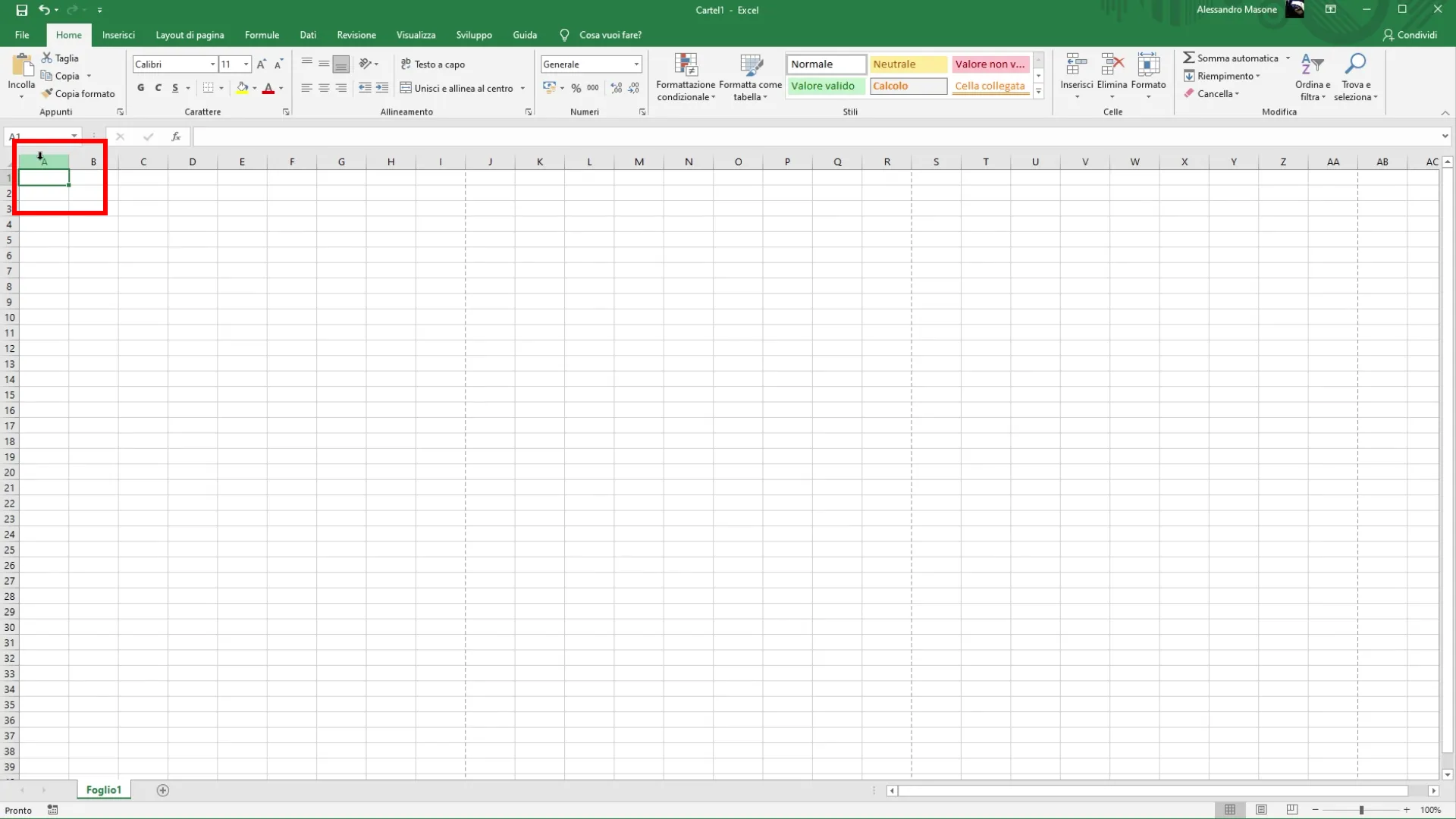
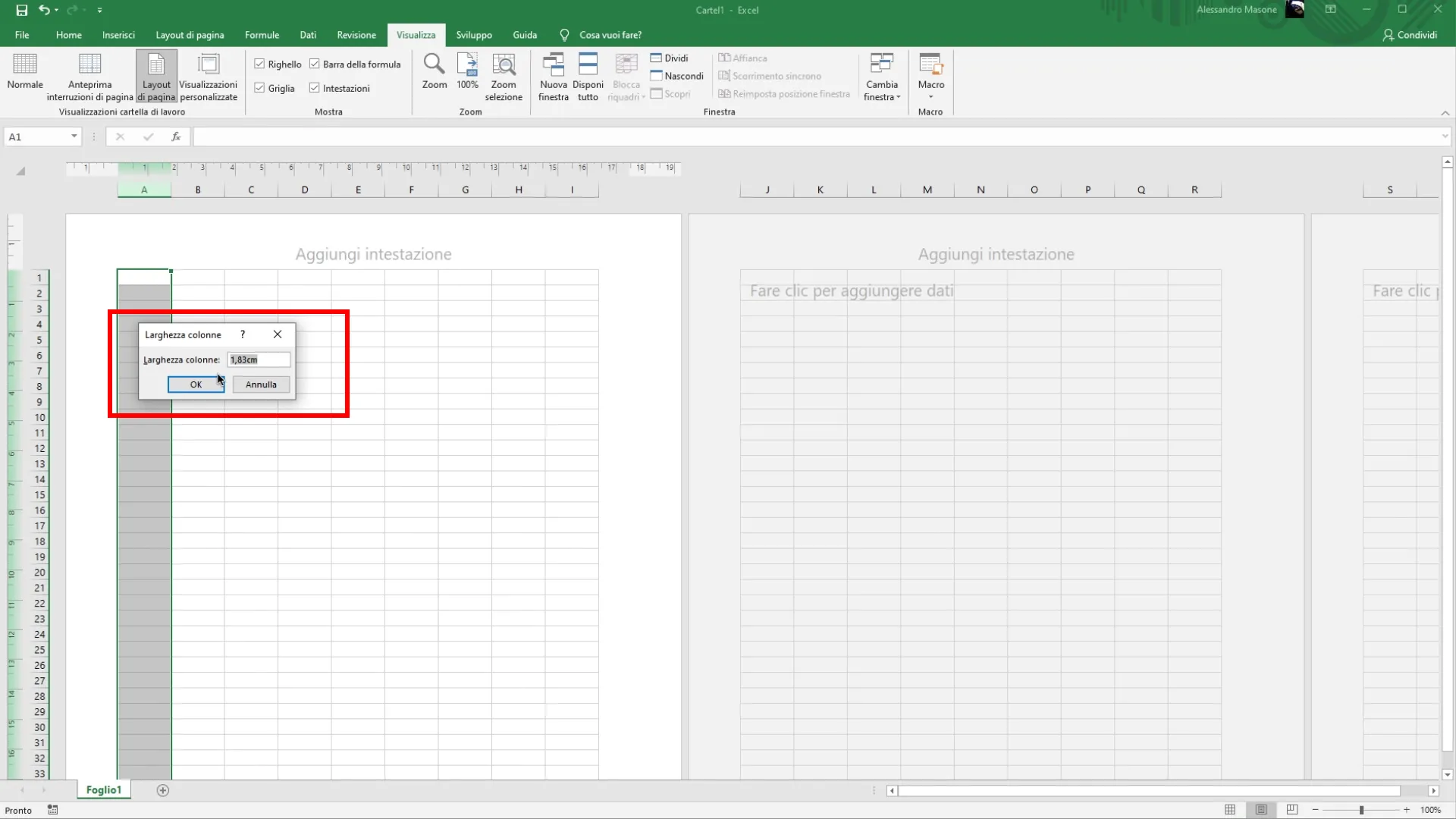
Nachdem Sie diese Auswahl getroffen haben, öffnen Sie ein kleines Menü, mit dem Sie die Option „Altitude Row“ oder „Larghezza Column“ wählen können. Hier können Sie manuell den gewünschten Wert für jede Größe einfügen.
2. Zellen mit Seitenlayout für größere Steuerung bearbeiten
Eine weitere Methode, mit der Sie genauer arbeiten können, ist die Verwendung des "Seitenlayout"-Modus. Dieser Modus gibt Ihnen eine bessere Kontrolle dank der Anzeige der Messeinheiten. Gehen Sie auf die Registerkarte Ansicht im Hauptmenü von Excel.
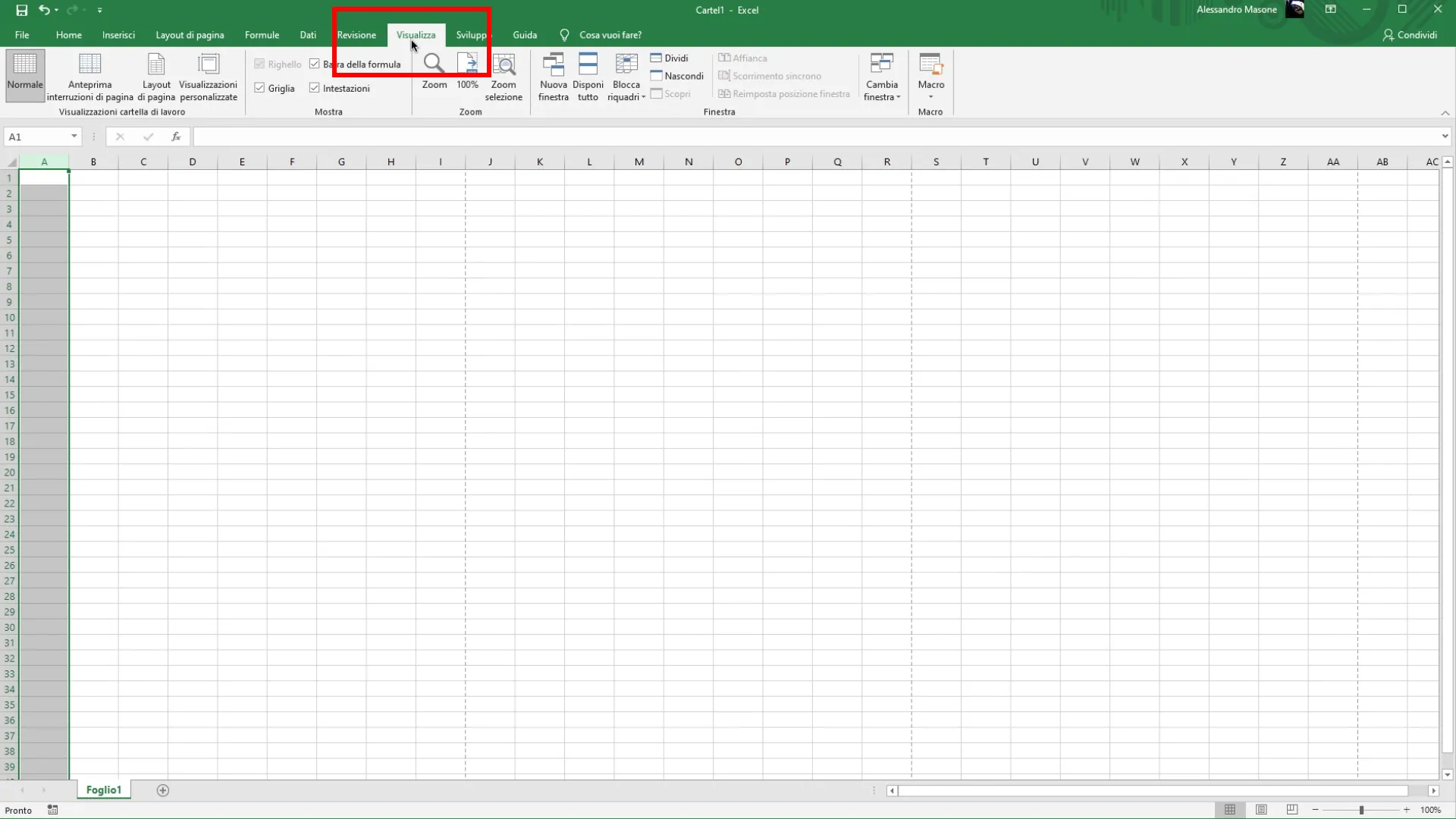
Wählen Sie im Abschnitt "Arbeitsbuch ansehen" die Option "Seitenlayout" aus.
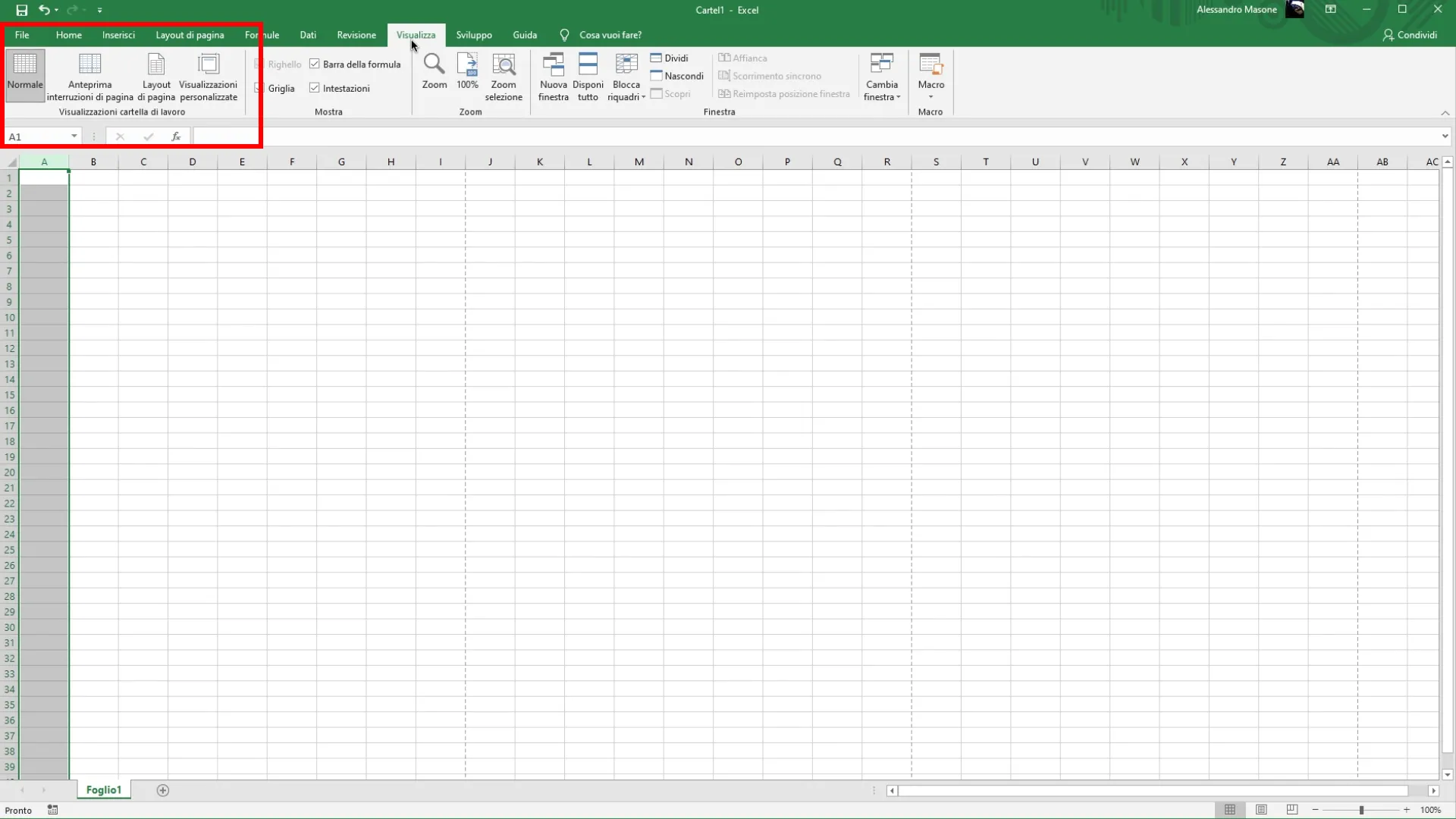
Wenn der Page Layout-Modus aktiv ist, können Sie die gleiche Resize-Methode oben beschrieben verwenden.
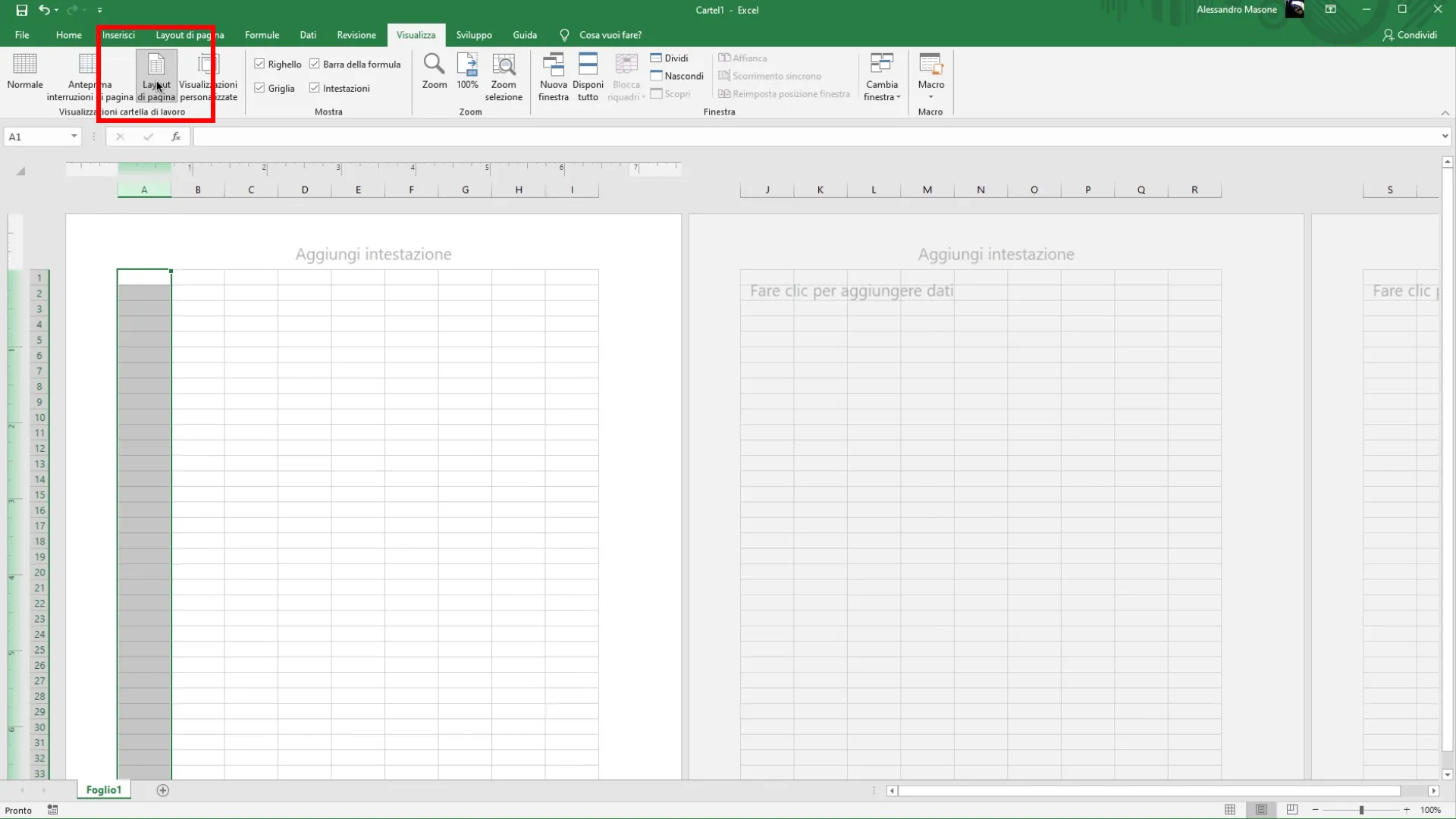
Der Hauptunterschied ist, dass Sie in diesem Modus die Einheiten der Messung (z.B. Zentimeter oder Zoll) sehen, die es Ihnen ermöglicht, eine klarere Vorstellung von der Größe der Zellen beim Ändern zu haben.
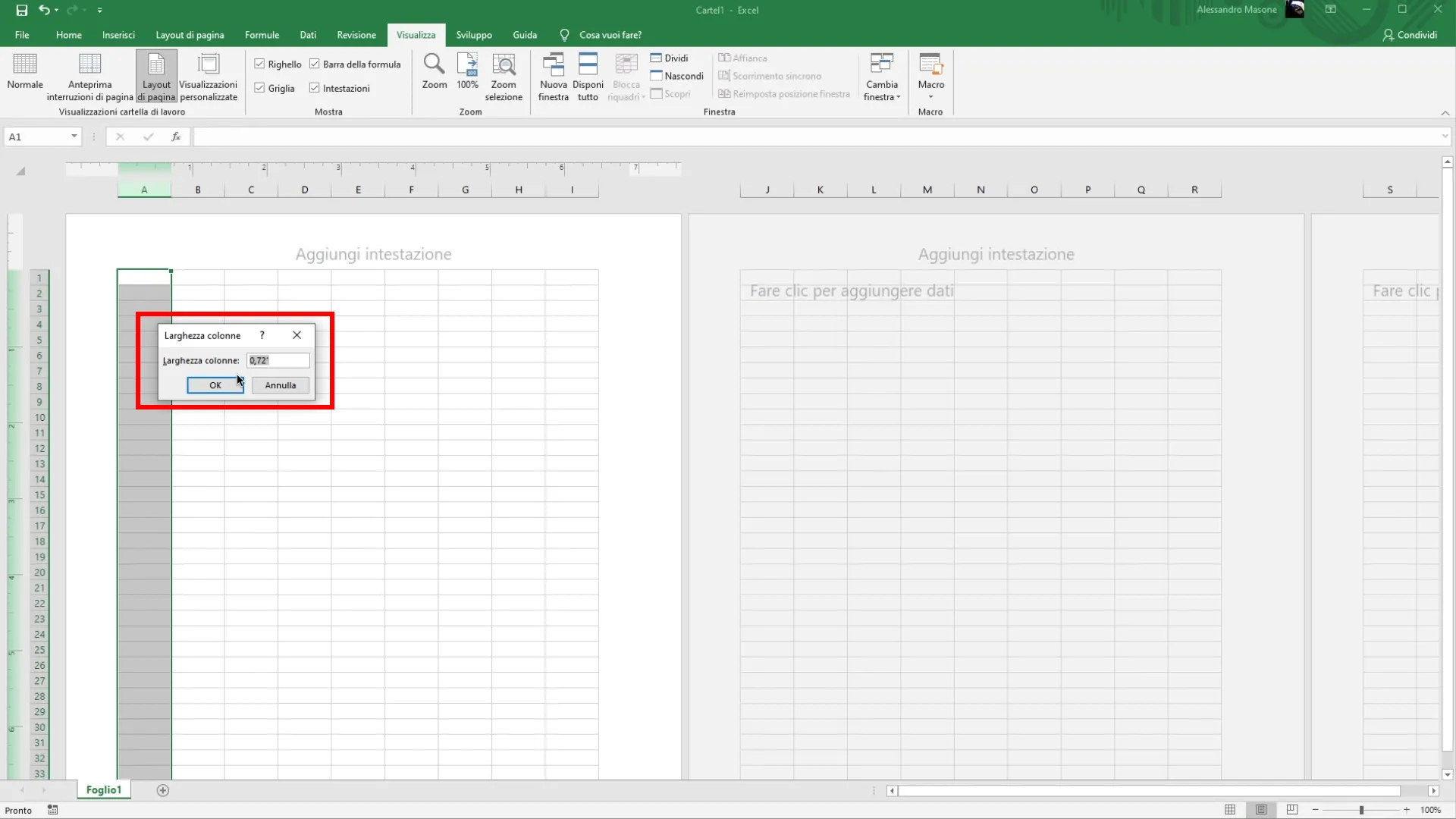
3. Ändern Sie die Messeinheit für noch größere Steuerung
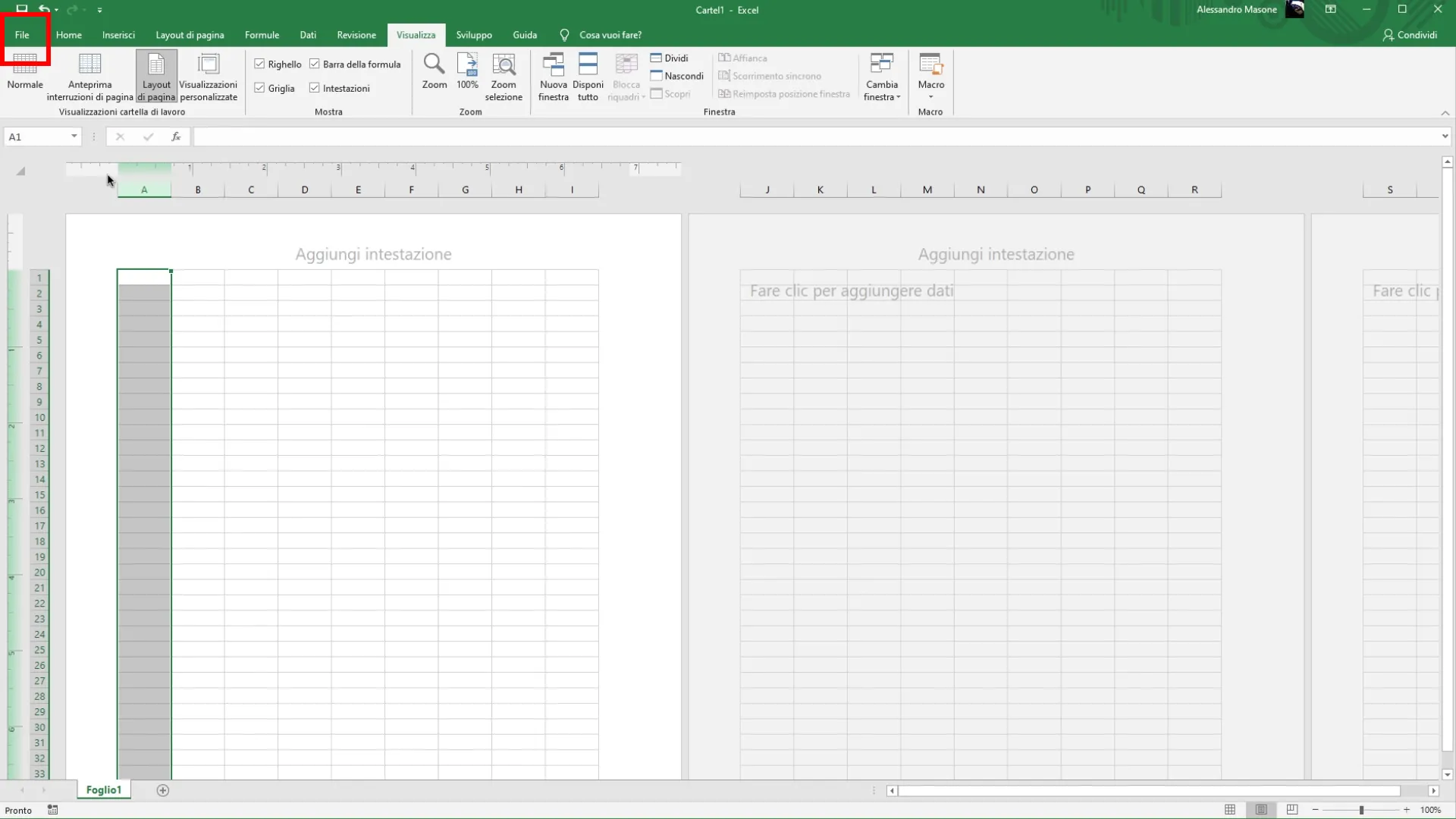
Wenn Sie noch mehr Kontrolle über die Größe haben möchten, können Sie auch das Standard-Meßlaufwerk in Excel ändern. So können Sie je nach Bedarf zwischen Zoll, Zentimeter oder Pixel wählen. Klicken Sie auf die Registerkarte "Datei".
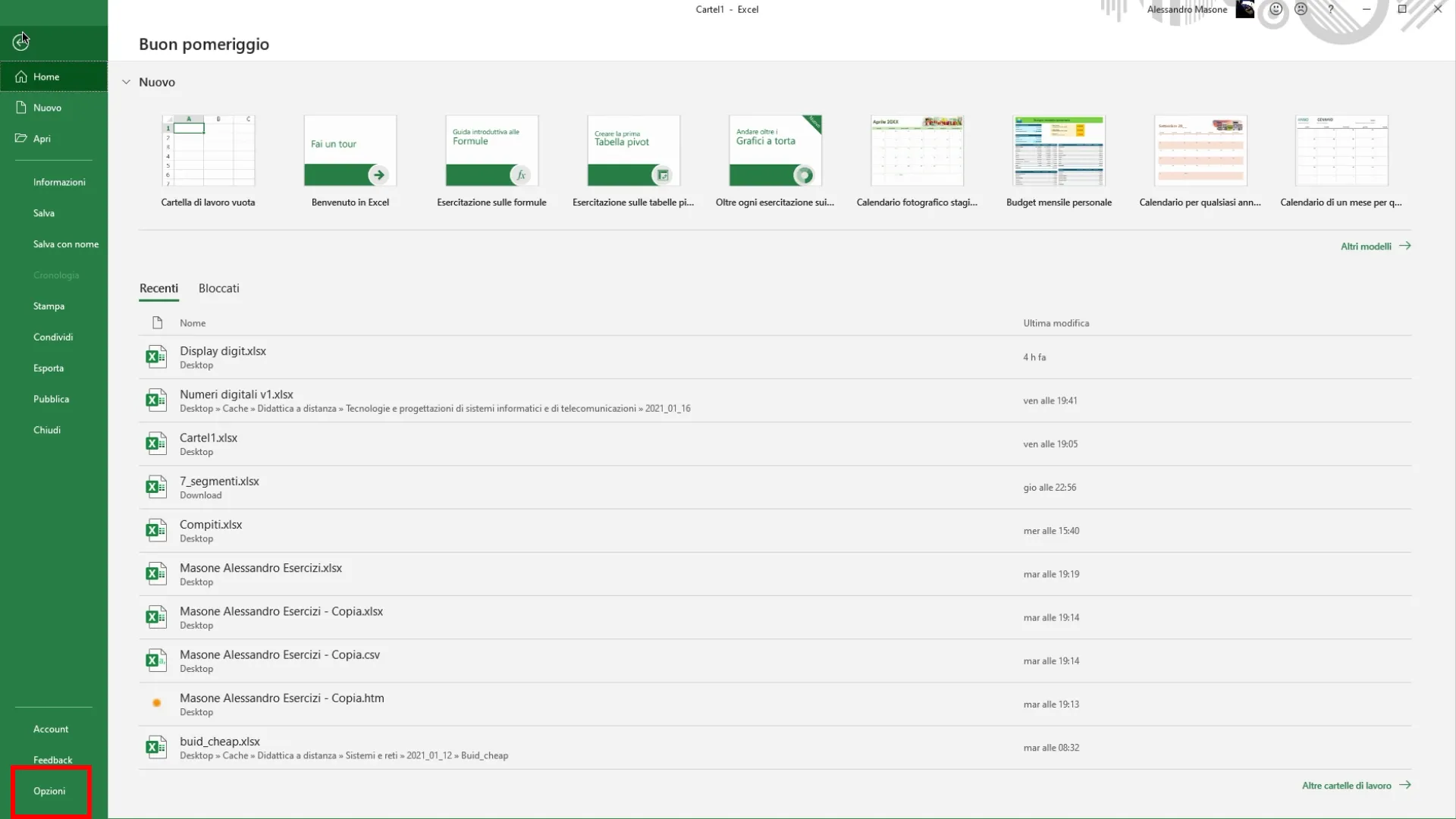
Dann auf "Optionen", die sich unten links befindet.
Wählen Sie im Optionsfenster „Erweiterte Einstellungen“ aus dem Seitenmenü aus.
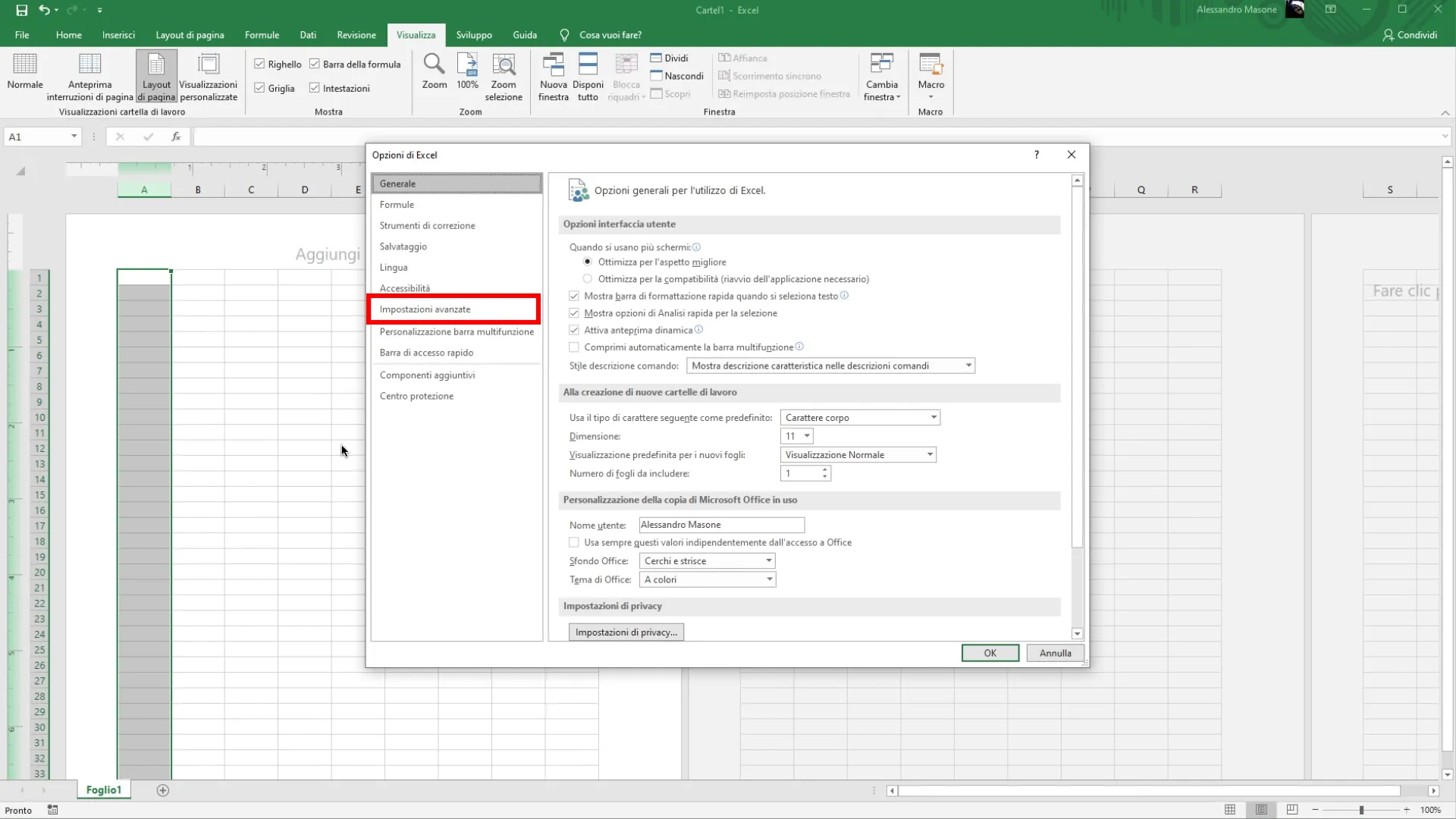
Scrollen Sie zum Abschnitt „Einstellungen“
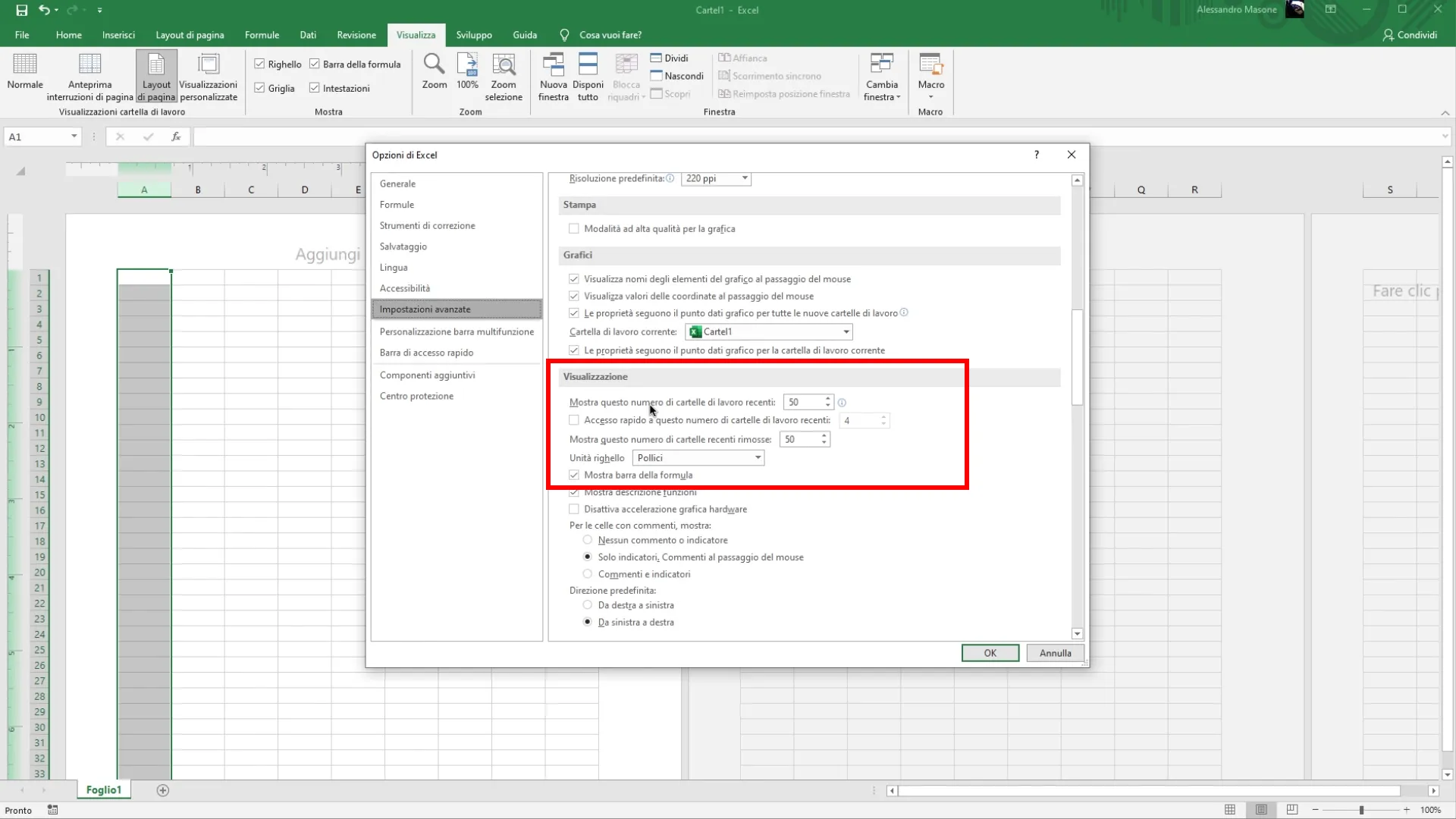
Sie finden die Möglichkeit, die Messeinheit des Lineals zu ändern. Sie können aus Pollyci, Centimetri oder Pixel wählen.
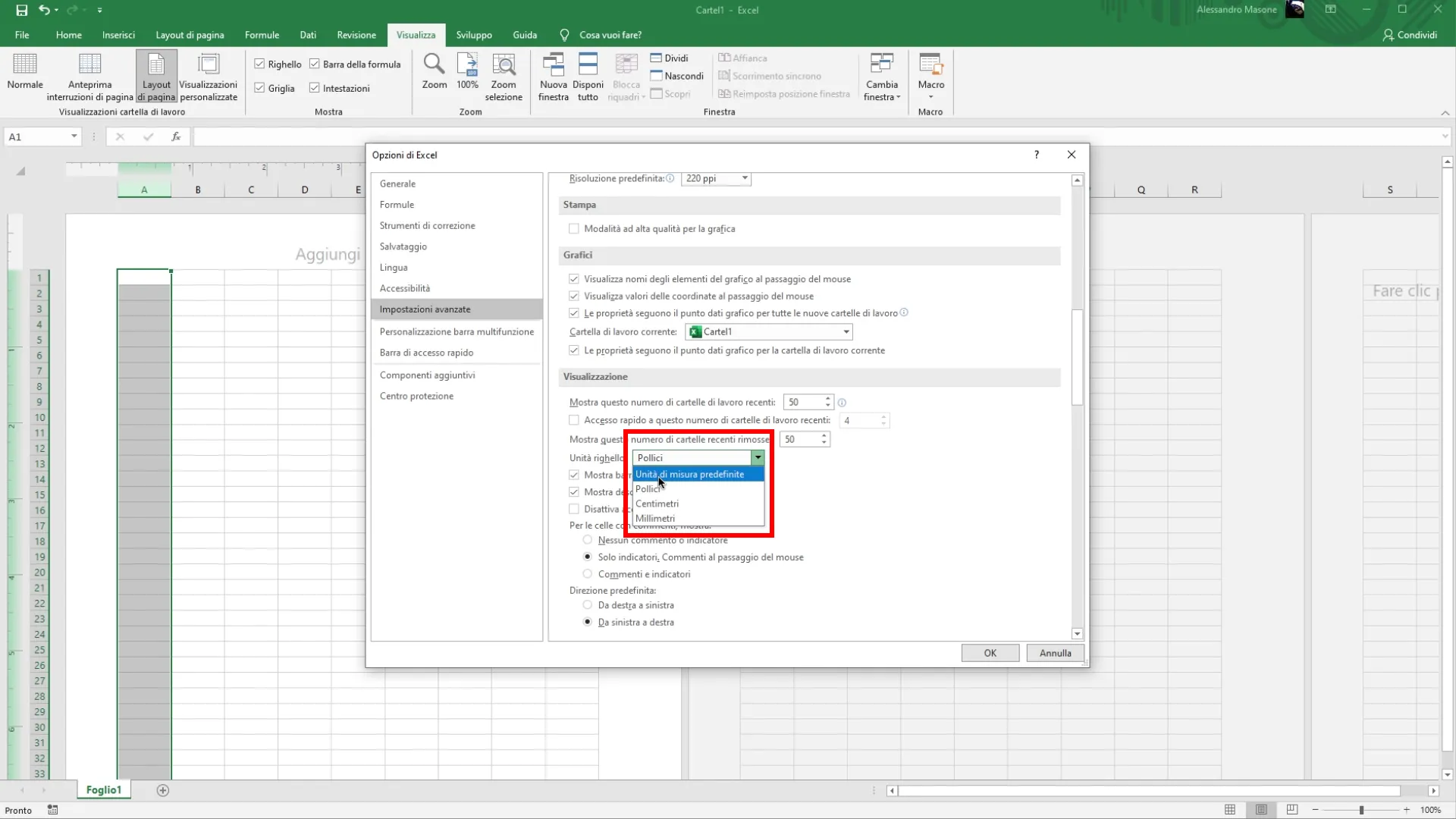
Nachdem Sie die gewünschte Einheit ausgewählt haben, klicken Sie auf „OK“, um die Änderungen anzuwenden. Wenn Sie nun die erste Methode der Größe verwenden, werden Sie sehen, dass die Messeinheiten aktualisiert wurden und Sie mit den neuen Einstellungen arbeiten können.
Mit diesen drei Methoden können Sie einfach Zellen in Excel anpassen und den Ansatz auswählen, der am besten zu Ihrem Arbeitsstil und Ihren Präzisionsanforderungen passt. Ob Sie eine schnelle Steuerung oder eine größere Anpassung bevorzugen, Excel bietet Ihnen verschiedene Tools, um effizient zu arbeiten.


