

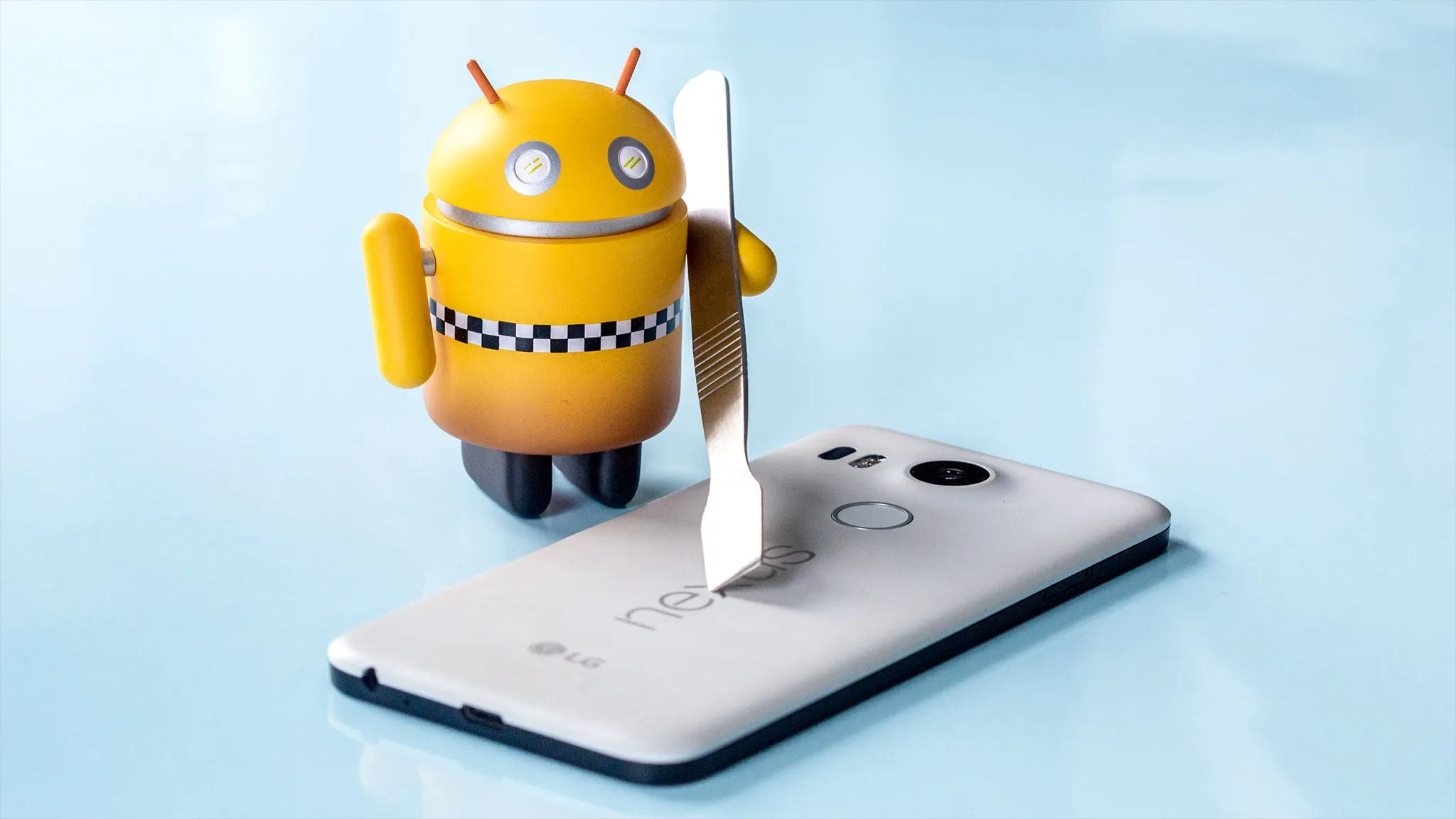
Smartphone-Hersteller verhängen Softwarebeschränkungen, die das Herunterladen bestimmter Apps oder das Ändern von Systemeinstellungen verhindern. Jedoch, Root-Berechtigungen auf einem Android-Gerät können Sie volle Kontrolle über Ihr Gerät und entsperren eine breite Palette von Anpassungsmöglichkeiten. Mit Root Access können Sie:
- App herunterladen
- Entfernen Sie vorinstallierte bloatware
- Leistungssteigerung
- Lebensdauer der Batterie
Rooting verwandelt das Gerät in etwas wirklich persönliches. Es ist jedoch wichtig, sich der potentiellen Gefahren bewusst zu sein, bevor sie fortfahren:
- Möglichkeit zu beschädigen oder “brick” das Telefon
- Stornierung der Garantie
- Vereinbarkeitsfragen
- Sicherheitslücke
Wenn Sie sich entscheiden, mit der Wurzelung eines Android-Geräts fortzufahren, ist es wichtig, eine gute technische Erfahrung zu haben, da der Prozess komplex sein kann und Vorsicht erfordern. Es ist wichtig, eine gründliche Forschung durchzuführen, die notwendigen Vorkehrungen zu treffen und bereit zu sein, den potenziellen Risiken zu begegnen. Im Folgenden werden Rooting, Risiken und Vorteile erklärt und wie man es tut.
Was verwurzelt?
Die Rooting ermöglicht es Ihnen, administrativen oder “root” Zugriff auf das Android-Gerät zu erhalten, so dass Sie Zugriff auf und bearbeiten normalerweise unzugängliche Dateien und Systemeinstellungen. Dieser übergeordnete Zugriff ermöglicht es Ihnen, unbegrenzte Änderungen an dem Betriebssystem vorzunehmen, indem Sie alle vom Hersteller oder Betreiber auferlegten Einschränkungen umgehen.
Das Rooting eines Android ist mit dem Jailbreak eines iPhone vergleichbar, so dass Sie das Subsystem des Telefons eingeben und das Betriebssystem anpassen, es ändern oder Apps installieren, die vom Hersteller nicht erlaubt sind.
Allerdings beinhaltet Rooting Risiken wie Stornierung der Garantie und Installation von benutzerdefinierten ROMs, modifizierte Versionen von Android. Vor der Wurzelbildung ist es entscheidend, vorsichtig zu sein, Daten zu sichern und potenzielle Vorteile und Nachteile zu verstehen.
Die Vorteile von Telefon Rooting
Das Rooting bietet die Freiheit, das Gerät und die Daten nach Ihren Bedürfnissen anzupassen. Trotz der Risiken umfassen die Vorteile:
- Entfernung von bloatware und raumfreigabe
Mit Root Access können Sie unerwünschte vorinstallierte Apps deinstallieren, die Leistung verbessern, indem Sie RAM, Verarbeitungsleistung und Speicherplatz freigeben. - Verbesserte Leistung und erweiterte Akkulaufzeit
Rooting ermöglicht es Ihnen, die Einstellungen zu optimieren, den Prozessor zu überschreiben und benutzerdefinierte Kernel zu installieren, die Geräteleistung oder die Akkulaufzeit zu verbessern. - App herunterladen ohne Einschränkungen
Rooting entfernt Einschränkungen bei App-Downloads, so dass Sie Apps von jeder Quelle herunterladen können. - Anpassung des Gerätes
Root-Zugriff ermöglicht es Ihnen, Themen, Grafiken und andere Einstellungen zu ändern, Ihr Gerät entsprechend Ihren Präferenzen anzupassen. - Zugriff auf die neuesten Versionen von Android
Die Rooting ermöglicht es Ihnen, Ihr Gerät auf die neuesten Versionen von Android zu aktualisieren, auch wenn der Hersteller aufgehört hat, Updates bereitzustellen. - Datenschutz mit Backup
Das Rooting ermöglicht die vollständige Sicherung der App-Daten und die Übertragung direkt auf ein anderes Gerät, einen Lebensersparnis bei Systemabsturz.
Die Risiken der Verwurzelung des Telefons
Rooting erhöht die Nutzungsfreiheit, beeinträchtigt aber die Gerätesicherheit. Risiken umfassen:
- Stornierung der Garantie
Obwohl legal, Rooting storniert die Gerätegarantie, so dass es unmöglich, kostenlose Reparaturen oder Ersatz zu erhalten. - Telefon Grillen
Fehler im Rooting-Prozess können das Gerät in einen unbrauchbaren "matton" verwandeln. Es ist wichtig, genaue Forschung zu tun und die Anweisungen sorgfältig zu folgen. - Sicherheitsrisiken
Rooting erhöht die Geräteanfälligkeit für Malware und Hacking. Sie müssen vorsichtig sein, was Sie herunterladen und installieren. - Verlust des Zugriffs auf einige Apps
Einige Apps, wie Netflix oder Android Pay, können nicht auf verwurzelten Geräten funktionieren.
Wie man ein Android-Gerät wurzelt
Der Rooting-Prozess variiert je nach Marke und Version der Software. Es gibt keine universelle Lösung. Wenn Sie Ihr Gerät verwurzeln möchten, müssen Sie nach bestimmten Schritten für Ihre Modell- und Softwareversion suchen.
- Sicherung des Telefons
Die Rooting wird alle Ihre Telefondaten löschen, so ist es wichtig, eine vollständige Sicherung durchzuführen, bevor Sie starten. Sie können Ihr Google-Konto oder eine Drittanbieter-App zum Backup verwenden. Sichern Sie immer das aktuelle ROM vor der Installation eines neuen. Stellen Sie auch sicher, dass das Gerät vollständig geladen ist, bevor Sie starten. - USB-Debugging aktivieren
Ermöglichen USB-Debugging ermöglicht es Ihrem Telefon, mit einem Computer mit Android SDK für fortgeschrittene Operationen wie Rooting zu kommunizieren. Einmal aktiviert, können Sie ein Rooting-Tool verwenden, um Anweisungen an Ihr Gerät zu senden, ohne es zu berühren, so dass der Rooting-Prozess schneller und einfacher.
1. Gehen Sie zum Einstellungsmenü.
2. Scrollen Sie nach unten und tippen Sie auf “Telefoninformationen”.
3. Suchen Sie die Option "Number build" und tippen Sie sie sieben Mal schnell, um Entwickleroptionen zu aktivieren.
4. Gehen Sie zurück zum Hauptmenü der Einstellungen und scrollen Sie nach unten, um “Entwicklungsoptionen”.
5. Tippen Sie auf “Devector-Optionen” und finden Sie die Option “Debug USB”.
6. Aktivieren Sie die Option "Debug USB". - Entsperren Sie den Bootloader
Der Bootloader ist ein Programm, das das Betriebssystem lädt, um das Gerät einzuschalten. Entsperren ermöglicht es Ihnen, benutzerdefinierte Betriebssysteme zu installieren oder Ihr Gerät zu ändern, aber Löscht Daten, storniert die Garantie und beinhaltet Sicherheitsrisiken.
1. Lassen Bootloader entsperren in Entwickleroptionen → OEM Entsperren.
2. Verbinden Sie das Gerät mit Ihrem Computer über USB.
3. Downloaden und installieren Sie die Android SDK Platform-Tools für Windows auf Ihrem Computer. Installieren Sie Adb- und Fastboot-Optionen.
4. Öffnen Sie die Eingabeaufforderung. Geben Sie in der Windows-Adressenleiste cmd ein und drücken Sie Enter.
5. Starten Sie das Gerät im Bootloader-Modus durch Tippen: adb Bootloader neu starten.
6. Geben Sie in der Eingabeaufforderung schnellboot blinken entsperren oder Fastboot OEM entsperren, um den Bootloader zu entsperren.
7. Folgen Sie den Anweisungen auf dem Bildschirm, um die Entriegelung des Bootloaders zu bestätigen. - Installieren Sie benutzerdefinierte Wiederherstellung Software
Sie müssen ein benutzerdefiniertes Recovery-Tool wie TWRP installieren, um benutzerdefinierte Firmware zu installieren und Ihr Gerät zu sichern.
1. Verbinden Sie das Gerät mit dem Computer.
2. Öffnen Sie die Windows-Befehlsaufforderung.
3. Legen Sie die erforderlichen Befehle ein, um das benutzerdefinierte Recovery-Tool auf Ihrem Gerät zu installieren.
4. Einmal installiert, können Sie das benutzerdefinierte Wiederherstellungstool verwenden, um benutzerdefinierte Firmware zu installieren und Ihr Gerät zu sichern. - Installieren Sie ein benutzerdefiniertes ROM
Installieren eines benutzerdefinierten ROM bedeutet, das Standard-Betriebssystem durch eine modifizierte Version zu ersetzen. Benutzerdefinierte ROMs werden von unabhängigen Entwicklern erstellt und bieten:
1. Verbesserte Leistung und Akkulaufzeit.
2. Neue Features.
3. Letzte Version des Android-Betriebssystems.
4. Benutzerdefinierte Haut.
So finden Sie ein benutzerdefiniertes ROM
Benutzerdefinierte ROMs sind für jedes Gerät spezifisch, so dass Sie ein ROM herunterladen müssen, das explizit für Ihr Modell erstellt wurde. Es gibt auch mehrere Varianten für das gleiche Gerät basierend auf dem Land. Um ein kompatibles ROM zu finden, müssen Sie den Geräteherstellercode kennen. Dadurch wird sichergestellt, dass das gewählte ROM kompatibel ist. Suchen Sie „Herstellercode für [ Gerätename]“ auf Google oder überprüfen Sie die Geräteseite auf Wikipedia. Sobald Sie ein benutzerdefiniertes ROM passend finden, können Sie es auf Ihrem Telefon herunterladen und das benutzerdefinierte Recovery-Tool verwenden, um es zu installieren.
So installieren Sie ein benutzerdefiniertes ROM:
1. Backen Sie Ihr Gerät, um Datenverlust bei Problemen bei der Installation Ihres benutzerdefinierten ROM zu vermeiden.
2. Finden und laden Sie das entsprechende benutzerdefinierte ROM für Ihr Gerät aus einer zuverlässigen Quelle, wie XDA Foren.
3. Übertragen Sie die heruntergeladene .zip-Datei in den internen Speicher des Geräts, ohne es zu extrahieren.
4. ROMs enthalten keine Google-Apps, so müssen Sie ein separates GApps-Paket installieren oder die Sideload-Adb-Methode in der Windows-Befehlsaufforderung verwenden.
5. Starten Sie TWRP im Recovery-Modus auf Ihrem Telefon. Suchen Sie nach dem Handy-Modell auf dem LineageOS Wiki, um die einzigartige Schlüsselkombination zu finden, um das Telefon im Recovery-Modus neu zu starten.
6. Wählen Sie die Option "Installieren" von TWRP aus, um die heruntergeladene benutzerdefinierte ROM-Datei auszuwählen.
7. Warten Sie auf den Abschluss des Installationsprozesses, dann starten Sie das Gerät, um die neuen Funktionen und verbesserte Leistung von dem benutzerdefinierten ROM angeboten genießen. - Wählen Sie eine Rooting App
Die einfachste Methode ist, eine Rooting-App zu verwenden, mit der Sie Root-Berechtigungen mit nur einem Klick durch Windows oder Android erhalten können. Kingo Root ist eine kostenlose App, die auf Windows und Android funktioniert, um Root-Berechtigungen zu erhalten. - Root Checker herunterladen
Laden Sie eine App wie Root Checker herunter, um zu sehen, ob das Gerät erfolgreich verwurzelt ist. Führen Sie diese App wird schnell bestätigen, ob das Gerät einen übergeordneten Zugriff hat und wenn das Rooting korrekt ausgeführt wurde. - Installieren Sie eine Root-Management-App
Die Installation einer Root-Management-App hilft, Rooting-Sicherheitsrisiken zu verwalten, indem sie eine größere Kontrolle bietet, über die Apps Zugriff auf Root-Berechtigungen haben. Magisk Manager ist eine beliebte Open-Source-App, mit der Sie die Root-Berechtigungen verwalten können. Mit Magisk können Sie Root-Berechtigungen für einzelne Apps gewähren oder verweigern, um die Sicherheit Ihres Telefons zu gewährleisten. Diese zusätzliche Sicherheitsstufe kann Ruhe bieten, wenn Sie verwurzelte Apps auf Ihrem Gerät verwenden.
Das Rooting bietet vollständige Kontrolle über das Android-Gerät, so dass Sie es nach Ihren Bedürfnissen anpassen, installieren Apps nicht verfügbar auf Google Play und verbessern die Leistung und Akkulaufzeit. Es ist jedoch wichtig zu erinnern, dass die Verwurzelung Risiken beinhaltet. Sie könnten den Zugriff auf bestimmte Apps verlieren, die Garantie absagen oder sogar “brick” Ihr Telefon, wenn Sie nicht vorsichtig sind. Es ist wichtig, diese Risiken in Bezug auf die Vorleistungen sorgfältig zu bewerten.
Wenn Sie sich entscheiden, Ihr Telefon zu verwurzeln, ist es wichtig, eingehende Forschung zu tun und die richtigen Schritte zu folgen, um potenzielle Probleme zu minimieren. Mit den richtigen Vorkehrungen kann Rooting das volle Potential des Geräts entsperren.


