---
title: "Windows im abgesicherten Modus starten und wieder verlassen"
description: "Starte den abgesicherten Modus von Windows über die Einstellungen oder die Wiederherstellung, halte den BitLocker-Schlüssel bereit und behebe Startprobleme."
url: "https://www.alemasone.com/de/windows-im-abgesicherten-modus-starten-und-wieder-verlassen/"
language: "de"
published: 2026-11-28
categories: ["Betriebssysteme und Personalisierung"]
translations:
it: "https://www.alemasone.com/it/windows-modalita-provvisoria/"
en: "https://www.alemasone.com/en/start-windows-in-safe-mode-and-return-to-normal-startup/"
es: "https://www.alemasone.com/es/iniciar-windows-en-modo-seguro-y-volver-al-inicio-normal/"
fr: "https://www.alemasone.com/fr/demarrer-windows-en-mode-sans-echec-et-en-sortir/"
pt: "https://www.alemasone.com/pt/iniciar-o-windows-em-modo-de-seguranca-e-sair/"
---
# Windows im abgesicherten Modus starten und wieder verlassen
Der **abgesicherte Modus von Windows** startet das System mit einer kleinen Auswahl an Treibern und Diensten. Damit findest du heraus, ob ein Problem von einer Komponente kommt, die beim normalen Start geladen wird, entfernst einen fehlerhaften Treiber oder schließt eine Fehlersuche ab.
Am einfachsten kommst du über die Wiederherstellungsoptionen und den Punkt **Starteinstellungen** hinein. Halte vorher das Kennwort deines Kontos bereit und, wenn das Laufwerk verschlüsselt ist, den BitLocker-Wiederherstellungsschlüssel.
## Kennwort, BitLocker und Ziel der Fehlersuche vorbereiten
Speichere deine Dokumente und schließ den Laptop ans Netzteil an. Stell sicher, dass du das Kennwort deines Kontos kennst: Die PIN oder andere Windows-Hello-Methoden funktionieren im abgesicherten Modus unter Umständen nicht wie gewohnt.
Hol dir den BitLocker-Schlüssel aus dem Konto oder System, in dem du ihn gespeichert hast. Bei einem Firmen-PC verwaltet ihn eventuell deine Organisation. Veröffentliche ihn nicht in einer Supportanfrage und versuch nicht, am Laufwerk etwas zu ändern, wenn du es nicht entsperren kannst.
Leg auch fest, was du im abgesicherten Modus prüfen willst. Ist der Fehler nach einem Grafiktreiber aufgetreten, notiere Name und Version dieser Komponente; betrifft er ein Programm, das bei der Anmeldung startet, halte das Verhalten und die letzten Änderungen fest. Ohne Vermutung wird die Sitzung leicht zu einer Reihe von Deinstallationen, die sich kaum mit dem Problem in Verbindung bringen lassen.
Bewahre Dateien, die du brauchen könntest, auf dem Computer oder auf einem bekannten Datenträger auf. Das Netzwerk kann eingeschränkt sein, und der abgesicherte Modus mit Netzwerktreibern garantiert nicht den Zugriff auf jeden Dienst. Nutze für einen Treiber oder ein Hilfsprogramm das offizielle Paket für dein System und lade es nach Möglichkeit vorher herunter.
Ist das Laufwerk geschützt und findest du den verlangten Schlüssel nicht, hör auf, bevor du Partitionen änderst oder eine Neuinstallation versuchst. Der abgesicherte Modus dient der Fehlersuche beim Windows-Start, nicht dem Umgehen der Verschlüsselung.
## In den abgesicherten Modus wechseln, wenn Windows noch startet
Der Weg ist in den [Starteinstellungen von Windows](https://support.microsoft.com/de-de/windows/experience/startup-boot/windows-startup-settings) beschrieben, wo auch der Unterschied zwischen den verfügbaren Optionen erklärt wird.
### Über die Einstellungen von Windows 11
1. Öffne **Einstellungen** → **System** → **Wiederherstellung**.
2. Klicke neben **Erweiterter Start** auf **Jetzt neu starten** und bestätige.
3. Wähle im Wiederherstellungsbildschirm **Problembehandlung** → **Erweiterte Optionen** → **Starteinstellungen**.
4. Klicke auf **Neu starten**.
5. Drücke 4 oder F4 für den abgesicherten Modus oder 5 oder F5 für den abgesicherten Modus mit Netzwerktreibern.
Auf manchen Tastaturen brauchen die Funktionstasten zusätzlich Fn; die auf dem Bildschirm angezeigten Zahlen sind oft der einfachste Weg. Die Anordnung der Einträge kann je nach Systemversion leicht abweichen.
Dieser Weg gilt für einen einzigen Neustart im gewählten Modus, ohne eine dauerhafte Einstellung zu hinterlassen. Lies die Optionen nach dem zweiten Neustart und wähle die passende: Wer eine Taste drückt, bevor der richtige Bildschirm erscheint, hat damit nicht unbedingt die gewünschte Option gewählt.
Prüfe danach, ob Windows wirklich den abgesicherten Modus anzeigt. Auflösung und Aussehen können anders sein, weil nur die wichtigsten Komponenten geladen werden. Ändere keine Anzeigeeinstellungen, um einen Unterschied zu beheben, der in dieser Umgebung normal ist.
### Über den Anmeldebildschirm
Wenn du bis zum Anmeldebildschirm kommst, den Desktop aber nicht normal nutzen kannst, halte Umschalt gedrückt und wähle **Ein/Aus** → **Neu starten**. Folge dann dem Weg über **Problembehandlung**, **Erweiterte Optionen** und **Starteinstellungen**.
So änderst du die Startkonfiguration nicht dauerhaft. Praktisch ist das auch, wenn ein Programm einfriert, sobald du auf dem Desktop bist.
Halte die Umschalttaste gedrückt, während du Neu starten wählst, und folge dann den Bildschirmen der Wiederherstellung. Startet das System wieder normal, versuch es erneut und lies dabei den tatsächlich angezeigten Weg, statt beim Einschalten wahllos Tastenkombinationen auszuprobieren.
Kannst du dich mit einem anderen berechtigten Konto anmelden, hilft das, ein Problem eines einzelnen Profils von einem allgemeinen Systemfehler zu unterscheiden. Du musst aber keine Konten anlegen oder ändern, nur um ins Startmenü zu kommen: Nutze zuerst den Weg über den Anmeldebildschirm.
## Die Wiederherstellung nutzen, wenn der Desktop nicht erreichbar ist
Du kannst die Wiederherstellungsumgebung nutzen, die nach einem Fehler automatisch startet, oder ein offizielles Installationsmedium mit der Option zur Computerreparatur. Für den Start von einem externen Medium musst du das Gerät eventuell im UEFI-Bootmenü des Herstellers auswählen.
Schalte den Rechner nicht wiederholt hart aus, während Updates laufen oder das Laufwerk arbeitet. Erkennt der Computer das Laufwerk nicht, meldet Hardwarefehler oder kommt nicht über die Firmware hinaus, ist der abgesicherte Modus womöglich nicht erreichbar, und das Problem liegt vor dem Start von Windows.
### Herausfinden, an welcher Stelle der Start stoppt
Unterscheide zwischen Firmware, Laden von Windows und Anmeldung am Profil. Taucht das Speichergerät in der Firmware nicht auf oder schaltet sich der Computer vor dem Laden ab, kann der abgesicherte Modus nicht beheben, was vor dem Betriebssystem passiert.
Erscheint die Wiederherstellungsumgebung, lies die verfügbaren Optionen und nutze das Verfahren, das zum Problem passt. Setz den PC nicht zurück, nur weil du die Starteinstellungen nicht sofort findest: Das ist ein Schritt mit einem anderen Zweck. Notiere einen eventuellen Fehlercode und prüfe deine Daten, bevor du etwas tust, das Apps oder Dateien entfernen könnte.
Achte bei einem offiziellen Medium darauf, das richtige Laufwerk und die richtige Installation zu wählen. Bei Computern mit mehreren Systemen oder Laufwerken führt der erstbeste Eintrag leicht dazu, die falsche Umgebung zu untersuchen.

## Die Option wählen und wissen, was du in der Sitzung prüfst
| Option | Sinnvoller Einsatz |
|---|---|
| Abgesicherter Modus | Lokale Fehlersuche und Entfernen problematischer Komponenten |
| Abgesicherter Modus mit Netzwerktreibern | Arbeiten, die Netzwerkressourcen brauchen |
| Abgesicherter Modus mit Eingabeaufforderung | Fortgeschrittene Fehlersuche, wenn du weißt, welche Befehle du brauchst |
Der Modus mit Netzwerktreibern garantiert nicht, dass WLAN, VPN und jeder Anmeldedienst funktionieren. Brauchst du ein Diagnoseprogramm, lade es vorher herunter und leg es auf einem bekannten Datenträger ab.
[DDU zum Entfernen von Grafiktreibern](/de/nvidia-amd-treiber-mit-ddu-deinstallieren/) nutzt zum Beispiel oft diese Umgebung, folgt aber einem eigenen Ablauf: Der abgesicherte Modus ist keine Erlaubnis, Treiberordner von Hand zu löschen.
### Was es bedeutet, wenn das Problem verschwindet
Tritt ein Fehler in der reduzierten Umgebung nicht auf, hast du einen Hinweis auf die Komponenten, die beim Grundstart fehlen. Den Schuldigen hast du damit noch nicht gefunden: Treiber, zusätzliche Dienste und Benutzerprogramme kommen gleichermaßen infrage. Geh zu den letzten Änderungen zurück und wähle einen gezielten Test.
Bleibt das Problem bestehen, schließ nicht sofort daraus, dass Windows neu installiert werden muss. Es kann am System, am Laufwerk oder an der Hardware liegen, aber der nächste Schritt hängt vom genauen Symptom ab. Hänger beim Lesen, Fehler bei immer derselben Datei und plötzliches Abschalten erfordern unterschiedliche Prüfungen.
### Eine Änderung nach der anderen
Musst du eine App oder einen Treiber entfernen, notiere den Eingriff und behalte eine Möglichkeit zur Neuinstallation. Lösche keine Systemdateien oder Ordner mit verdächtigem Namen von Hand. Starte am Ende normal neu und wiederhole genau die Aufgabe, bei der der Fehler auftrat: Erst dieser Vergleich zeigt, ob die Änderung geholfen hat.
Untersuchst du den Dateizugriff im lokalen Netzwerk, prüfe auch die [Freigabe und Berechtigungen von Windows-Ordnern](/de/ordner-im-netzwerk-teilen-windows/#problemi). Ein Dienst, der in der reduzierten Sitzung fehlt, beweist für sich allein nicht, dass der Ordner falsch eingerichtet ist.
## Den abgesicherten Modus verlassen und den normalen Start prüfen
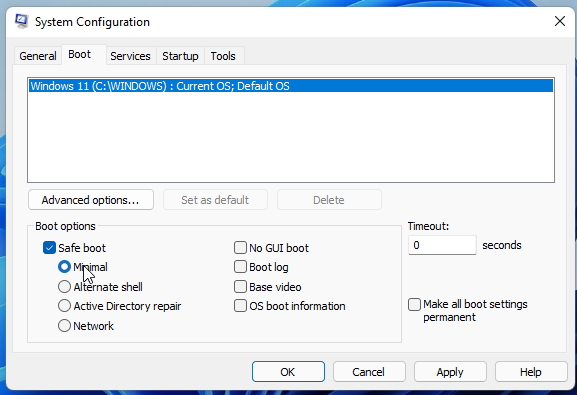
Bist du über die Starteinstellungen hineingekommen, reicht meist ein Neustart. Landet der Computer immer wieder im abgesicherten Modus, prüfe, ob du in der Systemkonfiguration eine dauerhafte Option aktiviert hast:
1. Drücke Win + R und gib `msconfig` ein.
2. Öffne die Registerkarte **Start**.
3. Ist **Abgesicherter Start** aktiviert, entferne das Häkchen.
4. Übernimm die Änderung und starte neu.
Ändere keine weiteren Optionen auf gut Glück. Wird die Einstellung vom Administrator vorgegeben oder schlägt die Anmeldung weiterhin fehl, notiere, was vor dem Problem geändert wurde.
### Wenn der Computer immer wieder in der reduzierten Umgebung landet
Prüfe zuerst die dauerhafte Einstellung in `msconfig`, sofern du dich anmelden kannst. Ist sie nicht aktiv, beobachte, ob der PC wirklich in den abgesicherten Modus startet oder nach einem neuen Fehler einen Wiederherstellungsbildschirm zeigt. Die beiden Verhaltensweisen haben unterschiedliche Ursachen.
Wenn der Rechner wieder normal startet, prüfe Anmeldung, Netzwerk und die betroffene App. Ist das Problem gelöst, halte den Eingriff schriftlich fest und nimm keine weiteren Änderungen „zur Sicherheit“ vor. Kommt es zurück, beginne erneut beim reproduzierbaren Fall und bei der gerade geänderten Komponente, statt Versuche anzuhäufen.
Sammle diese Angaben bei einem verwalteten Computer für den Administrator. Eine Liste genauer Schritte und Ergebnisse hilft mehr als ein pauschales „Windows funktioniert nur im abgesicherten Modus“.
Willst du dagegen nach einer Neuinstallation Apps und Voreinstellungen entfernen, beschreibt die Anleitung zu Win11Debloat eine andere Aufgabe als die Fehlersuche beim Start.
## Häufige Fragen
### Wenn der PC im abgesicherten Modus funktioniert, ist das Laufwerk dann in Ordnung?
Nicht unbedingt. Das Ergebnis spricht dafür, Treiber, Programme und zusätzliche Dienste zu prüfen, ist aber keine vollständige Hardwareprüfung.
### Löscht der abgesicherte Modus meine Dateien?
Ein Start in diesem Modus ist keine Neuinstallation und löscht keine Dokumente. Was du danach tust, kann sie aber verändern: Halte trotzdem eine Sicherung bereit.
### Warum ist die Bildschirmauflösung im abgesicherten Modus so niedrig?
Die Umgebung nutzt nur einen Teil der Treiber und Funktionen. Dieser Unterschied ist für sich genommen normal und kein Beweis für einen Defekt an Monitor oder Grafikkarte.