

Das Windows-Betriebssystem bietet eine große Anpassungsmarge, aber einige Elemente, wie das während der Ladephase (Boot) gezeigte Logo, bleiben über die Standardeinstellungen unzugänglich. Um diesen Bildschirm zu ändern, müssen Sie direkt auf der Computer-Firmware eingreifen.
Durch ein Open-Source-Dienstprogramm namens Hackfleisch, Sie können das Standard-Logo durch ein benutzerdefiniertes Bild in wenigen Schritten ersetzen. Das vollständige Verfahren ist im folgenden dargestellt.
Vorläufige Anforderungen und Systemvorbereitung
Vor dem Herunterladen der Software ist es wichtig sicherzustellen, dass Ihr System einige technische Anforderungen erfüllt und die Arbeitsumgebung vorbereitet.
1. BIOS Mode Verification (UEFI)
HackBGRT arbeitet ausschließlich an UEFI-basierten Systemen. Um die Kompatibilität Ihres Computers zu überprüfen:
- Drücken Sie die Tastenkombination Gewinn + R an das Fenster Execute erinnern.
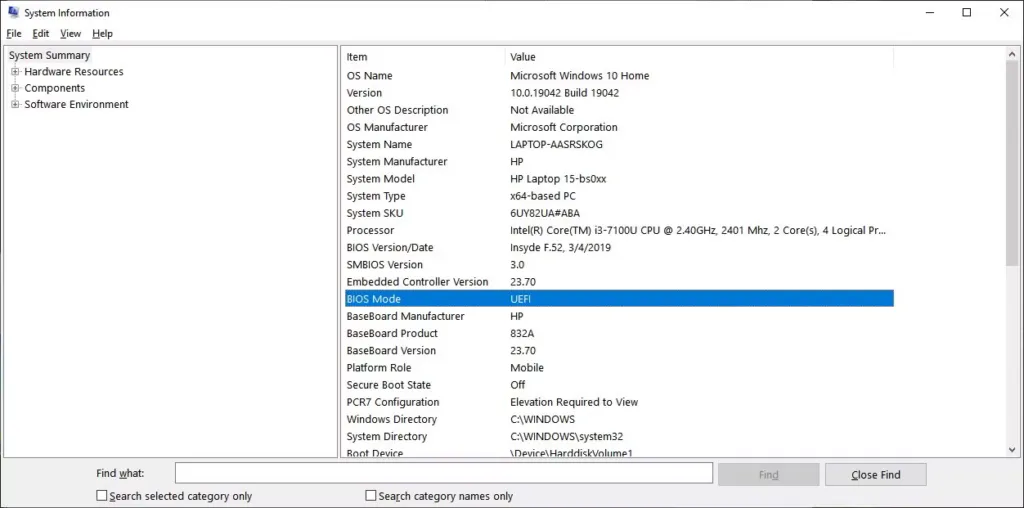
- Typ msinfo32 und drücken Sie Enter, um das Fenster „Systeminformationen“ zu öffnen.
- Im rechten Panel suchen Sie nach der Stimme BIOS-ModusStellen Sie sicher, dass der angezeigte Wert UEFI.
2. Secure Boot Aktivierung
Damit HackBGRT das Boot-Logo überschreiben kann, ist es unerlässlich, die Funktion „Secure Boot“ aus den BIOS/UEFI-Einstellungen Ihres Mainboards zu deaktivieren. Das Verfahren variiert je nach Hersteller des Computers.
3. Neue Logo-Erstellung
Das Bild, das das Windows-Logo ersetzt, muss sehr strenge Parameter erfüllen:
- Größe: Es muss ein perfektes Quadrat sein, vorzugsweise 200×200 oder 300×300 Pixel.
- Format: Es muss streng als 24-Bit Bitmap (.bmp) gespeichert werden.
- Nomenklatur: Die Datei muss umbenannt werden Splash. B..
Sicherheitshinweis: Da HackBGRT Low-Level-Boot-Dateien (EFI-Partition) modifiziert, ist es sehr empfehlenswert, einen System-Restore-Punkt oder ein USB-Recovery-Laufwerk vor dem Weiterfahren zu erstellen.
Installation und Konfiguration von HackBGRT
Sobald die Vorbereitungsphase abgeschlossen ist, können Sie mit der Installation der Software fortfahren.
- Download und Extraktion: Laden Sie die neueste Version von HackBGRT (in der Regel im .zip-Format) aus dem offiziellen Repository auf GitHub herunter. Extrahieren Sie den Inhalt des Archivs in einen leicht zugänglichen Ordner.
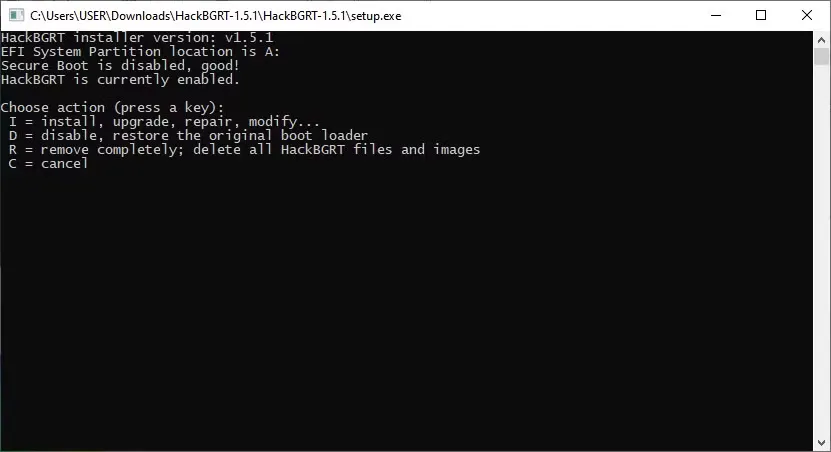
- Start der Setup: Im extrahierten Ordner, führen Sie die Datei Einrichtung. ex. Erteilen Sie Administratorberechtigungen, wenn dies vom System verlangt wird.
- Beginn der Installation: Ein Command Prompt Fenster wird geöffnet. Drücken Sie die Taste I auf der Tastatur, um den Installationsprozess zu starten.
- Dateiverwaltung konfigurieren: Das Programm wird automatisch eine Textdatei in Block Notes mit den Konfigurationsparametern öffnen. Für eine Standardinstallation sind keine Änderungen erforderlich. Schließen Sie einfach das Notepad-Fenster.
Benutzerdefinierte Logo-Einsatz
Durch Schließen des Notepad wird HackBGRT automatisch Microsoft Paint starten. Dieser Schritt ist entscheidend, um Ihr Bild in die versteckte Systempartition einzufügen.
- Innenlack, wählen Datei > Öffnen und navigieren Sie den Abschnitt Dieser PC.
- Eine neue Systemeinheit wird durch das Programm temporär montiert angezeigt (oft als "SYSTEM" bezeichnet oder dem Buchstaben A zugeordnet). Öffnen Sie diese Partition.
- Folgen Sie dem Weg EFI > Hack.
- In diesem Ordner kopieren und fügen Sie die Datei Splash. B. zuvor vorbereitet, die Windows-Anfrage akzeptieren, um die bestehende Datei zu überschreiben.
- Schließen Farbe und jedes andere verwandte Fenster. Das Command Prompt zeigt eine Bestätigungsnachricht der Installation. Drücken Sie jede Taste, um zu beenden.
Beim nächsten Computer-Neustart wird das klassische Windows-Logo durch das benutzerdefinierte Bild ersetzt.
So wiederherstellen Sie das Original Logo
Im Falle von Problemen oder wenn Sie zu Werkseinstellungen zurückkehren möchten, ist das Wiederherstellungsverfahren äußerst einfach:
- Starten Sie die Datei erneut Einrichtung. ex HackBGRT verwendet für die Installation.
- Im Fenster Command Prompt drücken Sie die Taste D.
- Die Software bestätigt die Wiederherstellung des Standard-Logos. Schließen Sie das Programm und starten Sie das System neu.


